
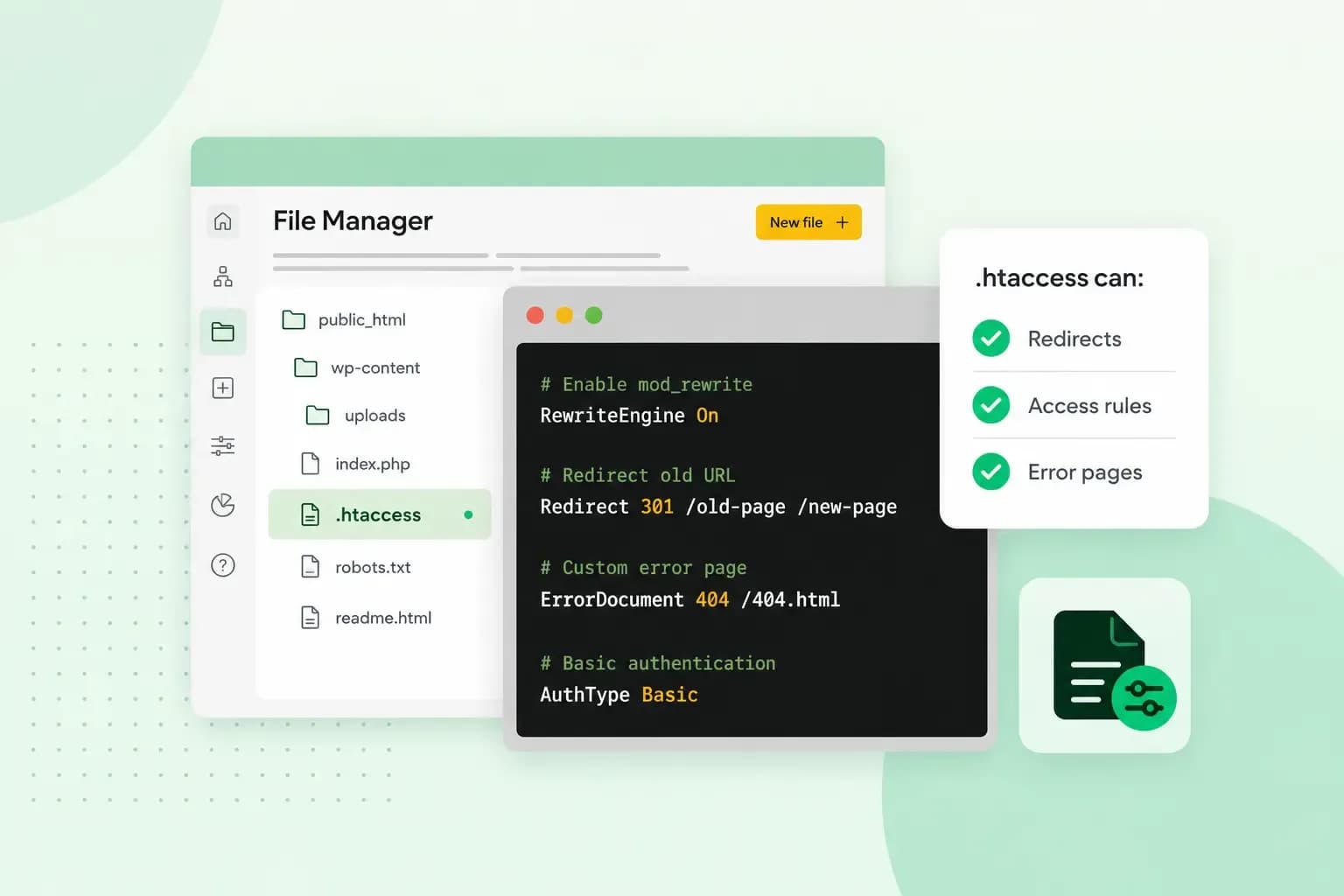
.htaccess is een configuratiebestand voor webservers die met Apache werken. Met de regels erin bepaal je hoe de server met je website omgaat, zonder dat je de instellingen van de server zelf hoeft te wijzigen. Zo stel je een doorverwijzing in, toon je een eigen foutpagina of beveilig je een map met een wachtwoord.
Hoe werkt een .htaccess-bestand?
Je zet het .htaccess-bestand in een map van je website, en de server volgt de regels erin voor die map en voor alle mappen eronder. Elke regel in het bestand is een instructie voor de server, behalve een regel met een notitie. Telkens als iemand een pagina van je website opvraagt, leest de server het bestand en past hij de regels toe. Staat er in een submap nog een eigen .htaccess-bestand, dan kunnen de regels daarin die uit een hogere map aanvullen of overschrijven.
Hoe de server die regels per map toepast, legt de Apache-documentatie over .htaccess-bestanden tot in detail uit.
Een voorbeeld van een .htaccess-bestand
Een .htaccess-bestand, voluit Hypertext Access, is een gewoon tekstbestand. Een eenvoudig voorbeeld ziet er zo uit:
# Eigen foutpagina bij een 404-fout
ErrorDocument 404 /niet-gevonden.html
Een regel die met # begint, is een notitie voor jezelf: de server doet er niets mee. De regel eronder vertelt de server dat hij de pagina /niet-gevonden.html toont als een bezoeker een pagina opvraagt die niet bestaat. Elke instructie staat dus op een eigen regel. Daarom neem je de code uit de voorbeelden regel per regel over, zoals ze er staat.
Waar vind je het .htaccess-bestand?
Het .htaccess-bestand staat meestal in de hoofdmap van je website, ook wel de rootmap genoemd. Je opent die map met een FTP-programma zoals FileZilla. Heb je webhosting bij ons, dan kan je ook de File Manager in je configuratiescherm gebruiken.
Als je het bestand niet ziet, ligt dat vaak aan de punt vooraan de naam. Sommige FTP-programma's verbergen bestanden die met een punt beginnen. Zoek dan in de instellingen van je FTP-programma de optie om verborgen bestanden te tonen. Een .htaccess-bestand kan ook in een submap staan, bijvoorbeeld in de map van een subdomein.
Een .htaccess-bestand maken of aanpassen
Het bestand heet .htaccess, met een punt vooraan en zonder extensie zoals .txt. In onze File Manager maak of bewerk je het zo:
- Open de File Manager in je configuratiescherm.
- Staat het bestand al in de hoofdmap van je website, dan maak je eerst een back-up en pas je dat bestand aan. Is het er nog niet, dan maak je een nieuw bestand aan.
- Geef het nieuwe bestand de naam
.htaccess, met de punt vooraan. - Open het bestand om het te bewerken, voeg je regels toe en sla het op.
Als je zonder onze File Manager werkt, kijk je eerst via FTP of er al een .htaccess-bestand in de hoofdmap van je website staat. Staat het er, dan download je het als back-up en voeg je je regels aan dat bestand toe in plaats van het te vervangen. Je bewerkt of maakt het bestand in een teksteditor, zoals Notepad++ op Windows, en uploadt het daarna via FTP naar die map. Een naam die met een punt begint, kan je op je computer vaak niet zomaar bewerken. Sla het bestand daarom eerst op als htaccess.txt en geef het op de server de naam .htaccess.
Waar let je op als je .htaccess aanpast?
Met een paar regels verander je hoe je hele website werkt, dus een fout kan snel gevolgen hebben. Een back-up en een paar vaste controles zorgen ervoor dat je website blijft werken.
- Maak eerst een back-up. Download het bestand of maak er een kopie van in de File Manager, zodat je de vorige versie kan terugzetten als er iets misloopt.
- Open je website na elke wijziging in de browser. Een syntaxfout in een regel zorgt voor een 500-fout, waardoor je website niet meer goed werkt.
- Bewaar je regels apart als je de Website Builder gebruikt. Onze Website Builder overschrijft het .htaccess-bestand telkens als je je website opnieuw publiceert, dus daarna voeg je je eigen regels weer toe.
- Laat de regels van WordPress staan. WordPress schrijft zelf regels in het .htaccess-bestand, onder meer zodat de nette adressen van je pagina's, de permalinks, werken. Zet je eigen regels buiten het blok tussen
# BEGIN WordPressen# END WordPress. - Sommige functies staan uit op onze servers, zodat een website niet per ongeluk stopt met werken. Als een regel niet werkt, vraag dan aan onze klantendienst of je die functie kan gebruiken.
- Zet de cache tijdelijk uit als je test. Volg onze handleiding om de cache uit te schakelen als je een wijziging niet meteen ziet, want op onze servers maakt Varnish je website sneller met een cache, een opgeslagen kopie van je pagina's.
8 handige toepassingen van .htaccess
Met een paar regels code laat je de server heel wat taken uitvoeren. Je kopieert de code van een toepassing naar je .htaccess-bestand en vervangt jouwwebsite-voorbeeld.be in de voorbeelden door je eigen domeinnaam.
1. Pagina's doorsturen met een 301 redirect
Heeft een pagina een nieuw adres gekregen, dan stuur je bezoekers en zoekmachines met een 301 redirect permanent door naar de nieuwe pagina:
Redirect 301 /oude-pagina.html https://www.jouwwebsite-voorbeeld.be/nieuwe-pagina.htmlNa Redirect 301 komt eerst het pad van de oude pagina, zonder je domeinnaam, en daarna het volledige adres van de nieuwe pagina. Zet alles op één regel.
2. Kiezen voor www of zonder www
Je website kan bereikbaar zijn via jouwwebsite-voorbeeld.be en via www.jouwwebsite-voorbeeld.be. Zoekmachines zien dat als twee verschillende adressen. Het is daarom beter om één versie te kiezen en het andere adres daarnaar door te sturen, zodat iedereen op hetzelfde adres uitkomt.
Welke versie je kiest, maakt weinig uit. Gebruikt je website al een van de twee, dan houd je die het best aan. Wil je het adres met www, dan gebruik je deze regels:
RewriteEngine On
RewriteCond %{HTTP_HOST} !^www\.jouwwebsite-voorbeeld\.be$ [NC]
RewriteRule ^(.*)$ https://www.jouwwebsite-voorbeeld.be/$1 [L,R=301]
Kies je voor het adres zonder www, dan stuur je het andersom door:
RewriteEngine On
RewriteCond %{HTTP_HOST} ^www\.(.*)
RewriteRule ^(.*) https://%1/$1 [QSA,L,R=301]
3. Al het verkeer naar https sturen
Met de regels hieronder stuur je al het verkeer van http door naar het beveiligde https, zodat je bezoekers altijd een beveiligde verbinding gebruiken. Daarvoor moet er een SSL-certificaat actief zijn op je website. Bij al onze hostingpakketten is een SSL-certificaat inbegrepen.
RewriteEngine On
RewriteCond %{HTTPS} !=on
RewriteRule ^(.*)$ https://%{HTTP_HOST}%{REQUEST_URI} [L,R=301]
Open daarna je website in de browser en kijk of het adres met https begint. In Chrome controleer je de beveiliging van de website ook met het symbool links van het webadres.
Gebruik je ook de regels voor www of zonder www, dan zet je RewriteEngine On maar één keer bovenaan. Daaronder komen eerst de regels voor https en daarna die uit toepassing 2.
4. Een eigen foutpagina tonen
Met ErrorDocument toon je je eigen pagina in plaats van de standaardmelding van de server. Dat kan bij geweigerde toegang (fout 403) en bij een pagina die niet bestaat (fout 404):
ErrorDocument 403 /geen-toegang.html
ErrorDocument 404 /niet-gevonden.html
Vervang de paden door die van je eigen foutpagina's. Wat je op zo'n pagina zet, lees je in ons artikel over hoe je een eigen 404-pagina maakt.
Wil je geen aparte pagina maken, dan kan je na de foutcode ook een korte tekst tussen aanhalingstekens zetten. De server toont die tekst dan als foutmelding:
ErrorDocument 404 "Deze pagina bestaat niet."5. Een map beveiligen met een wachtwoord
Wil je dat alleen bepaalde mensen een map of je hele website kunnen openen, dan beveilig je die met een gebruikersnaam en een wachtwoord. Daarvoor heb je naast .htaccess ook een .htpasswd-bestand nodig, met de gebruikers en hun wachtwoorden. In de .htaccess staan dan regels zoals deze:
AuthType Basic
AuthName "Beveiligde map"
AuthUserFile /pad/naar/.htpasswd
Require valid-user
Het .htpasswd-bestand maak je met het programma htpasswd van Apache, of in onze File Manager, die het samen met de regels voor je .htaccess voor je aanmaakt. Bij AuthUserFile zet je het pad naar dat bestand op de server. Volg de stappen in onze handleiding om een map te beveiligen met een wachtwoord.
Die methode is vooral bedoeld voor websites die met onze Website Builder gemaakt zijn. Heb je een WordPress-site, dan beveilig je die beter met een plugin voor wachtwoordbeveiliging.
6. IP-adressen blokkeren
Krijg je van één IP-adres veel spam of verdachte aanvragen, dan sluit je dat adres uit met Require:
<RequireAll>
    Require all granted
    Require not ip 203.0.113.25
</RequireAll>
Vervang het voorbeeldadres door het IP-adres dat je wil blokkeren. Bezoekers van dat adres krijgen je pagina's dan niet meer te zien. Wil je meer adressen blokkeren, dan zet je voor elk adres een eigen regel met Require not ip. Kom je online nog voorbeelden met Order, Allow en Deny tegen, dan gebruik je die beter niet: de Apache-documentatie noemt die regels verouderd.
7. De startpagina kiezen
Als iemand je domeinnaam intypt, toont de server meestal een bestand zoals index.html of index.php. Met DirectoryIndex bepaal je zelf welk bestand eerst opent:
DirectoryIndex home.html index.html index.htm index.phpMet deze regel opent home.html. Ontbreekt dat bestand in de map, dan probeert de server in die volgorde index.html, index.htm en index.php.
8. De tekenset instellen
Worden speciale tekens zoals é of ë op je pagina's niet goed weergegeven, dan kan een regel voor de tekenset het probleem oplossen. De tekenset vertelt de browser hoe hij de tekens van je pagina's moet lezen. Kies de regel met de tekenset waarin je pagina's opgeslagen zijn, en zet er maar een van de twee in je bestand. In welke tekenset je pagina's opgeslagen zijn, zie je in je teksteditor bij de codering van het bestand. Voor UTF-8 is dat deze regel:
AddDefaultCharset UTF-8Voor ISO-8859-1 gebruik je deze regel:
AddDefaultCharset ISO-8859-1Heb je nog geen webhosting, kies dan een hostingpakket met toegang tot het configuratiescherm. Daarin open je de File Manager en zet je je eerste regel in je .htaccess-bestand, bijvoorbeeld de doorverwijzing naar https.
Aanbevolen blogartikelen
 Webhosting4 aug 2026
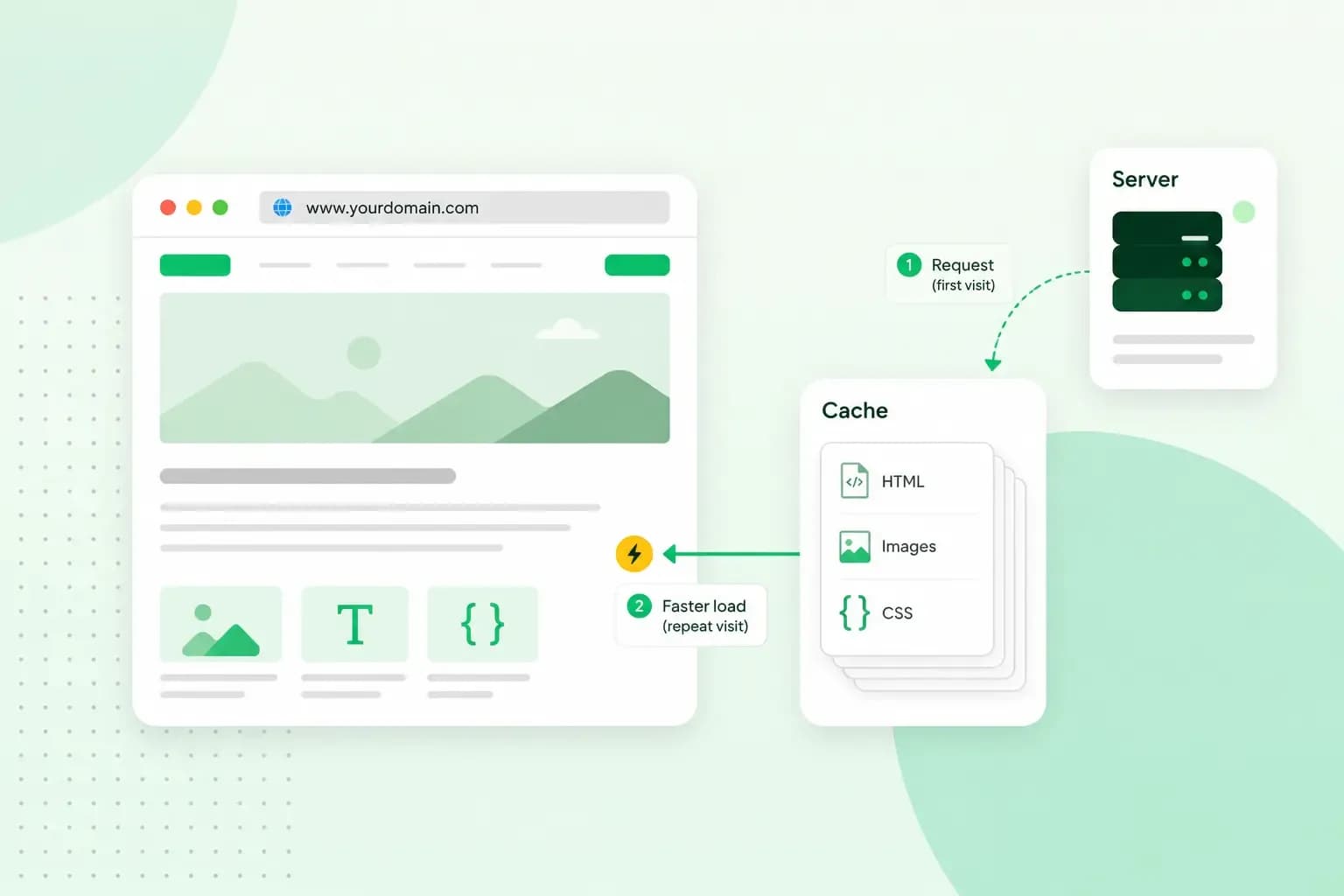
Wat is een cache?
Zo werkt een cache, lees hier hoe jij je cache wissen kan, het belang van een cache en waarom je deze ook moet legen.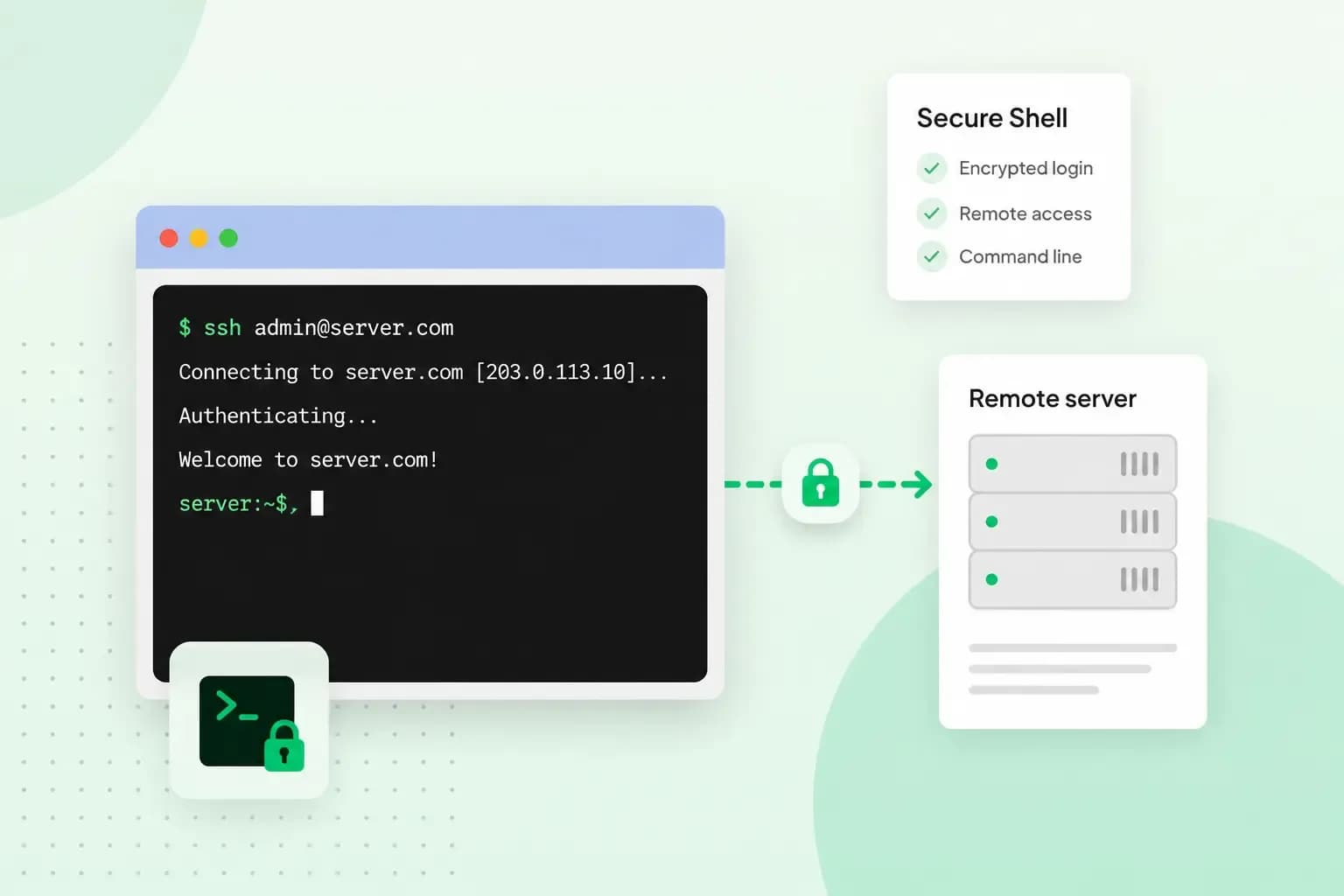 Webhosting4 aug 2026
Wat is SSH?
Wat is SSH en hoe werkt het? In dit artikel leggen we het belang en de geschiedenis uit van een secure shell connection. Ontdek het nu.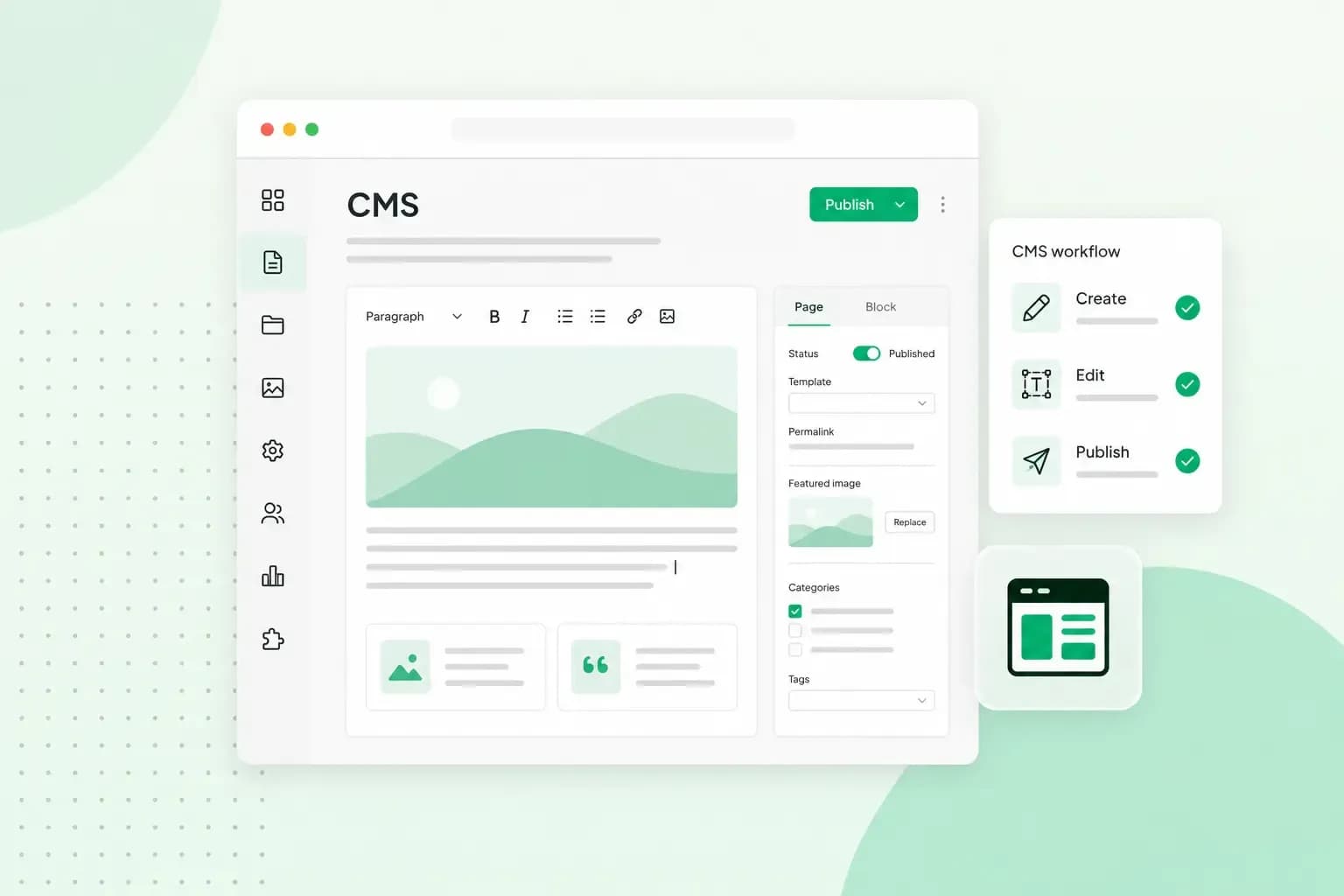 Webhosting4 aug 2026
Wat is een cms (contentmanagementsysteem)?
Met een contentmanagementsysteem (cms) maak en beheer je eenvoudig jouw website. Wil je meer weten? In deze gids leer je alles over cms’en!