
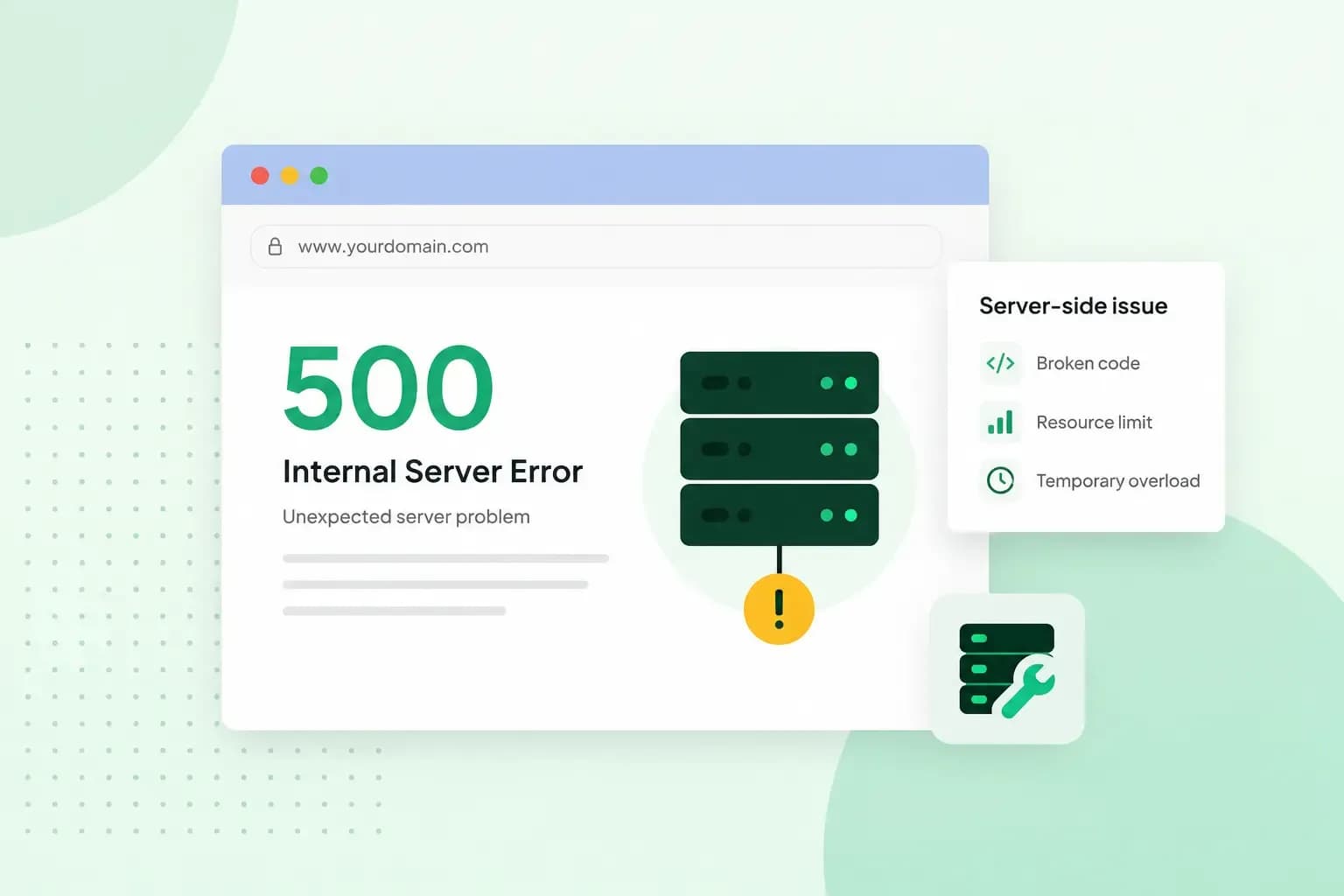
Een HTTP error 500, ook wel 500 Internal Server Error, betekent dat er iets misgaat op de server waardoor een website niet goed kan laden. De oorzaak kan bijvoorbeeld een fout in de code zijn, een probleem met een WordPress-plugin of een tekort aan servergeheugen.
Bezoek je een website van iemand anders, dan kun je meestal alleen de pagina opnieuw laden of het probleem melden bij de eigenaar. Gaat het om je eigen website, dan kun je zelf op zoek naar de oorzaak.
Wat betekent HTTP error 500?
Wanneer je een website opent, stuurt de server een HTTP-statuscode terug naar je browser. Die code geeft aan of je verzoek goed is verwerkt of dat er iets misging.
Bij een HTTP error 500 kon de server je verzoek niet verwerken door een onverwachte fout. De statuscode vertelt niet wat er precies is misgegaan. Daarvoor moet je verder zoeken.
Je kunt verschillende foutmeldingen tegenkomen:
- 500 Internal Server Error
- HTTP Error 500
- HTTP 500
- 500-error
Ze verwijzen allemaal naar dezelfde statuscode.
HTTP-statuscodes zijn onderverdeeld in categorieën. Codes die beginnen met een 4, zoals een 403-error of 404-error, wijzen op een probleem met het verzoek. Codes die beginnen met een 5, zoals een HTTP 500 of 502 Bad Gateway, geven aan dat er iets misgaat aan de serverkant.
Hoe ontstaat een HTTP error 500?
Een 500-error ontstaat wanneer de server tijdens het verwerken van een verzoek tegen een fout aanloopt. Er kunnen verschillende oorzaken zijn:
- Een fout in het .htaccess-bestand: een verkeerde regel of typefout kan ervoor zorgen dat je website niet meer bereikbaar is.
- Te weinig PHP-geheugen: als je website meer geheugen nodig heeft dan PHP mag gebruiken, kan het verwerken van een verzoek mislukken.
- Een probleem met een plugin of thema: vooral bij WordPress kunnen fouten in plugins of thema's een 500-error veroorzaken.
- Verkeerde bestandsrechten: als de server een bestand niet mag lezen of uitvoeren, kan dat problemen opleveren. Veel bestanden gebruiken rechten als
644en mappen755, maar de juiste instellingen hangen af van je server en de functie van het bestand. - Een fout in de code: een programmeerfout kan ervoor zorgen dat een script niet goed wordt uitgevoerd.
Ook beschadigde bestanden, problemen met de serverconfiguratie of een overbelaste server kunnen een HTTP error 500 veroorzaken.
Wat is de impact van een HTTP 500-error?
Een 500-error maakt een pagina tijdelijk onbereikbaar. Bezoekers kunnen de inhoud niet bekijken en mogelijk ook geen producten bestellen, formulieren invullen of andere acties uitvoeren.
Als de fout langer aanhoudt, kan dat ook gevolgen hebben voor je vindbaarheid in Google.
Google gebruikt crawlers om websites te bezoeken en pagina's te indexeren. Als die regelmatig een 5xx-statuscode ontvangen, kan Google het crawlen tijdelijk vertragen. Blijven pagina's langdurig onbereikbaar, dan kunnen ze uiteindelijk uit de zoekresultaten verdwijnen.
Los een 500-error daarom zo snel mogelijk op, voor je bezoekers en voor je SEO.
Een HTTP error 500 oplossen
Begin met een paar eenvoudige controles. Als die niet helpen, kun je de foutmeldingen en instellingen van je website onderzoeken.
Let op: maak eerst een back-up voordat je bestanden, instellingen of code van je website aanpast.
Herlaad de pagina
Soms is een 500-error tijdelijk en werkt de website na een paar seconden weer.
Wacht even en vernieuw de pagina. In Chrome kun je daarvoor F5 of Ctrl + R gebruiken op Windows en Linux. Op een Mac gebruik je Cmd + R. Met Cmd + Shift + R laad je de pagina opnieuw zonder de gebruikelijke browsercache te gebruiken.
Op je telefoon kun je de pagina vernieuwen via je browser.
Blijft de foutmelding verschijnen, open de website dan op een ander apparaat of probeer mobiele data in plaats van wifi. Zie je de fout overal, dan zit het probleem aan de serverkant.
Maak je browsercache leeg
Je browser bewaart tijdelijke bestanden en gegevens van websites, zodat pagina's bij een volgend bezoek sneller laden. Soms toont de cache nog een oude foutpagina, terwijl het probleem op de server al is opgelost.
Wis daarom je browsercache en open de website opnieuw.
De stappen verschillen per browser en apparaat:
- Chrome op je computer: Browsegegevens verwijderen
- Android: Cache en cookies wissen
- iPhone: De cache wissen
Zet PHP-foutmeldingen aan
PHP-foutmeldingen kunnen helpen om de oorzaak van een HTTP error 500 te vinden. Ze geven bijvoorbeeld aan in welk bestand en op welke regel een fout optreedt.
Staat je website bij one.com, dan kun je PHP-foutmeldingen inschakelen via het controlepaneel.
Gebruik je een andere hostingprovider, controleer dan hoe je daar PHP-fouten kunt bekijken.
Schakel de weergave van foutmeldingen weer uit zodra je het probleem hebt opgelost. Foutmeldingen op een openbare website kunnen technische informatie bevatten die je niet met bezoekers wilt delen.
Controleer het .htaccess-bestand
Met een .htaccess-bestand geef je de webserver instructies. Je kunt er bijvoorbeeld een 301-redirect mee instellen.
Een verkeerde regel in dit bestand kan een HTTP error 500 veroorzaken. Heb je het bestand onlangs aangepast, begin dan daar.
Maak eerst een kopie en draai je laatste aanpassing terug. Laad vervolgens de website opnieuw om te zien of de fout verdwenen is.
Gebruik je WordPress, dan lees je verderop hoe je het .htaccess-bestand via FTP kunt testen.
Controleer de PHP-geheugenlimiet
Een website heeft geheugen nodig om scripts uit te voeren en pagina's op te bouwen. Als PHP meer geheugen probeert te gebruiken dan is toegestaan, kan dat een 500-error veroorzaken.
Dit kan bijvoorbeeld gebeuren na het installeren van een zware plugin of wanneer je website meer servercapaciteit nodig heeft.
Controleer eerst of de foutmelding aangeeft dat de PHP-geheugenlimiet is bereikt. Afhankelijk van je hostingpakket kun je deze limiet zelf aanpassen of je hostingprovider vragen om hulp.
Heeft je website structureel meer capaciteit nodig, kies dan een groter hostingpakket.
Bij one.com kun je je hostingpakket upgraden via het controlepaneel. Je krijgt dan de resources die bij het nieuwe pakket horen. De wijziging gaat direct in.
Een HTTP error 500 in WordPress oplossen
Gebruik je WordPress, dan kan een 500-error worden veroorzaakt door een plugin, je thema of een probleem met het .htaccess-bestand.
Met de debugfunctie van WordPress kun je achterhalen wat er misgaat. WordPress kan foutmeldingen opslaan in een logbestand, zodat je kunt zien welk bestand of script de fout veroorzaakt.
Debugmodus inschakelen in WordPress
Je schakelt de debugmodus in via het bestand wp-config.php in de hoofdmap van je WordPress-installatie.
Open het bestand via SFTP, FTP of de file manager van je hostingprovider. Je kunt hiervoor bijvoorbeeld FileZilla gebruiken.
Zoek naar bestaande instellingen voor WP_DEBUG. Pas die aan als ze al aanwezig zijn, zodat je geen dubbele definities toevoegt.
Voeg anders de volgende regels toe vlak boven de regel /* That's all, stop editing! Happy publishing. */:
define( 'WP_DEBUG', true );
define( 'WP_DEBUG_LOG', true );
define( 'WP_DEBUG_DISPLAY', false );
WordPress slaat foutmeldingen nu op in debug.log in de map wp-content, zonder ze direct aan bezoekers te tonen.
Bekijk het logbestand om te achterhalen welke plugin, welk thema of welk script het probleem veroorzaakt.
Zet WP_DEBUG weer op false zodra je klaar bent met het onderzoeken van de fout. Verwijder ook het logbestand wanneer je het niet meer nodig hebt, omdat het gevoelige technische informatie kan bevatten.
Zoek de oorzaak in WordPress stap voor stap
De foutmelding in het logbestand geeft vaak al een aanwijzing. Is de oorzaak nog niet duidelijk, controleer dan in deze volgorde het .htaccess-bestand, je WordPress-plugins en je WordPress-thema.
Maak eerst een back-up van je websitebestanden en database.
- Log in via SFTP of FTP en open de hoofdmap van je WordPress-installatie.
- Zoek het bestand
.htaccessen verander de naam in.htaccess_old. Zie je het bestand niet, schakel dan de weergave van verborgen bestanden in. - Laad je website opnieuw. Als de fout verdwijnt, zat het probleem waarschijnlijk in het .htaccess-bestand.
- Kun je weer inloggen op WordPress, ga dan naar Instellingen > Permalinks en sla de instellingen opnieuw op. WordPress kan hiermee een nieuw .htaccess-bestand aanmaken.
- Blijft de fout bestaan, verander
.htaccess_olddan terug naar.htaccess. - Schakel vervolgens alle plugins uit om te controleren of een plugin het probleem veroorzaakt.
- Werkt de website zonder plugins, schakel ze dan één voor één weer in. Zo kun je achterhalen welke plugin de fout veroorzaakt.
- Blijft de fout bestaan, schakel dan tijdelijk over naar een standaardthema van WordPress om je huidige thema uit te sluiten.
- Kun je niet inloggen in het WordPress-dashboard, dan kun je via SFTP of de file manager de map van je actieve thema in
wp-content/themestijdelijk een andere naam geven. Dit werkt alleen als er een bruikbaar standaardthema aanwezig is. - Controleer daarna de PHP-geheugenlimiet en de foutmeldingen van je server. Verhoog de limiet alleen als blijkt dat je website onvoldoende PHP-geheugen heeft.
- Kom je er nog steeds niet uit, neem dan contact op met je hostingprovider.
WordPress-plugins uitschakelen via FTP
Als je door de 500-error niet meer in het WordPress-dashboard kunt komen, kun je alle plugins tijdelijk uitschakelen via FTP.
- Maak via SFTP, FTP of de file manager verbinding met je website.
- Open de map
wp-content. - Verander de naam van de map
pluginsin bijvoorbeeldplugins.hold. WordPress kan de plugins nu niet meer laden. - Open het WordPress-dashboard via
/wp-admin/plugins.phpom de plugins als uitgeschakeld te laten registreren. - Verander de mapnaam weer terug naar
plugins. - Schakel je plugins één voor één in totdat je ontdekt welke de fout veroorzaakt.
Laat de problematische plugin uitgeschakeld totdat je het probleem hebt opgelost. Controleer of er een update beschikbaar is of neem contact op met de ontwikkelaar.
Kom je er niet uit? Neem contact op met je hostingprovider
Als de fout blijft verschijnen, kan je hostingprovider helpen om de oorzaak te achterhalen.
Verzamel vooraf zoveel mogelijk informatie over het probleem. Noteer wanneer de fout voor het eerst verscheen, welke pagina's niet werken en of je onlangs iets hebt veranderd aan je website.
Stuur ook relevante foutmeldingen mee, bijvoorbeeld uit het PHP-foutlogboek of het WordPress-bestand debug.log. Deel logbestanden alleen via een veilig supportkanaal en controleer of ze gevoelige gegevens bevatten.
Staat je website bij one.com, dan kun je contact opnemen met onze klantenservice.
Hoe voorkom je een HTTP error 500?
Niet iedere serverfout is te voorkomen. Met goed onderhoud verklein je wel de kans op problemen en kun je fouten sneller herstellen.
- Maak regelmatig back-ups. Vooral voordat je plugins, thema's of andere instellingen wijzigt. Als er iets misgaat, kun je een eerdere versie terugzetten.
- Update plugins en thema's één voor één. Controleer na iedere update of je website nog goed werkt. Zo ontdek je sneller welke wijziging problemen veroorzaakt.
- Bewaar een kopie van je .htaccess-bestand. Daarmee kun je eerdere instellingen herstellen als een aanpassing een fout veroorzaakt.
- Verwijder ongebruikte plugins en thema's. Zo houd je je WordPress-installatie overzichtelijk en beperk je onnodige software.
- Controleer foutmeldingen en serverlimieten. Terugkerende PHP-fouten of geheugenproblemen kunnen erop wijzen dat je website onderhoud of meer capaciteit nodig heeft.
Webhosting met elke dag een back-up en de PHP-versie die je project nodig heeft.
Bekijk hostingpakkettenAanbevolen blogartikelen
 Webhosting4 aug 2026
Wat is een cache?
Zo werkt een cache, lees hier hoe jij je cache wissen kan, het belang van een cache en waarom je deze ook moet legen. Webhosting4 aug 2026
Wat is SSH?
Wat is SSH en hoe werkt het? In dit artikel leggen we het belang en de geschiedenis uit van een secure shell connection. Ontdek het nu. Webhosting4 aug 2026
Wat is een cms (contentmanagementsysteem)?
Met een contentmanagementsysteem (cms) maak en beheer je eenvoudig jouw website. Wil je meer weten? In deze gids leer je alles over cms’en!