
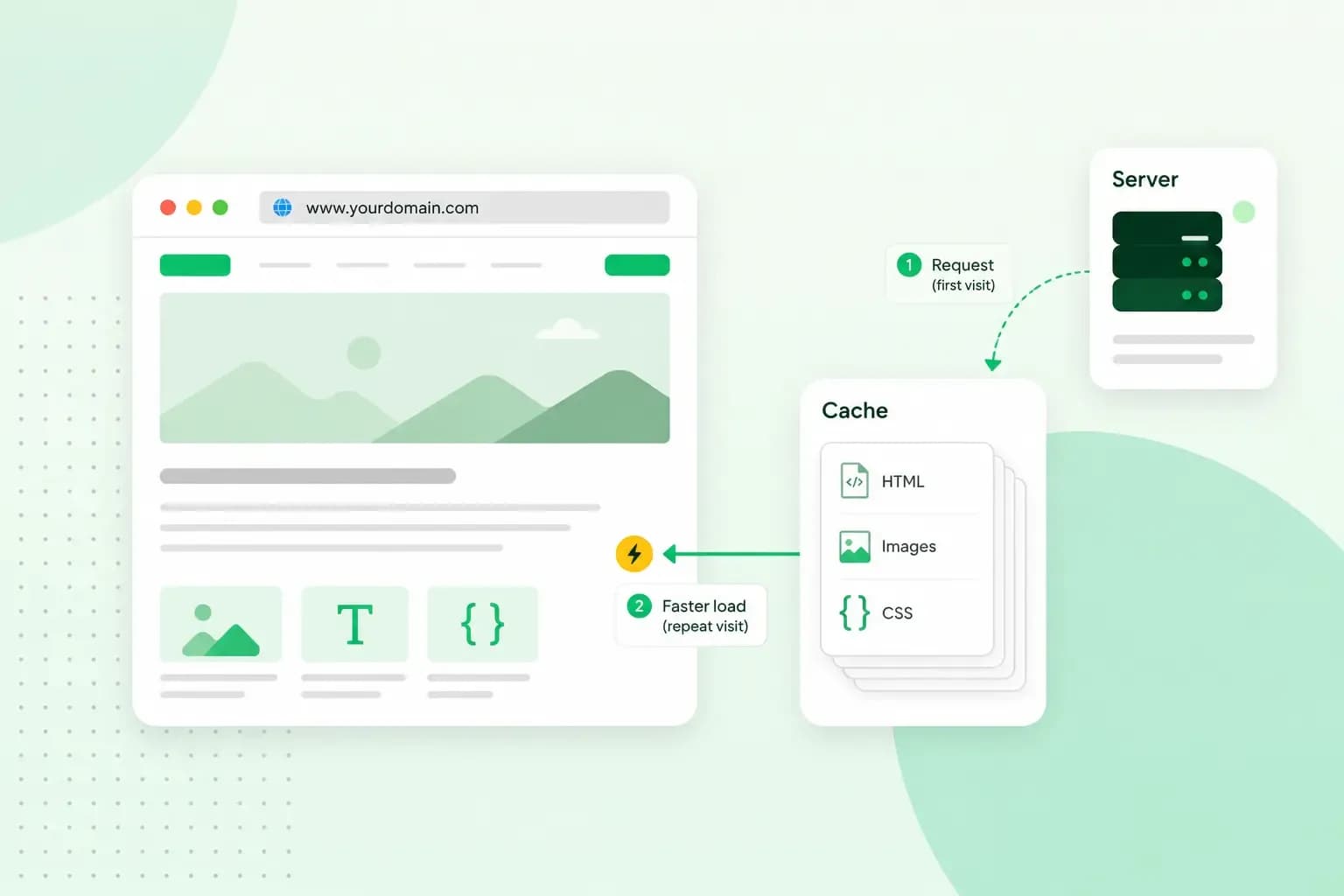
Een cache is een opslagplaats waarin je browser, je computer of een server tijdelijk kopieën van gegevens bewaart, zodat die de volgende keer sneller klaarstaan. Je browser bewaart bijvoorbeeld afbeeldingen en delen van pagina's die je al bezocht hebt. Je cache wissen of legen betekent dat je die opgeslagen kopieën verwijdert.
Het tijdelijk bewaren van die kopieën heet caching.
Zo werkt een cache
Bij je eerste bezoek aan een website bewaart je browser kopieën van de pagina's, afbeeldingen en andere media op je toestel. Dat zijn je cachebestanden.
Bezoek je de website opnieuw, dan hoeft je browser niet alles opnieuw op te halen. Hij laadt wat hij al heeft uit de cache, en daardoor opent de pagina sneller. Zo bepaalt een cache mee hoe vlot je surft: zonder cache moet je browser bij elk bezoek alle bestanden van een website opnieuw binnenhalen.
Vergelijk het met een boek uit de bibliotheek dat je op je bureau laat liggen zolang je het nodig hebt. Wil je er iets in opzoeken, dan hoef je niet terug naar de bibliotheek. Je bureau is dan de cache, en de bibliotheek is de server van de website.
Welke soorten cache zijn er?
Een cache vind je op verschillende plaatsen: in de processor van je computer, in je browser en op servers tussen jou en een website. Een ander woord voor zo'n snelle opslagplaats is cachegeheugen. Dat woord zie je ook in Chrome, waar de cache van je browser Afbeeldingen en bestanden in cachegeheugen heet.
- Cache in de processor. Dit is een klein en snel geheugen, meestal op de processorchip zelf. De processor haalt er gegevens sneller uit dan uit het gewone werkgeheugen.
- Browsercache. Die bewaart je browser op je eigen toestel. Deze cache hoort bij jou alleen, en je kan hem zelf wissen.
- Cache op een server. Tussen je browser en de server van een website kan een server staan die kopieën van pagina's bewaart voor jou en andere bezoekers. Dat is bijvoorbeeld een proxyserver of een content delivery network (CDN).
Wat gebeurt er als je je cache wist?
Als je je cache wist, verwijdert je browser de kopieën die hij van bezochte pagina's bewaard heeft. Bij je volgende bezoek haalt hij die inhoud opnieuw op, zodat sommige pagina's die eerste keer wat trager kunnen laden.
Je cache wissen is niet hetzelfde als je cookies verwijderen. Cookies zijn kleine bestanden waarmee websites onthouden wie je bent en wat je gekozen hebt, zodat je bijvoorbeeld aangemeld blijft. Wis je ook je cookies, dan moet je je op veel websites opnieuw aanmelden.
In Chrome en Edge zijn de cache en de cookies aparte opties. Wis je alleen de cache, dan blijven je cookies staan en blijf je aangemeld.
Een pagina opnieuw laden zonder cache
Wil je van één pagina de nieuwste versie zien, dan hoef je niet je hele cache te wissen. Je laadt de pagina opnieuw en laat je browser de opgeslagen kopieën negeren. In Chrome en Edge op Windows doe je dat met Shift + F5 of Ctrl + Shift + R. In Chrome op een Mac gebruik je ⌘ + Shift + R.
Zo vernieuw je alleen de pagina die je open hebt. De rest van je cache blijft staan.
Je cache wissen in je browser
Je cache wis je in de browser zelf: in Chrome en Edge bij de browsegegevens, in Safari op de Mac bij de websitegegevens. Op een iPhone wis je de cache van Safari in de app Instellingen, bij Apps en dan Safari: daar tik je op Wis geschiedenis en websitegegevens, bevestig je de periode en tik je op Wis geschiedenis. Daarmee wis je ook je geschiedenis en cookies. Wil je je geschiedenis bewaren, dan wis je alleen de websitedata: via Geavanceerd en Websitedata tik je op Verwijder alle websitedata en daarna op Verwijder nu. Voor Firefox staan de stappen op de pagina van Mozilla over de Firefox-cache legen. Gebruik je meer dan één browser, dan heeft elke browser zijn eigen cache en wis je die apart.
Google Chrome
Gebruik je Chrome op je computer, dan wis je de cache zo:
- Open Chrome op je computer.
- Selecteer rechtsboven Meer en dan Browsegegevens verwijderen.
- Kies een periode, zoals Afgelopen uur of Altijd.
- Wil je ook je cookies wissen, selecteer dan Cookies en andere sitegegevens.
- Vink Afbeeldingen en bestanden in cachegeheugen aan, en eventueel andere items die je wil verwijderen.
- Selecteer Gegevens verwijderen om te bevestigen.
Op een Android-gsm tik je in Chrome rechts van de adresbalk op Meer en daarna op Browsegegevens verwijderen. Via Meer opties kies je welke soorten gegevens je wil wissen, en met Gegevens verwijderen bevestig je.
Microsoft Edge
In Edge wis je alleen de gegevens van het toestel waarop je werkt als synchronisatie uitstaat. Als synchronisatie aanstaat en je aangemeld bent, wis je de gegevens die Edge synchroniseert op al je gesynchroniseerde toestellen. Op je computer gaat dat zo:
- Selecteer Instellingen en meer, dan Instellingen en daarna Privacy, zoeken en services.
- Selecteer Browsegegevens wissen. Naast Browsegegevens nu wissen klik je op Kiezen wat u wilt wissen.
- Kies onder Tijdsbereik een periode in de lijst.
- Vink Afbeeldingen en bestanden in de cache aan, en eventueel andere typen browsegegevens die je wil wissen.
- Selecteer Nu wissen.
Safari op de Mac
In Safari wis je de cache samen met de cookies en andere websitegegevens van een website. Daarna kan het zijn dat je op die websites afgemeld bent of dat sommige websites zich anders gedragen.
- Open de Safari-app op je Mac.
- Kies Safari > Instellingen en klik op Privacy.
- Klik op Beheer websitegegevens.
- Selecteer een of meer websites en klik op Verwijder, of klik op Verwijder alles.
De nadelen van een cache
Een cache maakt surfen sneller, maar hij heeft ook nadelen. Een daarvan is dat je soms een oude versie van een pagina ziet. Is een website intussen aangepast, dan kan je browser toch nog een opgeslagen kopie tonen. Oude bestanden in je cache kunnen er ook voor zorgen dat een website vreemd laadt of dat de opmaak niet klopt.
Laad de pagina in dat geval opnieuw zonder cache. Als het probleem op meer pagina's speelt, lost het wissen van je cache het vaak op.
Een cache neemt ook opslagruimte in op je toestel. Als je hem wist, maak je die ruimte weer vrij. Je cache wissen kan vooral helpen als een pagina een oude versie toont of vreemd laadt, of als je ruimte wil vrijmaken.
Cache en je eigen website
Heb je een eigen website, dan krijg je vooral met de cache te maken nadat je iets aanpast. Je wijzigt een tekst, een afbeelding of de opmaak, maar in je browser zie je nog de oude versie. Je browser toont dan de kopie uit zijn cache in plaats van de nieuwe bestanden.
Zie je een aanpassing niet meteen, laad de pagina dan eerst opnieuw zonder cache. Verschijnt ze dan wel, dan staat ze goed online. Je bezoekers krijgen ze te zien zodra hun browser de nieuwe bestanden ophaalt. Als je een CDN of een cacheplugin in WordPress gebruikt, bewaren ook die kopieën van je bestanden, een CDN op servers dichter bij je bezoekers. Zie je je aanpassing na het opnieuw laden zonder cache nog altijd niet, leeg dan ook de cache in de instellingen van je CDN of je plugin.
Wil je zelf een website online zetten, dan heb je webhosting nodig. Bij ons kies je een webhostingpakket op basis van het aantal websites, de opslagruimte en het aantal e-mailaccounts dat je nodig hebt.
Host je website op servers die afgestemd zijn op stabiliteit en snelheid, met elke dag een back-up en een SSL-certificaat in elk pakket.
Bekijk de hostingpakkettenAanbevolen blogartikelen
 Webhosting4 aug 2026
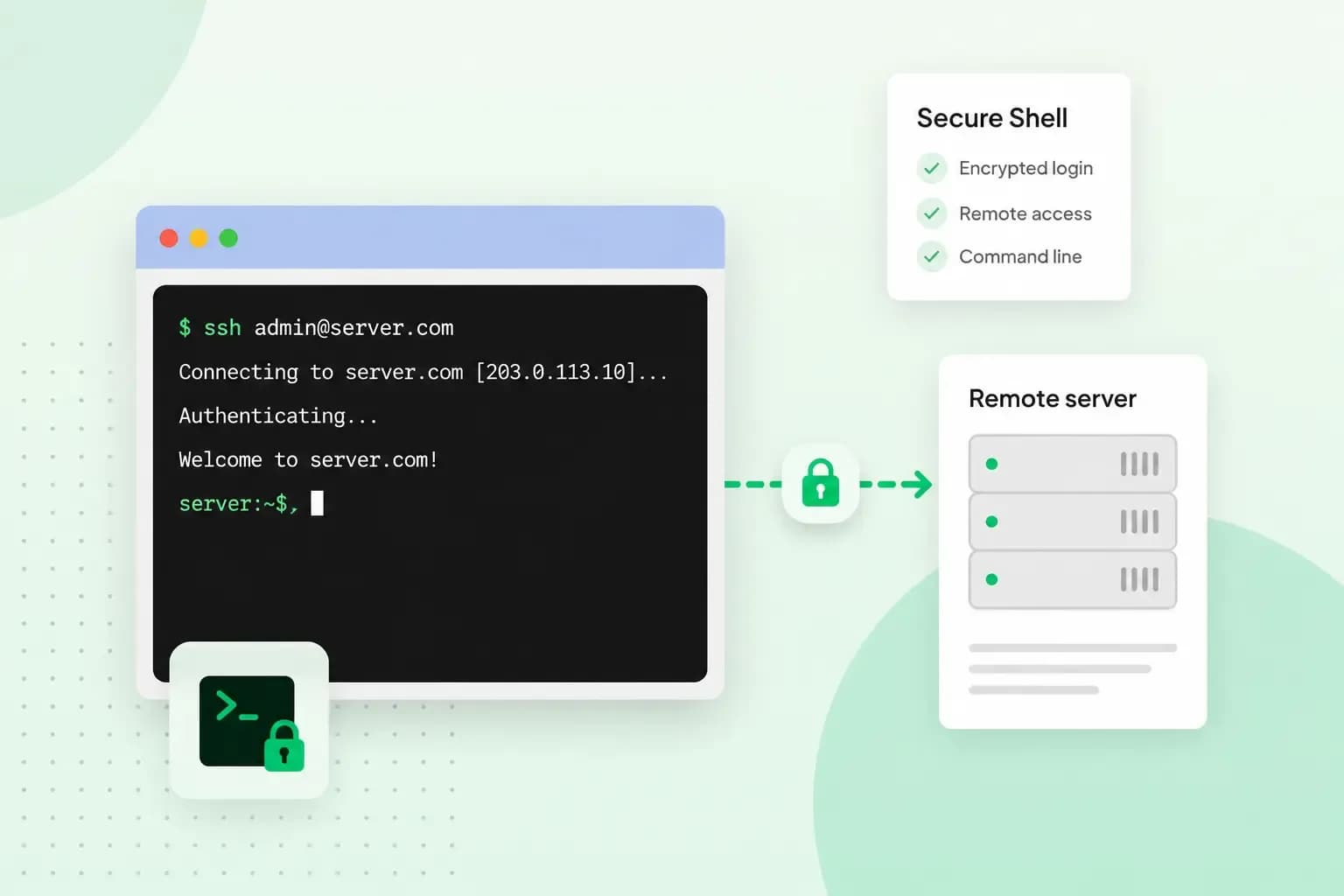
Wat is SSH?
Wat is SSH en hoe werkt het? In dit artikel leggen we het belang en de geschiedenis uit van een secure shell connection. Ontdek het nu.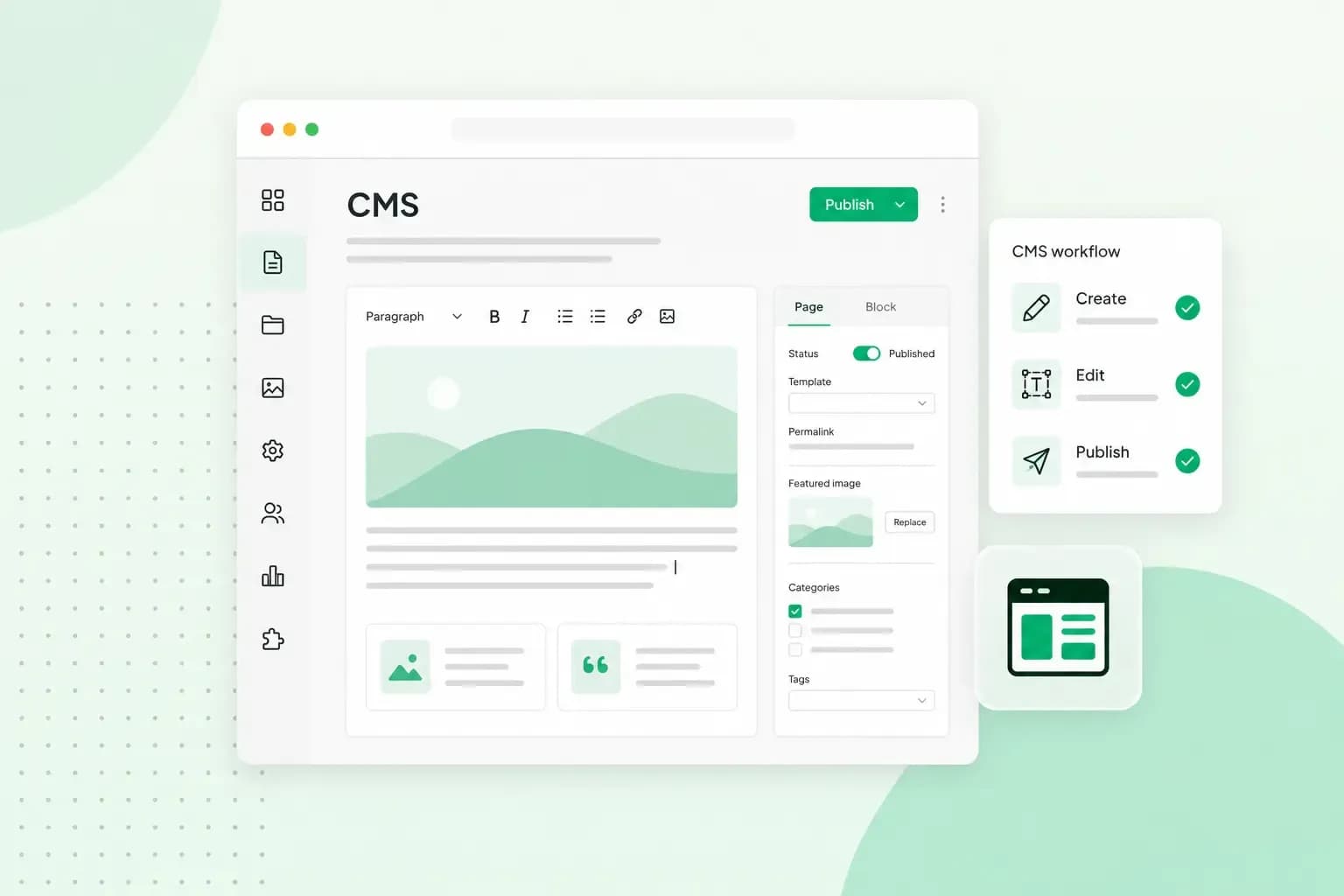 Webhosting4 aug 2026
Wat is een cms (contentmanagementsysteem)?
Met een contentmanagementsysteem (cms) maak en beheer je eenvoudig jouw website. Wil je meer weten? In deze gids leer je alles over cms’en!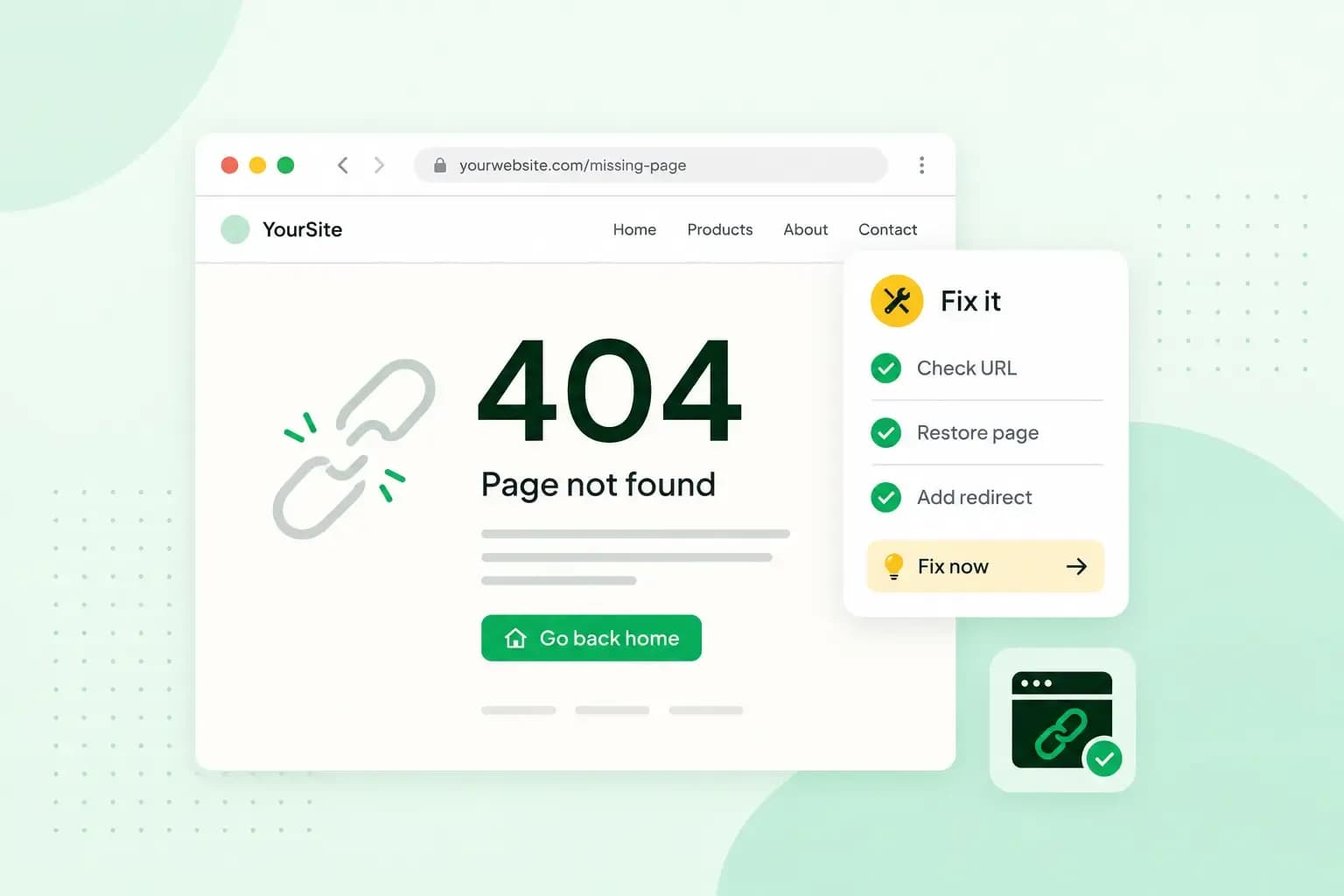 Webhosting17 okt 2025
Wat is een 404-error en hoe los je die op?
Een 404-error zit in een klein hoekje, maar heeft grote impact. In dit artikel lees je wat een 404-error is en hoe je dit oplost.