
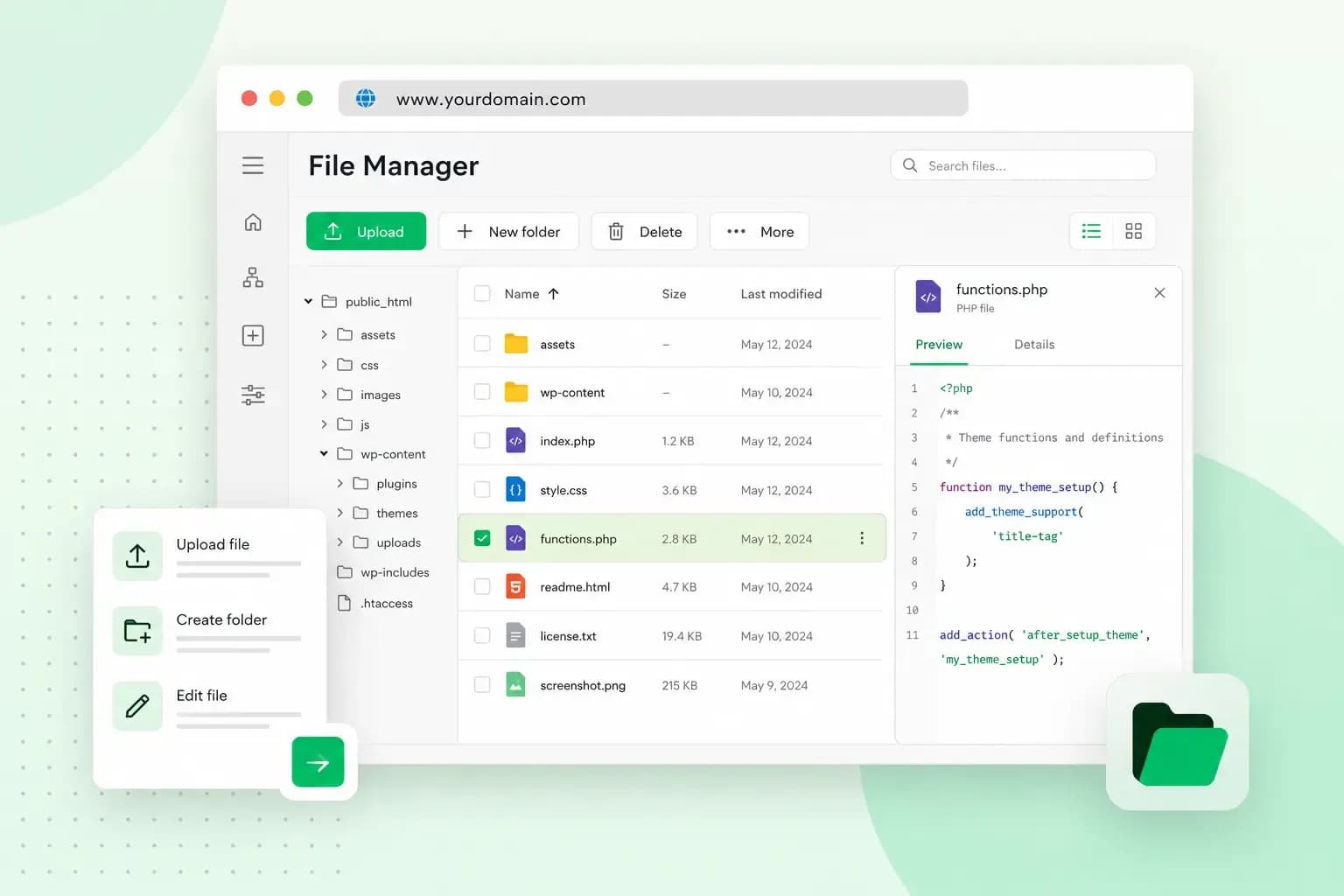
De one.com File Manager is een tool in je browser waarmee je de bestanden op je webruimte beheert. Je uploadt, downloadt, hernoemt en verplaatst er bestanden, je past code aan in de ingebouwde editor en je pakt ZIP-bestanden uit op de server. Een FTP-programma installeren is daarvoor niet nodig.
Wat is een File Manager?
Een file manager, of bestandsbeheerder, is een programma waarmee je de bestanden op een computer, een USB-stick of een server beheert. Je bekijkt, kopieert en verplaatst ze ermee. Onze File Manager doet dat voor de bestanden van je website: de pagina's, afbeeldingen, scripts en instellingen die op je webruimte staan.
Bij je webhostingpakket hoort toegang tot het configuratiescherm. Je opent File Manager in je configuratiescherm, bij je hostinginstellingen, of rechtstreeks via filemanager.one.com.
Wat je met File Manager kan doen
In File Manager staan je bestanden alfabetisch in een lijst. Elk bestandstype heeft een eigen pictogram, zodat je snel ziet wat een afbeelding is en wat een script.
- Bestanden downloaden. Je selecteert een of meer bestanden en slaat ze op je computer op.
- Mappen en bestanden aanmaken. Je maakt een nieuwe map en geeft ze een naam, bijvoorbeeld voor de afbeeldingen van een nieuwe pagina. Op dezelfde manier maak je een nieuw bestand aan, zoals een
.htaccessals je webruimte er nog geen heeft. - Hernoemen, kopiëren en verplaatsen. Je geeft een bestand een andere naam, maakt er een kopie van of zet het in een andere map. Verplaatsen gaat het makkelijkst door het bestand naar de nieuwe map te slepen.
- Verwijderen met een bevestiging. Je verwijdert een bestand en bevestigt dat nog een keer.
- Bestanden bekijken. Je opent een bestand in een voorbeeldvenster in je browser. Kan je browser het niet tonen, dan wordt het gedownload.
- Meerdere bestanden tegelijk beheren. Veel acties werken ook op een hele groep bestanden. Met
Ctrl + Aop een pc ofcmd + Aop een Mac selecteer je alles.
Bestanden uploaden naar je website
Nieuwe bestanden zet je rechtstreeks vanuit je browser op je webruimte, in de map waar ze moeten komen.
- Log in op je configuratiescherm en open File Manager bij je hostinginstellingen.
- Open de map waar de bestanden moeten komen.
- Upload de bestanden van je computer, of sleep ze rechtstreeks naar File Manager.
- Krijg je een waarschuwing dat er al een bestand of map met dezelfde naam bestaat, dan geef je het nieuwe bestand een andere naam.
- Als je het oude bestand wil vervangen, download het dan eerst als kopie en geef het oude bestand een andere naam. Upload daarna het nieuwe bestand met dezelfde naam.
Wil je een map met veel bestanden online zetten, upload ze dan als één ZIP-bestand en pak dat daarna uit op je webruimte.
Bestanden bewerken in de ingebouwde editor
File Manager heeft een ingebouwde editor, zodat je een bestand op je webruimte aanpast zonder het eerst te downloaden. Je opent er elk bestand mee dat als tekst wordt weergegeven, zoals .html-, .css-, .js- en .txt-bestanden. Ook PHP-bestanden open je er zo mee.
De editor markeert de syntaxis en toont regelnummers, wat het bewerken makkelijker maakt. Ben je klaar met aanpassen, dan sla je je wijzigingen op.
Een bestand dat je vaak in de editor opent, is .htaccess, een configuratiebestand van de webserver dat in een op Unix gebaseerde omgeving verborgen is. Met een paar regels code stuur je er bezoekers mee door naar een andere pagina, maak je een eigen foutpagina of beveilig je je website met een wachtwoord.
Omdat de naam met een punt begint, is .htaccess ook verborgen in sommige FTP-programma's. Op je computer kan je het bestand meestal niet bewerken zonder het eerst te hernoemen, bijvoorbeeld naar htaccess.txt. In File Manager beheer je .htaccess dus het makkelijkst. Sommige functies van .htaccess hebben we uitgeschakeld, zodat je je website niet per ongeluk kapotmaakt.
Niet elk tekstbestand bewerk je in de editor: voor de bestanden van een one.com-blog, Gallery of een Website Builder-pagina geldt een uitzondering. Probeer je hun code te bewerken, dan krijg je een waarschuwing. Die bestanden bewerk of hernoem je het best niet.
ZIP-bestanden uitpakken op je webruimte
Met File Manager pak je een ZIP-bestand rechtstreeks op je webruimte uit. Dat is handig als je een cms hebt gedownload, het programma waarmee je de inhoud van je website beheert, of als je een back-up in ZIP-formaat wil uitpakken. Je hoeft dan niet alles eerst op je computer uit te pakken en daarna bestand per bestand te uploaden. De optie om uit te pakken verschijnt pas als je één ZIP-bestand selecteert.
Daarbij gelden een paar beperkingen:
- Je pakt maximaal 3 GB aan data en maximaal 40.000 bestanden uit.
- Een ZIP-bestand met een wachtwoord kan je niet uitpakken.
- Meerdere ZIP-bestanden pak je na elkaar uit, niet tegelijk.
- Uitpakken werkt alleen voor .zip, niet voor andere archieven zoals .rar, .tar of .gz.
Een back-up van je webruimte maken
Voor je grote wijzigingen aanbrengt, bewaar je het best een kopie van al je bestanden op je computer. Met File Manager download je in drie stappen alles wat op je webruimte staat.
- Log in op je configuratiescherm en open daar File Manager, net als bij het uploaden.
- Selecteer alle bestanden en mappen van je webruimte.
- Download de selectie. Alles komt dan als één ZIP-bestand op je computer.
Loopt er na je wijziging iets mis, dan zet je je bestanden terug door dat ZIP-bestand te uploaden en het op je webruimte uit te pakken. Dat lukt zolang je back-up binnen de beperkingen voor uitpakken blijft. Voor een grotere back-up is een SFTP-programma, zoals FileZilla, de betere route. Zet SFTP eerst aan in je configuratiescherm, bij SSH & SFTP. Daar vind je ook de gegevens om verbinding te maken.
Gebruikt je website een database, zoals een WordPress-website, dan staan je berichten en veel andere gegevens van je website in die database en niet in je bestanden. Die back-up maak je apart: je exporteert de database in phpMyAdmin en bewaart de kopie op je computer, naast het ZIP-bestand met je bestanden. Zet je later je bestanden terug, zet dan ook die kopie van je database terug, zodat beide bij elkaar passen.
Daarnaast maken we op onze servers elke dag een back-up van je webruimte, je databases en je e-mailaccounts, en die bewaren we tot 14 dagen. Als je ze zelf wil terugzetten vanuit die automatisch gemaakte back-ups, is Back-up & Herstel handiger dan een kopie die je zelf downloadt. Bij onze uitgebreidere pakketten is Back-up & Herstel inbegrepen, anders activeer je de add-on in je configuratiescherm.
File Manager of FTP voor je websitebestanden
Het grote voordeel van File Manager is dat je meteen aan de slag kan. Je logt in op je configuratiescherm en werkt in je browser aan je bestanden.
FTP (File Transfer Protocol) is een manier om bestanden tussen je computer en een server over te zetten. Je installeert en configureert daarvoor eerst een SFTP-programma op je computer. Die extra moeite loont vooral als je vaak veel bestanden tegelijk overzet.
Werk je af en toe aan je website, dan heb je met File Manager genoeg. Als je regelmatig grote hoeveelheden bestanden overzet, is een SFTP-programma de betere keuze, want op onze nieuwe servers is FTP niet langer beschikbaar.
Staat je website al bij ons, dan open je File Manager meteen in je configuratiescherm. Heb je nog geen hosting, bekijk dan welk hostingpakket bij je website past.
Met onze webhosting krijg je opslagruimte voor je website, die je met File Manager beheert. E-mailaccounts, een SSL-certificaat en dagelijkse back-ups zitten in hetzelfde pakket.
Bekijk de hostingpakkettenAanbevolen blogartikelen
 Webhosting4 aug 2026
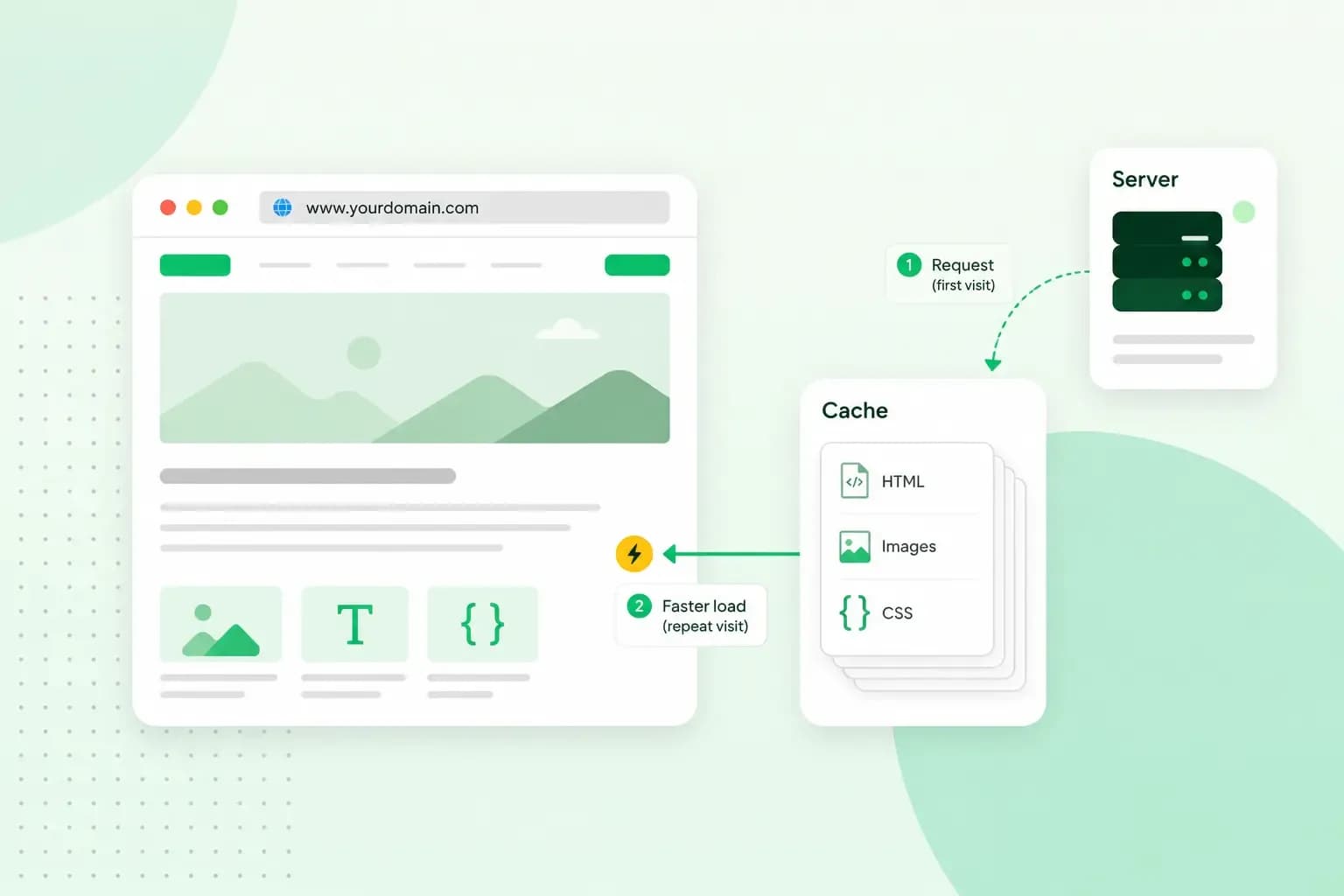
Wat is een cache?
Zo werkt een cache, lees hier hoe jij je cache wissen kan, het belang van een cache en waarom je deze ook moet legen.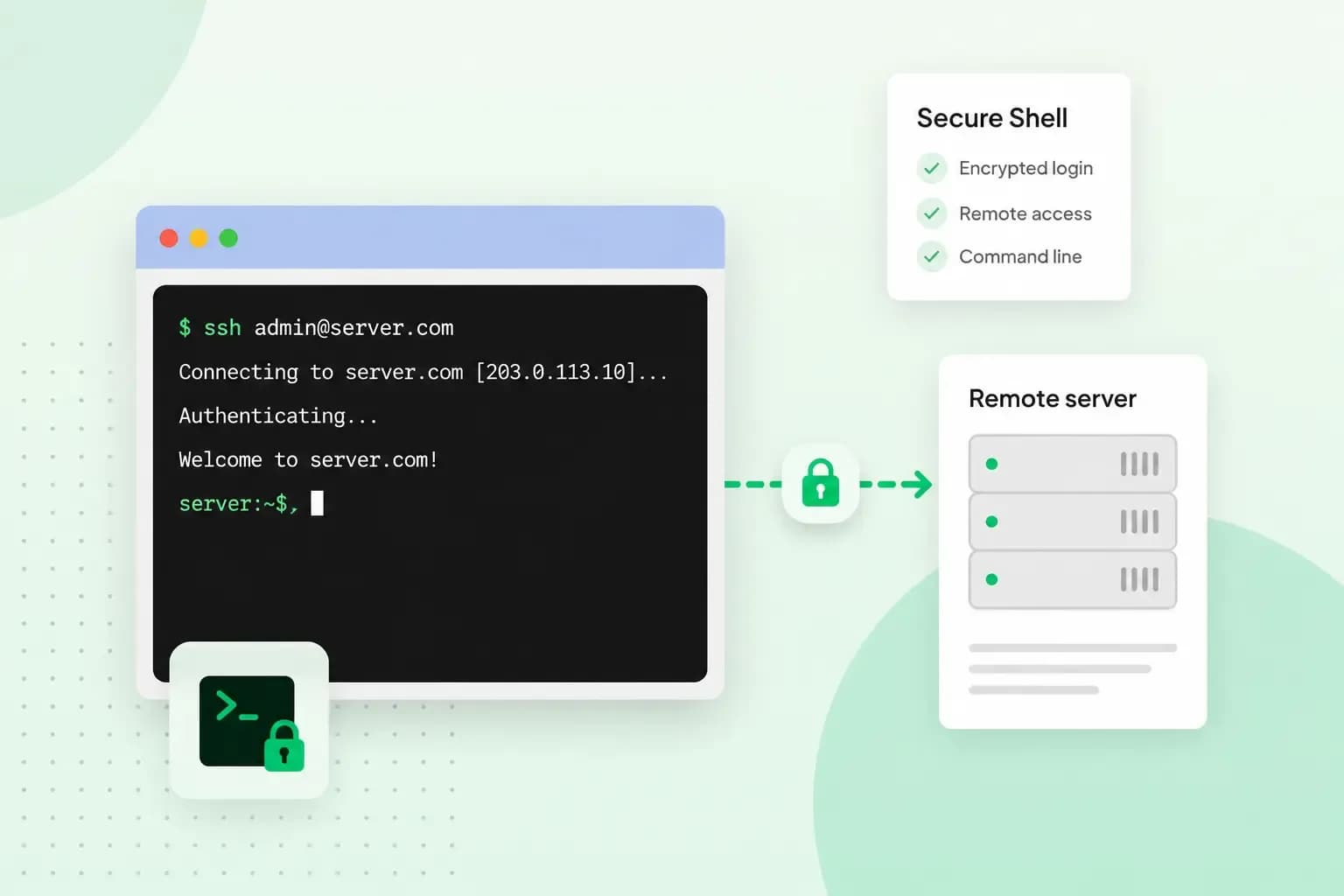 Webhosting4 aug 2026
Wat is SSH?
Wat is SSH en hoe werkt het? In dit artikel leggen we het belang en de geschiedenis uit van een secure shell connection. Ontdek het nu.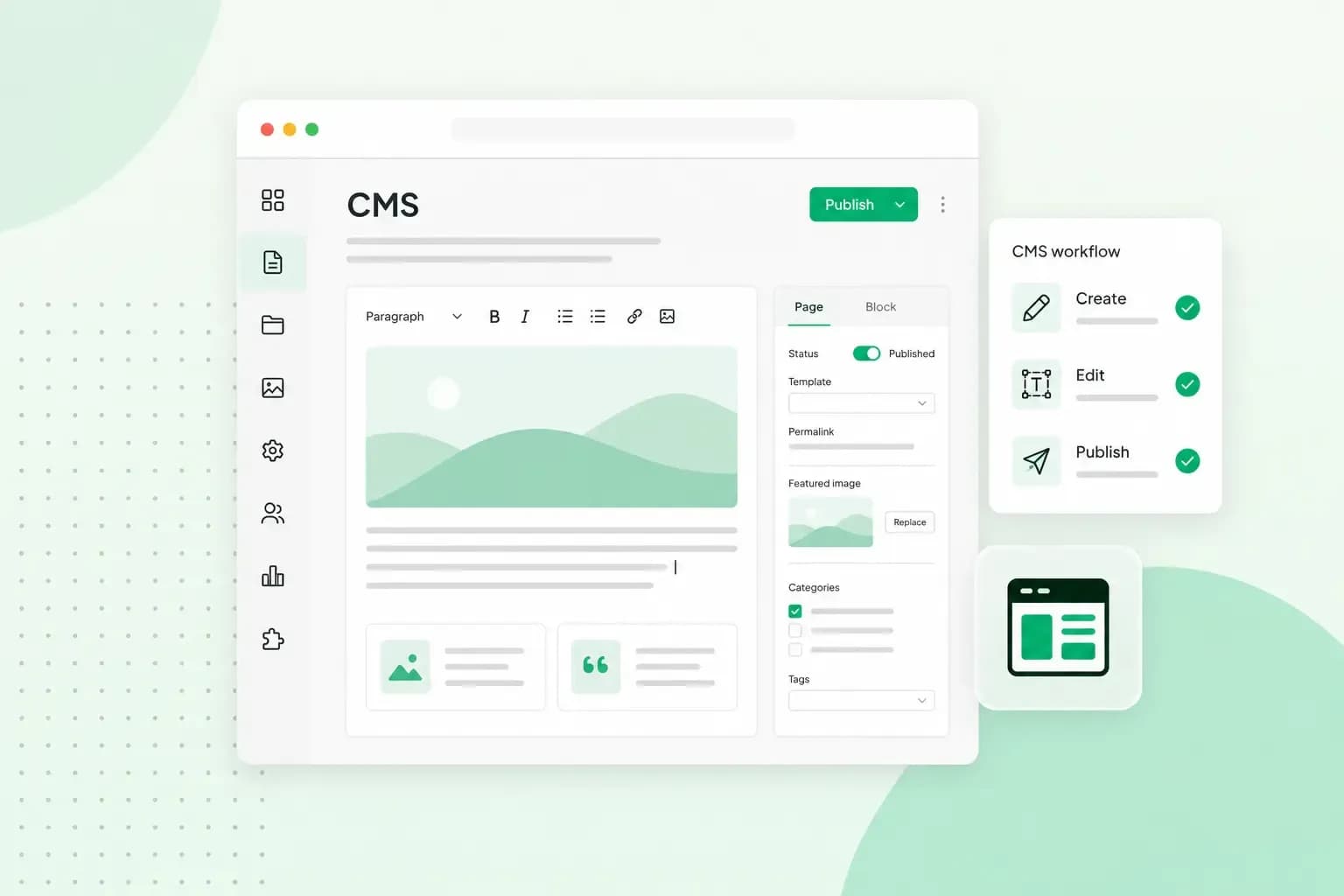 Webhosting4 aug 2026
Wat is een cms (contentmanagementsysteem)?
Met een contentmanagementsysteem (cms) maak en beheer je eenvoudig jouw website. Wil je meer weten? In deze gids leer je alles over cms’en!