
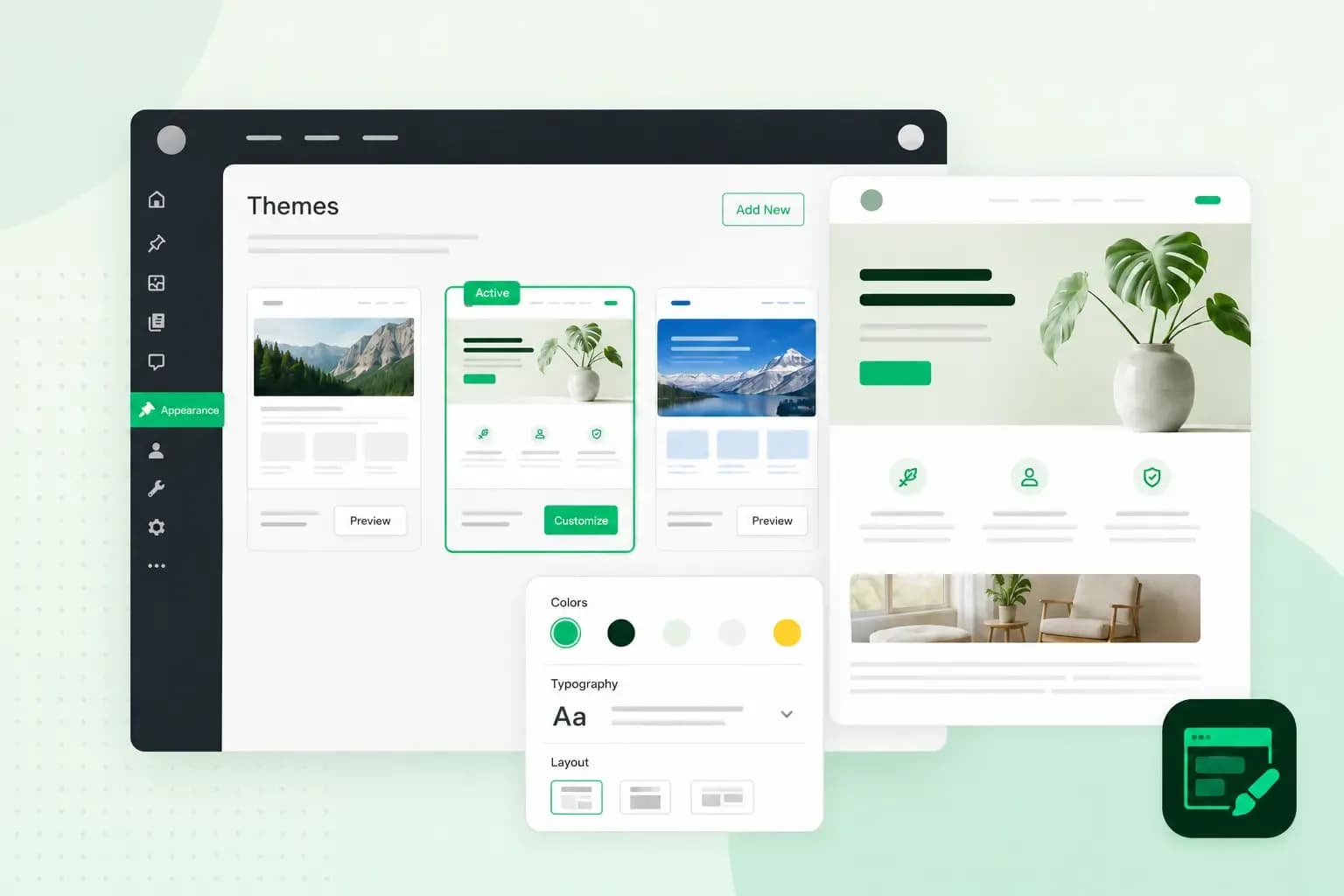
Een WordPress-thema is een verzameling bestanden die bepaalt hoe je website eruitziet: de lay-out, de kleuren, de lettertypes en de plaats van elk onderdeel op de pagina. WordPress bewaart je teksten, foto's en pagina's apart van het thema. Kies je een ander thema, dan krijgt dezelfde inhoud een nieuwe vormgeving.
Wat een WordPress-thema bepaalt
Een thema neemt de inhoud die WordPress bewaart en toont die in de browser van je bezoekers. Je kan het vergelijken met een winkel. WordPress is het magazijn en de administratie, het thema is de winkelruimte die je klanten zien als ze binnenstappen. Een thema bepaalt onder meer deze onderdelen:
- De lay-out. Het thema legt vast hoe je pagina's zijn ingedeeld, bijvoorbeeld in één, twee of meer kolommen.
- De typografie. Bezoekers lezen je teksten in de lettertypes van het thema, en die bepalen een groot deel van de sfeer van je website.
- De kleuren. Het kleurenschema geldt voor je hele website, van de achtergrond tot de knoppen.
- Afbeeldingen bij berichten. Het thema bepaalt of een uitgelichte afbeelding naast je bericht verschijnt.
Technisch is een thema een map met bestanden. De templates leggen de opbouw van je pagina's vast en stylesheets (CSS) zorgen voor de vormgeving. Er kunnen ook PHP-bestanden en afbeeldingen in zitten. Je hoeft die bestanden niet zelf te openen, want je kiest een thema en past het aan vanuit WordPress.
Het verschil tussen een thema en een plugin
Een thema bepaalt hoe je inhoud eruitziet, een WordPress-plugin bepaalt wat je website kan. Met een plugin voeg je bijvoorbeeld een contactformulier toe, of een pop-up waarmee bezoekers zich inschrijven op je nieuwsbrief.
Sommige thema's hebben zelf ook functies, zoals een portfolio. Wissel je van thema, dan blijft je inhoud staan, maar verdwijnen die functies mee. WordPress raadt themamakers daarom aan om elke functie in een aparte plugin te zetten, en ook voor jou is dat de veiligste keuze: zo kan je later van thema veranderen zonder die functie te verliezen. Wil je wisselen, kijk dan eerst welke onderdelen van je website nog uit je oude thema komen.
Blokthema's en klassieke thema's
WordPress kent twee soorten thema's: blokthema's en klassieke thema's. Ze verschillen vooral in hoe je je website aanpast en waaruit ze zijn opgebouwd.
| Blokthema | Klassiek thema | |
|---|---|---|
| Waarmee je het aanpast | De Site Editor, waarin je alle delen van je site met blokken bewerkt, ook de header en de footer | De Customizer, met aparte onderdelen voor widgets en menu's |
| Waaruit het is opgebouwd | HTML-templates met blokken | PHP-templates |
| Geschikt als | Je zelf elk deel van je site wil aanpassen met de blokeditor | Je al met een bestaand thema werkt dat je kent, of met widgets en de Customizer wil werken |
Begin je een nieuwe website, dan is een blokthema meestal de beste keuze. Je past er alles mee aan in dezelfde editor, ook de header en de footer. Blokthema's bestaan sinds WordPress 5.9 en zijn volgens WordPress de moderne manier om thema's te bouwen. Met een klassiek thema werk je niet in de Site Editor, maar gebruik je al zo'n thema dat je goed kent, dan hoef je niet meteen over te stappen.
Wil je een blokthema uitproberen, doe dat dan eerst in een testomgeving. Zo zie je of het bij je website past voordat je bezoekers er iets van merken.
Kies je een gratis of een betaald thema?
Voor een nieuwe, eenvoudige website is een gratis thema een goed vertrekpunt. Een betaald thema loont vooral als je ondersteuning wil, of als je een functie nodig hebt die je bij de gratis thema's niet vindt.
Gratis thema's vind je in de officiële themamap van WordPress. Een team controleert en test elk thema in die map aan de hand van regels die moeten zorgen voor een veilige en aangename ervaring. Je zoekt er met filters op lay-out, onderwerp en functies, en je bekijkt een demo voordat je iets installeert.
Als je een WordPress-thema wil kopen, ga je naar een themawinkel of naar de maker zelf. Je betaalt dan vooral voor ondersteuning en extra diensten. Sommige makers geven het thema zelfs gratis en rekenen alleen de ondersteuning aan. Kijk voor je koopt wat de prijs omvat: hoe lang je updates en ondersteuning krijgt en of je opnieuw moet betalen om ze te verlengen.
Welke thema's wij aanraden, lees je in onze lijst van favoriete WordPress-thema's.
Zo kies je een WordPress-thema
Een WordPress-thema kiezen begint bij het doel van je website. Een webshop, een blog met veel artikels of een website met je diensten en openingsuren vragen elk iets anders van een thema. Zet daarom eerst de functies die je echt nodig hebt op een lijst. Vergelijk thema's op die lijst en niet op een mooie demo, en let daarnaast op deze punten:
- Lettertypes en kleuren die bij je zaak passen. De typografie bepaalt mee de sfeer van je website. Heb je al een logo, dan stem je de kleuren van je thema daarop af.
- Een opbouw die bij je inhoud past. Ga daarbij ook na of het thema een duidelijke navigatiebalk heeft.
- Een goede weergave op elk scherm. Je website moet ook op een gsm goed werken. Een responsive thema past zich aan de grootte van het scherm aan.
- Recente updates en goede ondersteuning. Ga na wanneer de maker het thema voor het laatst heeft bijgewerkt en welke hulp je krijgt als iets niet lukt.
- Een voorbeeld met je eigen inhoud. Met de live preview bekijk je het thema voordat je het activeert. Zo zie je je eigen pagina's in het thema, en niet alleen de demo van de maker.
Het thema van een andere website opzoeken
Vind je het ontwerp van een andere website mooi? Met een tool zoals de WordPress theme detector zoek je op welk thema die website gebruikt. Je typt het adres van de website in en de tool zoekt in de broncode naar de naam van het thema. Dat werkt alleen als de website zelf met WordPress gemaakt is.
Een WordPress-thema installeren en activeren
Om een thema te installeren heb je een WordPress-site nodig. Met onze Hosting voor WordPress beantwoord je een paar korte vragen en zetten wij WordPress voor je klaar. Daarna kies je je thema. Een thema uit de officiële themamap installeer je zo:
- Log in op het beheerscherm van WordPress.
- Open het scherm met je thema's (Weergave, dan Thema's).
- Kies de optie om een nieuw thema toe te voegen.
- Zoek een thema met de zoekfunctie of de filters, bijvoorbeeld op lay-out of onderwerp.
- Bekijk eerst een voorbeeld van het thema en installeer het daarna op je site.
- Bekijk met de live preview hoe je eigen inhoud in het thema staat. Is die preview leeg, activeer het thema dan nog niet en zoek eerst uit waarom.
- Activeer het thema. Je site gebruikt het meteen.
Vind je niet waarom de preview leeg blijft, kies dan een ander thema.
Heb je een betaald thema als zip-bestand gedownload, dan upload je het op hetzelfde scherm met de knop om een thema te uploaden. Daarna activeer je het op dezelfde manier.
Hosting voor WordPress: wij installeren WordPress, houden WordPress, je thema en je plugins elke dag automatisch up-to-date en regelen je back-ups en beveiliging.
Kies je hosting voor WordPressVeelgestelde vragen over WordPress-thema's
Hoe verwijder je een WordPress-thema?
Een thema dat je niet meer gebruikt, verwijder je op het themascherm van WordPress, in de details van dat thema. Maak eerst een back-up als je je aanpassingen aan dat thema wil bewaren. WordPress wist namelijk alle bestanden en mappen van het thema, ook de aanpassingen die je erin gemaakt hebt.
Hoe pas je een thema aan zonder je wijzigingen te verliezen?
Je bewaart je aanpassingen in een child theme, een apart thema dat alles overneemt van een bestaand thema. Omdat je aanpassingen apart staan, kan het oorspronkelijke thema updates krijgen zonder dat je wijzigingen verloren gaan. Wil je vooral kleuren of lettertypes veranderen, dan lees je in onze gids hoe je je WordPress-thema aanpast.
Kan je een WordPress-thema op maat laten maken?
Ja, naast de kant-en-klare thema's bestaan er thema's op maat, die speciaal voor één website gebouwd worden. Laat er vooral een maken als geen enkel bestaand thema de opbouw of de functies heeft die je zaak nodig heeft. In andere gevallen kies je beter een bestaand thema dat je zelf aanpast.
Je WordPress-site starten
Weet je welk soort thema je zoekt, dan is hosting voor je WordPress-site de volgende stap. Zodra WordPress klaarstaat, probeer je een paar thema's uit met je eigen inhoud.
Aanbevolen blogartikelen
 WordPress6 aug 2026
Wat is WooCommerce?
Wil jij een eigen webshop bouwen? Maak in deze handleiding kennis met WooCommerce: een e-commerce-oplossing om je eigen shop te maken. WordPress30 okt 2025
WordPress SEO: checklist met 10 tips
Verhoog het verkeer naar jouw website met Wordpress SEO. Ontdek onze Wordpress SEO checklist en de beste WordPress SEO plugins. WordPress17 okt 2025
6 plugins voor een gratis boekingssysteem in WordPress
Met een boekingssysteem voor Wordpress kan jij gemakkelijk afspraken maken via jouw Wordpress site. Wij hebben 6 plugins getest voor je!