
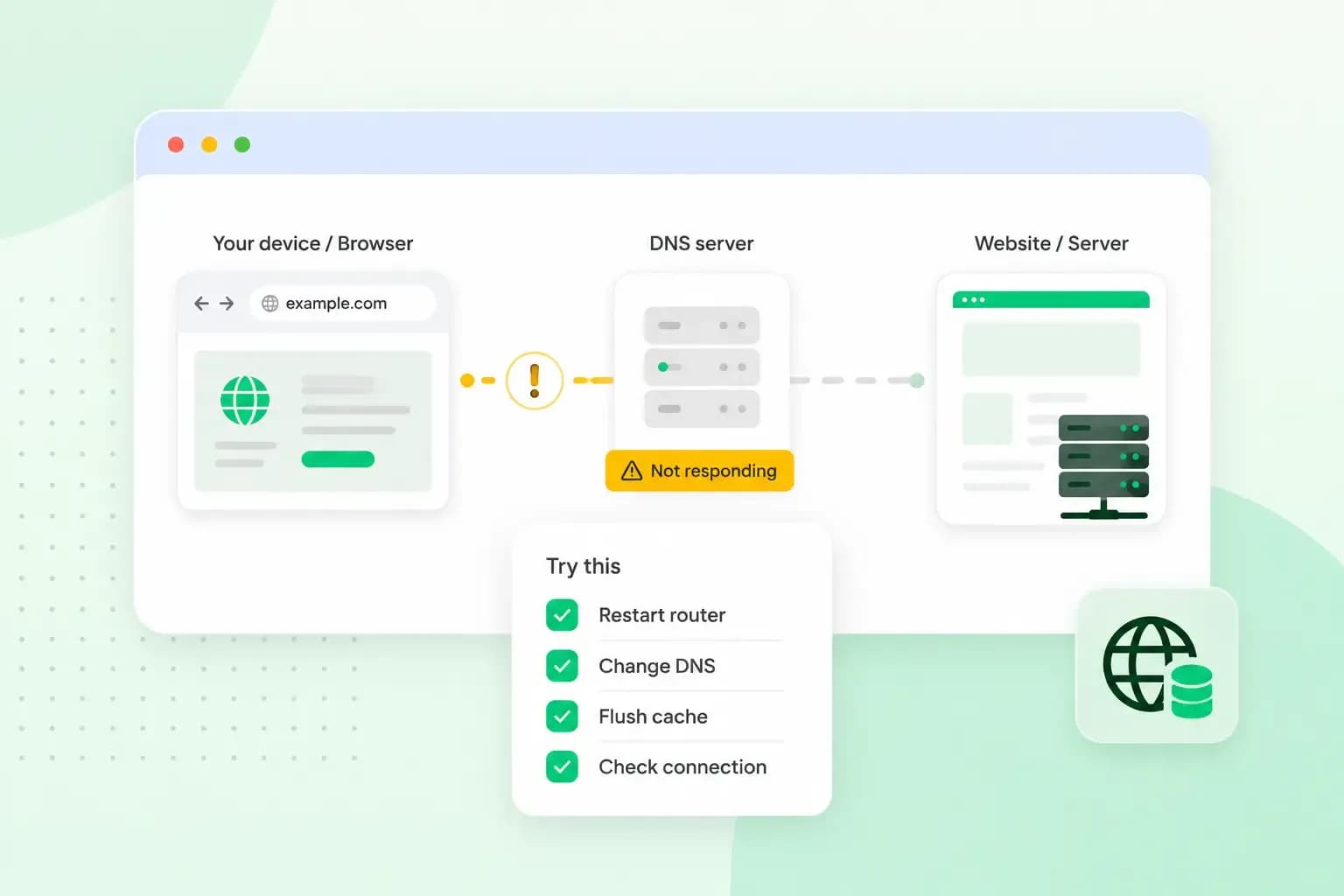
Als je de melding "DNS-server reageert niet" krijgt, betekent dat je apparaat het IP-adres van een website niet kan vinden. Daardoor kan de browser de website niet laden. Gelukkig kun je dit vaak zelf oplossen. Probeer eerst je router opnieuw op te starten of de website in een andere browser te openen. Als dat niet werkt, zijn er nog een paar andere dingen die je kunt proberen.
Wat betekent DNS-server reageert niet?
Een DNS-server vertaalt een domeinnaam naar het bijbehorende IP-adres. Je apparaat gebruikt dat adres om verbinding te maken met een website.
Normaal gesproken gebeurt dit via de DNS-server van je internetprovider. Als die server niet reageert of je apparaat er geen verbinding mee krijgt, krijg je deze foutmelding.
Dit probleem kan verschillende oorzaken hebben. Bijvoorbeeld een storing bij je provider, of een probleem met je router of DNS-instellingen.
Zo ontdek je waar het probleem zit
Werkt één website niet of kun je helemaal geen websites meer openen? Check dat eerst door een paar andere websites te bezoeken.
Als andere sites wel werken, dan ligt het probleem waarschijnlijk bij die ene website en kun je niet veel doen. Als je geen enkele website kunt openen, probeer dan de volgende stappen om de oorzaak te vinden.
Probeer een andere browser
Open de website in een andere browser, bijvoorbeeld Firefox als je normaal Chrome gebruikt.
Werkt de website daar wel, dan zit het probleem waarschijnlijk in je oorspronkelijke browser. Start die opnieuw op of wis de browsercache en probeer het nog eens.
Test een ander apparaat of een andere verbinding
Probeer de website op een ander apparaat te openen, bijvoorbeeld op je telefoon in plaats van je laptop. Zorg wel dat beide apparaten met hetzelfde wifinetwerk verbonden zijn.
Als de website op je telefoon wel laadt, ligt het probleem waarschijnlijk bij je laptop.
Krijg je op beide apparaten dezelfde foutmelding, schakel dan wifi uit op je telefoon en probeer het via mobiele data. Als de website nu wel laadt, ligt het probleem waarschijnlijk bij je router of internetprovider.
Herstart je router
Soms is het opnieuw starten van je router al genoeg om het DNS-probleem op te lossen.
Zet de router uit of trek de stekker eruit, wacht ongeveer 30 seconden en zet hem weer aan. Probeer de website opnieuw te openen zodra je weer internetverbinding hebt.
Zet je VPN of proxy even uit
Een VPN of proxy kan invloed hebben op de manier waarop je apparaat verbinding maakt met een DNS-server.
Schakel je VPN of proxy tijdelijk uit en open de website opnieuw. Verdwijnt de foutmelding, dan zit het probleem in de instellingen of de verbinding van die dienst.
Controleer in dat geval de instellingen of neem contact op met de aanbieder. Vergeet niet je VPN weer in te schakelen als je die normaal gebruikt.
DNS-cache wissen op Windows of Mac
Je computer bewaart DNS-gegevens van websites die je eerder hebt bezocht. Soms zijn die gegevens verouderd of onjuist, waardoor websites niet meer goed laden.
Door de DNS-cache te wissen, verwijder je deze opgeslagen gegevens. Je computer vraagt de DNS-informatie daarna opnieuw op.
DNS-cache wissen in Windows
- Typ
cmdin de zoekbalk van Windows. - Klik op Als administrator uitvoeren en bevestig met Ja.
- Typ
ipconfig /flushdnsen druk op Enter.
De DNS-cache is nu geleegd. Probeer de website opnieuw te openen.
DNS-cache wissen op een Mac
- Open de app Terminal op je Mac.
- Voer de opdracht
sudo killall -HUP mDNSResponderuit. - Typ het wachtwoord van je beheerdersaccount als daarom wordt gevraagd en druk op Return.
Probeer daarna de website opnieuw te openen.
Een andere DNS-server instellen
Als de DNS-server van je internetprovider niet goed werkt, kun je een andere DNS-server gebruiken. Hiermee kun je een storing bij de DNS-server van je provider omzeilen.
Er zijn verschillende gratis DNS-diensten beschikbaar. Kies er een uit de tabel hieronder en pas daarna de instellingen op je apparaat aan.
Welke DNS-server kun je gebruiken?
De bekendste alternatieven zijn Cloudflare, Quad9 en OpenDNS. Ze bieden elk andere mogelijkheden:
- Cloudflare: een openbare DNS-dienst die je kunt gebruiken als alternatief voor de DNS-server van je internetprovider.
- Quad9: blokkeert DNS-verzoeken naar domeinen die bekendstaan als schadelijk.
- OpenDNS FamilyShield: blokkeert websites met content voor volwassenen. Handig als je extra filtering wilt op je thuisnetwerk, al houdt het niet alle ongewenste content tegen.
| Dienst | DNS-serveradressen | Hostnaam voor Privé-DNS |
|---|---|---|
| Cloudflare | 1.1.1.1 en 1.0.0.1 | one.one.one.one |
| Quad9 | 9.9.9.9 en 149.112.112.112 | dns.quad9.net |
| OpenDNS FamilyShield | 208.67.222.123 en 208.67.220.123 | Niet beschikbaar |
Cloudflare geeft aan geen persoonsgegevens van gebruikers van zijn openbare DNS-resolver te verkopen of te delen. Quad9 richt zich op het blokkeren van bekende schadelijke domeinen. OpenDNS FamilyShield is onderdeel van Cisco en biedt een DNS-dienst met ingebouwde filtering van content voor volwassenen.
Let op: Voor Privé-DNS op Android heb je een hostnaam nodig. Kies hiervoor Cloudflare of Quad9. OpenDNS FamilyShield biedt geen hostnaam voor Privé-DNS.
DNS-server instellen op je apparaat
Je kunt de DNS-server aanpassen op je computer, telefoon of router. Gebruik hiervoor de adressen of hostnaam van de dienst die je hebt gekozen.
De stappen verschillen per apparaat.
Windows 11
In Windows 11 kun je de DNS-server aanpassen via de netwerkinstellingen. Hieronder gebruiken we Cloudflare als voorbeeld, met de adressen 1.1.1.1 en 1.0.0.1.
- Open Instellingen en ga naar Netwerk en internet.
- Kies Wifi en open de eigenschappen van het netwerk waarmee je verbonden bent. Gebruik je een kabel, kies dan Ethernet.
- Zoek DNS-servertoewijzing en klik op Bewerken.
- Kies Handmatig en schakel IPv4 in.
- Vul bij Voorkeurs-DNS-server het adres
1.1.1.1in en bij Alternatieve DNS-server het adres1.0.0.1. - Klik op Opslaan.
Open de website opnieuw om te controleren of het probleem is opgelost.
Als websites daarna niet meer laden, zet je de DNS-servertoewijzing terug op Automatisch (DHCP).
Mac
Op een Mac kun je de DNS-server aanpassen via de netwerkinstellingen.
- Open het Apple-menu, ga naar Systeeminstellingen en kies Netwerk.
- Selecteer je actieve verbinding, bijvoorbeeld wifi of ethernet, en klik op Details.
- Klik op DNS.
- Klik onder de lijst met DNS-servers op de plusknop en voeg het IPv4- of IPv6-adres van je gekozen DNS-server toe.
- Klik op OK om de wijzigingen op te slaan.
Je kunt de oorspronkelijke instellingen herstellen door de toegevoegde DNS-adressen weer uit de lijst te verwijderen.
Android
Op Android kun je een andere DNS-server instellen via Privé-DNS. Hiervoor gebruik je de hostnaam van je DNS-provider, bijvoorbeeld one.one.one.one voor Cloudflare.
- Open de app Instellingen op je telefoon.
- Ga naar Netwerk en internet en tik op Privé-DNS. Kun je deze optie niet vinden, gebruik dan de zoekfunctie in de instellingen.
- Kies Hostnaam van privé-DNS-provider.
- Vul de hostnaam van je DNS-provider in en sla de instelling op.
Privé-DNS is beschikbaar vanaf Android 9. De exacte stappen kunnen verschillen per Android-versie en telefoonmerk. De instelling geldt voor netwerken die Privé-DNS ondersteunen.
Als je verbinding niet meer werkt, zet je Privé-DNS terug op Automatisch.
iPhone
Op een iPhone kun je de DNS-server aanpassen voor het wifinetwerk waarmee je verbonden bent.
- Open de app Instellingen.
- Tik op Wifi en vervolgens op de informatieknop naast je actieve netwerk.
- Tik op DNS configureren.
- Noteer de bestaande DNS-adressen, zodat je ze later eventueel kunt herstellen.
- Verander de instelling van Automatisch naar Handmatig.
- Verwijder de DNS-servers die je niet meer wilt gebruiken en tik op Server toevoegen om de nieuwe DNS-adressen in te voeren.
- Sla de wijzigingen op.
Deze instelling geldt alleen voor het gekozen wifinetwerk en niet voor je mobiele dataverbinding.
Je kunt de oorspronkelijke instellingen herstellen door DNS configureren weer op Automatisch te zetten.
Je router
Je kunt de DNS-server ook rechtstreeks op je router instellen. Apparaten die de DNS-instellingen van je router gebruiken, maken dan automatisch gebruik van de gekozen DNS-server.
Open hiervoor de instellingen van je router. Meestal doe je dat door het IP-adres van je router in de adresbalk van je browser in te voeren.
Op een Windows-computer vind je dit adres door de opdracht ipconfig uit te voeren in de Opdrachtprompt. Het adres staat bij Standaardgateway.
Veel routers gebruiken 192.168.1.1 of 192.168.0.1 als standaardadres. Je kunt deze adressen proberen als je het IP-adres van je router niet kunt vinden.
Log vervolgens in op je router en zoek de DNS-instellingen. De locatie van deze instellingen verschilt per merk en model. Bij sommige routers staan de standaardinloggegevens op een sticker aan de onderkant of achterkant.
Gebruik de handleiding van je router voor de exacte stappen:
Gebruik je een router van je internetprovider, kijk dan op de supportpagina van je provider. Bij sommige routers kun je de DNS-server niet zelf wijzigen.
Apparaten met eigen DNS-instellingen gebruiken de DNS-server van je router niet automatisch.
DNS-server reageert nog steeds niet?
Als je alle stappen hebt geprobeerd en de foutmelding blijft verschijnen, kan er sprake zijn van een storing bij je internetprovider. Controleer de storingspagina van je provider of neem contact op met de klantenservice.
Bij problemen met één specifieke website kan de oorzaak ook bij de website zelf liggen. Probeer de website later opnieuw te openen of neem contact op met de beheerder.
Is je eigen website niet bereikbaar, controleer dan of de DNS-instellingen van je domein correct zijn. Je kunt ook contact opnemen met je hostingprovider om het probleem te onderzoeken.
Is je website regelmatig onbereikbaar door problemen met je hosting, stap dan over naar een hostingprovider met een hoge uptime.
Webhosting met 99,9% uptimegarantie en elke dag een back-up van je website.
Bekijk hostingpakkettenAanbevolen blogartikelen
 Webhosting4 aug 2026
Wat is een cache?
Zo werkt een cache, lees hier hoe jij je cache wissen kan, het belang van een cache en waarom je deze ook moet legen. Webhosting4 aug 2026
Wat is SSH?
Wat is SSH en hoe werkt het? In dit artikel leggen we het belang en de geschiedenis uit van een secure shell connection. Ontdek het nu. Webhosting4 aug 2026
Wat is een cms (contentmanagementsysteem)?
Met een contentmanagementsysteem (cms) maak en beheer je eenvoudig jouw website. Wil je meer weten? In deze gids leer je alles over cms’en!