
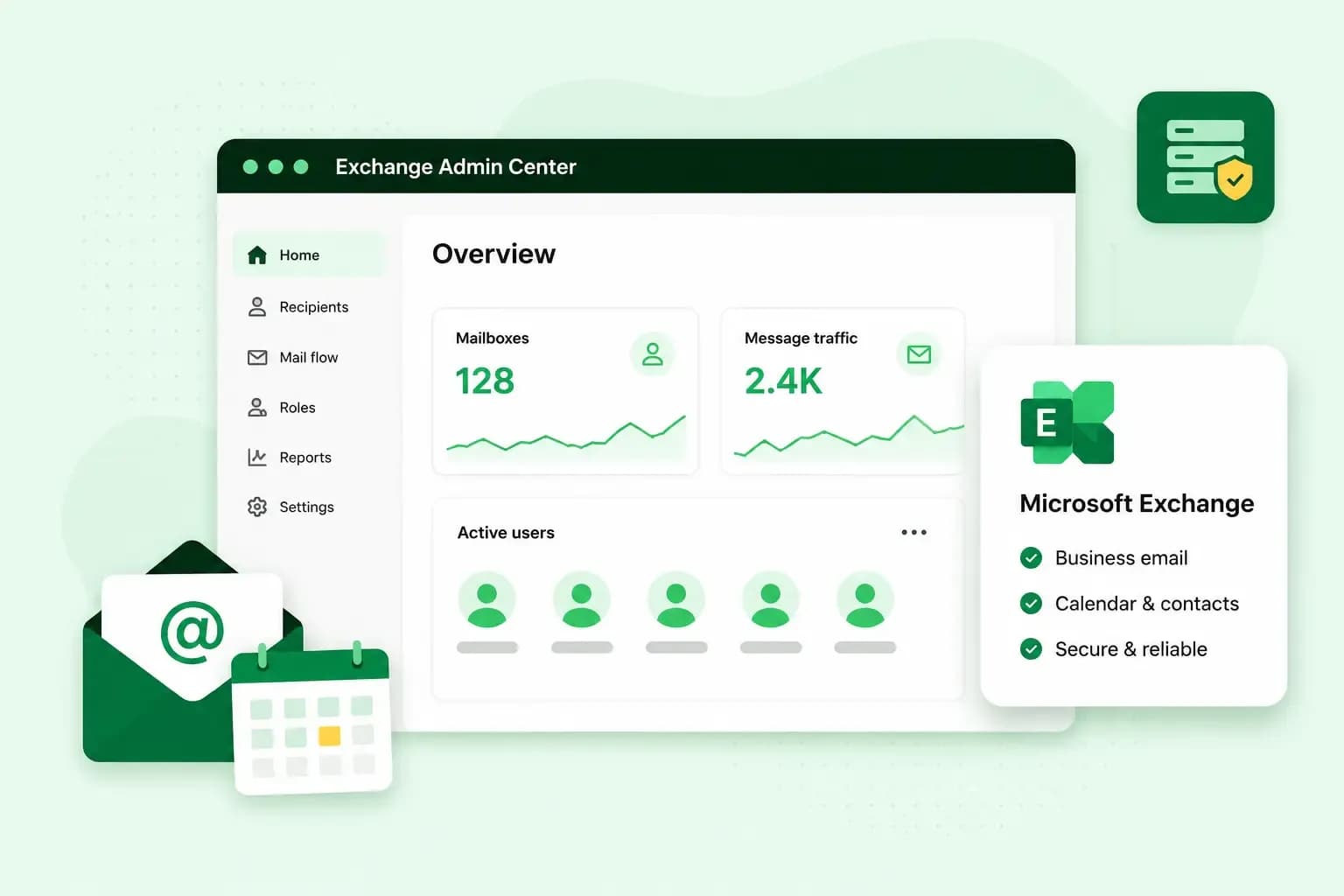
Microsoft Exchange, vaak kortweg Exchange of MS Exchange genoemd, is de mailserver van Microsoft. Exchange bewaart je e-mail, je agenda en je contactpersonen in een mailbox op een server. Zo heb je ze bij de hand op je computer, je gsm en in je browser. Bedrijven draaien Exchange op een eigen server of gebruiken de versie in de cloud, die Microsoft voor hen host.
Wat is een Exchange-account?
Een Exchange-account is je eigen mailbox op een Exchange-server, meestal voor je werk. Je mails en mappen staan op die mailserver, samen met je agenda en je contactpersonen. Je toestel toont wat op de server staat, zodat je op elk apparaat dezelfde mailbox ziet.
Als je Outlook met Exchange gebruikt, hoef je de instellingen van die server meestal niet te kennen. Voeg je het account toe in Outlook, dan zoekt Outlook de instellingen van je mailbox zelf op. Meestal hoef je ze dus niet met de hand in te geven.
Exchange op een eigen server of in de cloud
Exchange bestaat in twee vormen. Met Microsoft Exchange Server installeert een organisatie de software op een eigen server, en haar IT-team beheert die server zelf. Microsoft brengt nog altijd versies van Exchange Server uit, zoals Exchange Server Subscription Edition.
Exchange Online is de versie in de cloud. Je mail staat dan op servers in de datacenters van Microsoft, en je opent hem vanaf je computer, het web of je gsm. Exchange Online zit in de zakelijke pakketten van Microsoft 365 met e-mail, en je kan het ook als apart pakket nemen. Hoe die pakketten in elkaar zitten, lees je in ons artikel over wat Microsoft 365 precies is.
Voor een zelfstandige of een kmo is de cloudversie meestal de logische keuze. Je hoeft dan geen eigen server te kopen, te beveiligen en bij te houden.
Is Outlook hetzelfde als Microsoft Exchange?
Nee. Outlook is een e-mailprogramma waarin je mails leest en schrijft en je agenda bijhoudt. Exchange is de server erachter. Die bewaart je mails, afspraken en contactpersonen en stuurt ze naar elk toestel waarop je inlogt.
Je hebt Outlook dus niet per se nodig om Exchange te gebruiken. Ook op je gsm kan je je Exchange-account openen, in Outlook of in een andere mailapp die Exchange ondersteunt.
Hoe werkt Microsoft Exchange?
Microsoft Exchange houdt je mail, agenda en contactpersonen op de server en synchroniseert ze met elk apparaat waarmee je inlogt. Wat je op het ene apparaat verandert, zie je dus ook op het andere. Het verschil tussen Exchange-mail en POP3 of IMAP, de andere manieren om mail op te halen, zie je in deze vergelijking.
| POP3 | IMAP | Exchange | |
|---|---|---|---|
| Waar je mail staat | Op je computer: na het downloaden verdwijnt hij van de server | Op de server: je leest hem van daar | Op de server, in je mailbox |
| Agenda en contactpersonen | Nee, alleen je mail | Nee, alleen je mail | Ja, op al je apparaten |
| Je mail op een tweede apparaat | Nee, alleen op de computer die hem downloadde | Ja | Ja |
Meer daarover lees je op onze pagina over het verschil tussen POP3 en IMAP.
Wat kun je met Microsoft Exchange?
Omdat je gegevens op de server staan, werk je vanaf elke plek met dezelfde mails, afspraken en contactpersonen. Gaat er iets mis met je laptop of gsm, dan heb je op een ander apparaat nog altijd toegang tot je mail.
- Je agenda delen. Je deelt je agenda met collega's, zodat zij zien wanneer je een afspraak hebt.
- Offline verder werken. Outlook als desktopapp, die bij Business Standard hoort, bewaart standaard een kopie van je recente mail op je computer, zodat je ook zonder verbinding je mails leest en beantwoordt. Ben je weer verbonden, dan werkt Outlook die kopie bij.
- Een verloren gsm wissen. Raak je je gsm kwijt, dan kan de beheerder van je Microsoft 365 alle gegevens erop van op afstand wissen. Werk je alleen, dan ben je zelf die beheerder.
Welke Exchange-pakketten bieden we aan?
Bij ons krijg je Exchange via Microsoft 365. Je kiest uit drie pakketten met Exchange: Exchange Online, Microsoft 365 Business Basic en Microsoft 365 Business Standard. Business Basic en Business Standard bevatten alles van Exchange Online en voegen er de Microsoft 365-apps aan toe. Microsoft 365 Apps for Business heeft geen e-mail en dus ook geen Exchange.
| Exchange Online | Microsoft 365 Business Basic | Microsoft 365 Business Standard | |
|---|---|---|---|
| Eigen mailbox, agenda en contactpersonen op je domeinnaam | Ja | Ja | Ja |
| 50 GB opslag voor je mail | Ja | Ja | Ja |
| Spamfilter en mail zonder reclame | Ja | Ja | Ja |
| Outlook online en als app | In je browser | In je browser en als mobiele app | In je browser, als mobiele app en als desktopapp |
| Word, Excel en PowerPoint | Nee | Online en als mobiele app | Online, als mobiele app en als volledige desktopapp op maximaal 5 apparaten |
| Samenwerken in de Microsoft 365-apps en Teams, met videovergaderingen en chat | Nee | Ja | Ja |
| 1 TB OneDrive-opslag voor je bestanden | Nee | Ja | Ja |
OneDrive is de online opslag van Microsoft. Je bewaart er je bestanden en opent ze op meerdere apparaten, zoals je computer, tablet en gsm.
Weet wel dat je Microsoft 365 zelf instelt en beheert. Je past zelf de DNS-records van je domeinnaam aan, de instellingen die bepalen waar de mail voor je domein binnenkomt. De gebruikers beheer je in het Microsoft 365-beheercentrum. Een automatische back-up- of herstelfunctie zit niet in het standaardabonnement van Microsoft 365. Maak dus zelf een back-up van gegevens die je niet wil verliezen.
Welk Exchange-pakket kies je?
Als je vooral mailt en Outlook in je browser volstaat, is Exchange Online de beste keuze. Werk je ook in Word en Excel in je browser of op je gsm en vergader je via Teams, kies dan Microsoft 365 Business Basic. Wil je de apps ook op je computer installeren en zonder internet gebruiken, dan past Microsoft 365 Business Standard het best. Je computer moet wel minstens eens om de 30 dagen online gaan, zodat de apps volledig blijven werken.
Heb je geen Microsoft-apps nodig en zoek je een eenvoudigere oplossing, die je niet zelf in een beheercentrum hoeft in te stellen, dan past onze E-mail hosting vaak beter dan Exchange. Je krijgt er webmail, een agenda en bescherming tegen spam en virussen bij, en je hebt er geen technische kennis voor nodig. Twijfel je tussen de twee, dan kan je e-mail hosting en Exchange Online vergelijken.
Zo begin je met Microsoft Exchange bij ons
Microsoft 365 met Exchange zet je in een paar stappen op. Van je pakket kiezen tot de eerste e-mail van je team lukt bij de meeste klanten nog op dezelfde dag.
- Controleer je huidige e-mailconfiguratie. Kijk voordat je bestelt welke e-mail nu op je domein staat. Gebruik je onze Basic Mail, dan stap je eerst over van Basic Mail, voordat je Microsoft 365 op dat domein activeert. Bij die overstap kies je al je Exchange-pakket, dus voor dat domein bestel je in stap 2 geen tweede pakket. Exporteer vóór die overstap je contactpersonen en agenda-afspraken als je ze wil behouden, want alleen je mails gaan vanzelf mee naar Exchange.
- Kies je Microsoft 365-pakket. Rond daarna je bestelling af.
- Onderteken de Microsoft-overeenkomst. Dat doe je in je configuratiescherm.
- Log in op het Microsoft 365-beheercentrum. Gebruik de gegevens uit de tweede e-mail die je van ons krijgt en kies bij je eerste login een nieuw wachtwoord.
- Koppel je domeinnaam. Dat doe je door de DNS-records aan te passen. Heb je nog geen domeinnaam, dan registreer je er een.
- Stel de e-mailroutering in. Zo verstuurt en ontvangt Microsoft 365 de mail via je domeinnaam.
- Maak gebruikers aan. Wijs ze een licentie toe en begin met Outlook en de andere apps.
Professionele e-mail met Exchange op je eigen domein, en in Business Basic en Business Standard ook Teams en de Microsoft 365-apps.
Kies je Microsoft 365-pakketWat kost Microsoft Exchange?
Bij ons betaal je Microsoft Exchange per gebruiker, dus de kosten hangen af van het pakket en van het aantal gebruikers. Elke gebruiker heeft een eigen licentie nodig, met een eigen mailbox. Van onze pakketten is Business Standard het uitgebreidste: het bevat alles van Business Basic, plus de desktopapps. Groeit je team, dan voeg je licenties toe zonder van pakket te veranderen.
Weet je welk pakket bij je manier van werken past, dan bestel je Microsoft 365 met Exchange en koppel je het aan je domeinnaam. Op die pagina zie je bij elk pakket ook de actuele prijs.
Aanbevolen blogartikelen
 E-mail10 nov 2025
Je mail afsluiten in het Nederlands en het Engels
Hoe jij je e-mail afsluitingen schrijft heeft een grote impact op de indruk die je achterlaat. Bekijk de beste manieren in het Nederlands & Engels. E-mail10 okt 2025
Een professioneel lettertype voor je e-mails kiezen
Het gebruik van een lettertype bepaald hoe jouw inhoud overkomt. Ontdek onze tips voor professionele lettertypes voor je e-mail. E-mail10 okt 2025
Wat betekent PS in een e-mail?
Ontdek hoe jij PS in e-mails gebruikt en wat het betekent. Lees hoe, wanneer en waar je het kan gebruiken.