
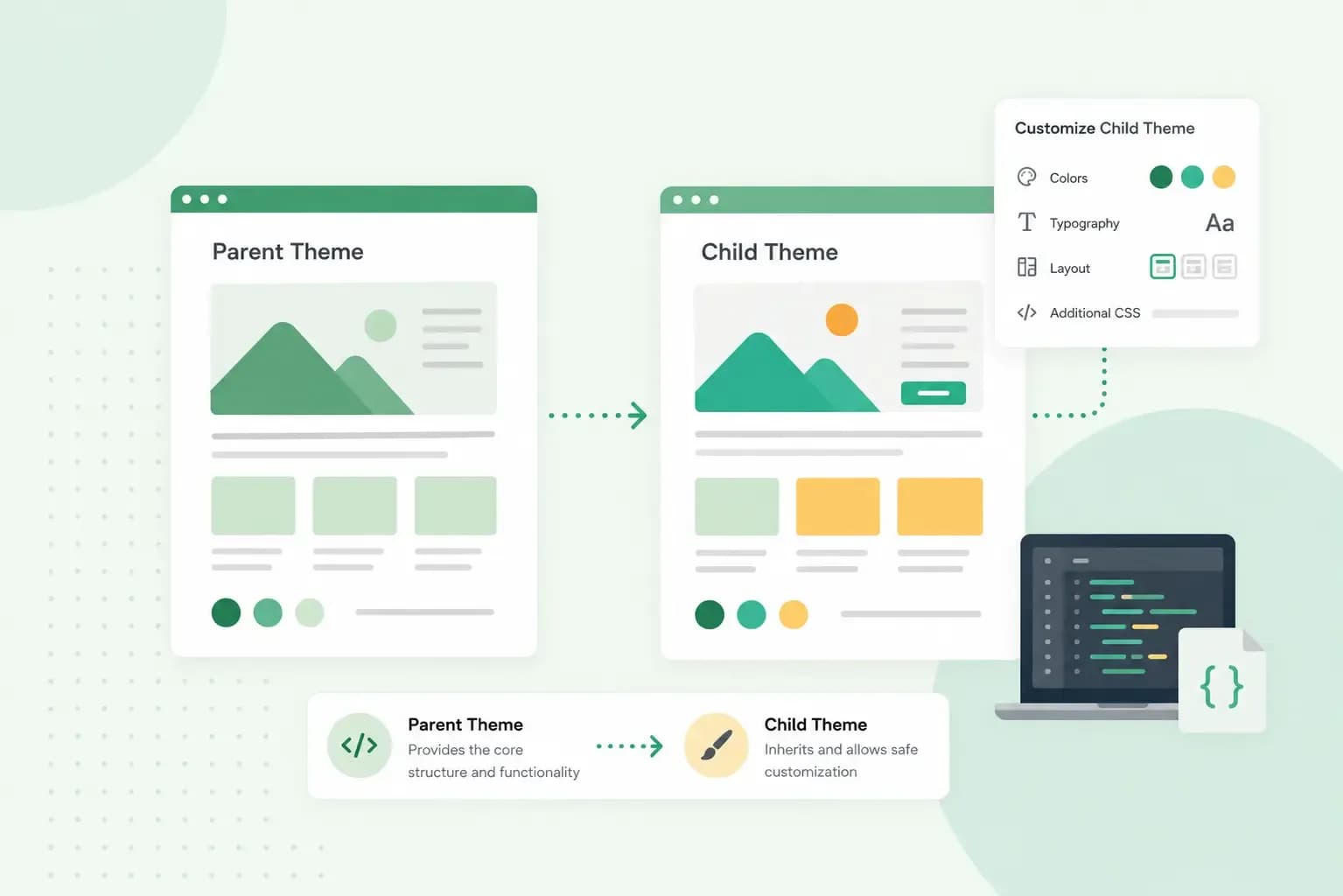
Een WordPress child theme is een apart thema dat het ontwerp en de functies overneemt van een ander thema, het hoofdthema of parent theme. Je eigen aanpassingen aan de code zet je in het child theme in plaats van in het hoofdthema.
Pas je de bestanden van je WordPress-thema rechtstreeks aan, dan is je werk weg bij de volgende update van dat thema. Met een child theme blijven je wijzigingen bij zo'n update gewoon staan.
Hoe een child theme werkt
Een child theme bevat standaard alles van zijn hoofdthema, ook het ontwerp en de functies. Je schrijft er alleen de code in die je zelf nodig hebt. Meer dan twee niveaus bestaan er niet: een child theme van een child theme kan je niet maken.
style.cssis het enige verplichte bestand. In de header van dat bestand staat bijTemplatede mapnaam van het hoofdthema, zodat WordPress weet dat het om een child theme gaat.- Templates, onderdelen en patronen kan je vervangen. Zet je een bestand met dezelfde naam in je child theme, dan gebruikt WordPress jouw versie in plaats van die van het hoofdthema. Je kan ook nieuwe templates toevoegen die het hoofdthema niet heeft.
functions.phpkomt bovenop dat van het hoofdthema. WordPress laadt ze allebei, dat van het child theme net voor dat van het hoofdthema.
Met functions.php in je child theme voeg je eigen PHP-functies toe die een update van het hoofdthema overleven.
WordPress kent klassieke thema's en blokthema's. Een klassiek thema pas je aan in de Customizer, als je thema die ondersteunt. Bij een blokthema werk je in de site-editor, en daar is de Customizer verborgen, tenzij een plugin hem nodig heeft.
Wat je bij een blokthema in de editor aanpast, bewaart WordPress apart in de database, los van de bestanden van je thema. Een update van het thema vervangt die wijzigingen dus niet.
Heb je een child theme nodig?
Je hebt een child theme nodig zodra je de bestanden van je thema aanpast, zoals de CSS, een template of functions.php.
Verander je alleen kleuren, lettertypes of je logo, dan heb je geen child theme nodig. Die pas je zonder code aan, in de site-editor van een blokthema of, als je thema dat ondersteunt, in de Customizer van een klassiek thema. Welke andere manieren er zijn om je thema aan te passen, lees je in ons artikel over een WordPress-thema aanpassen.
Als je heel veel aanpassingen plant, kan een child theme op den duur moeilijk te beheren worden. Voor zulke grote projecten is een eigen thema, op basis van een kopie van het origineel, vaak de betere keuze.
Een WordPress child theme maken
Elk child theme steunt op een hoofdthema dat al op je site staat. Moet je dat nog kiezen, bekijk dan eerst onze aanbevolen WordPress-thema's. Het child theme zelf maak je met een plugin of met de hand, met een map en een stylesheet. Voor een blokthema gebruik je de plugin Create Block Theme.
Met de plugin Child Theme Configurator
Child Theme Configurator analyseert je hoofdthema en laadt de juiste stylesheet. Heb je nog nooit een plugin geïnstalleerd, lees dan eerst onze gids over wat een WordPress-plugin is. Als je met een klassiek thema werkt en geen code wil schrijven, zet deze plugin het child theme voor je op.
- Ga in WordPress naar Plugins > Add New, zoek op
child themeen installeer de plugin Child Theme Configurator. - Activeer de plugin bij Plugins > Installed Plugins.
- Open Tools > Child Themes.
- Kies CREATE a new Child Theme en selecteer het hoofdthema.
- Klik op Analyze, zodat de plugin nagaat hoe het hoofdthema zijn stylesheets laadt.
- Geef de map van je child theme een naam en laat de plugin de stylesheet van het hoofdthema laden via de WordPress style queue, zodat de plugin zelf bepaalt wat er nodig is.
- Vink aan dat de plugin de menu's, widgets en andere instellingen van het hoofdthema meekopieert.
- Klik op de knop om de Configurator uit te voeren.
- Ga naar Appearance > Themes en bekijk het child theme eerst met Live Preview.
- Ziet alles er goed uit, klik dan op Activate.
Zelf een child theme maken
Een child theme maken zonder plugin vraagt maar weinig code. Als je zelf wil zien wat er in een child theme zit, maak je het met de hand.
- Maak een nieuwe map voor je child theme, met de naam van je child theme in kleine letters en koppeltekens. Op je site hoort die map in
wp-content/themes. - Maak in die map een bestand
style.cssen zet bovenaan een File Header, een commentaarblok met de verplichte velden waaruit WordPress de gegevens van je thema haalt. WordPress heeft daarin minstensTheme Namenodig om je thema te herkennen. - Zet in die header het veld
Templatemet exact de mapnaam van het hoofdthema, bijvoorbeeldtwentytwentyfour. - Werk je met een klassiek thema dat de stylesheet van je child theme niet zelf laadt, laad
style.cssdan via een bestandfunctions.phpin de map van je child theme, met de functiewp_enqueue_style(). Ook bij een hoofdthema dat zelf helemaal geen stylesheet laadt, zoals Twenty Twenty-Four uit stap 3, laad jestyle.cssop die manier. Hoe die code eruitziet, zie je in de uitleg over child themes van WordPress, bij het laden vanstyle.css. Weet je niet of je hoofdthema dat zelf doet, zet dan een testregel instyle.css, zoals een andere achtergrondkleur. Zie je die na het activeren niet op je site, dan voeg jefunctions.phpalsnog toe. Laadt het hoofdthema alleen de stylesheet van het actieve thema, bijvoorbeeld metget_stylesheet_uri(), dan verschijnt je testregel wel, maar ontbreekt de stylesheet van het hoofdthema. Wil je die er ook bij, laad die dan ook viafunctions.php. - Staat de map nog niet in
wp-content/themesop je site, maak er dan een ZIP van en upload die bij Appearance > Themes > Add New, bij voorkeur eerst op een testsite. - Activeer het child theme bij Appearance > Themes.
Na het activeren heeft je site nog het ontwerp van het hoofdthema, want je hebt nog niets aangepast. Je eigen CSS zet je voortaan in de style.css van je child theme, onder de header. Wil je een template aanpassen, kopieer het bestand dan uit het hoofdthema naar je child theme en pas de kopie aan.
Een child theme voor een blokthema
Gebruik je een blokthema, dan maak je het child theme het eenvoudigst met de plugin Create Block Theme. Die maakt een child theme van het actieve thema, samen met de wijzigingen die je al in de editor hebt gemaakt. De stijl van een blokthema staat meestal in theme.json, het bestand met de instellingen van het thema. Daarom hoef je style.css vaak niet apart te laden.
Waar je op let met een child theme
- Je instellingen gaan niet vanzelf mee. Menu's, widgets en thema-opties horen bij elk thema apart, dus een nieuw child theme begint zonder die opties. Child Theme Configurator kan veel van die opties voor je overnemen.
- Kopieer functions.php niet. WordPress laadt de functions.php van beide thema's. Neem je de code van het hoofdthema over, dan leiden dubbele functienamen waarschijnlijk tot een fatale fout.
- Vertalingen horen bij het child theme zelf. Een child theme kan je net als elk ander thema vertalen, met een eigen text domain. Laad je de vertalingen zelf, gebruik dan
load_child_theme_textdomain()in plaats vanload_theme_textdomain(). - Test voor je activeert. Bekijk een nieuw child theme eerst met de live preview of op een testversie van je WordPress-site. Niet elk thema laat zich goed uitbreiden, en in het ergste geval loopt je site vast zodra je het child theme activeert.
Als je site vastloopt maar je nog kan inloggen, activeer dan een standaardthema van WordPress bij Appearance > Themes. Kan je de beheeromgeving van WordPress niet meer openen, ga dan via FTP naar de map wp-content/themes en geef de map van het actieve thema een andere naam.
Elk pakket voor Hosting voor WordPress bevat een privé-testversie van je site, zodat je je child theme uitprobeert voordat je bezoekers er iets van zien.
Bekijk pakketten en prijzenJe child theme op je eigen WordPress-site
Met je child theme kan je je hoofdthema voortaan bijwerken zonder je eigen code te verliezen. Zoek je nog een plek voor je WordPress-site of wil je verhuizen, dan helpen onze WordPress-specialisten je het juiste pakket voor Hosting voor WordPress te kiezen.
Aanbevolen blogartikelen
 WordPress6 aug 2026
Wat is WooCommerce?
Wil jij een eigen webshop bouwen? Maak in deze handleiding kennis met WooCommerce: een e-commerce-oplossing om je eigen shop te maken. WordPress30 okt 2025
WordPress SEO: checklist met 10 tips
Verhoog het verkeer naar jouw website met Wordpress SEO. Ontdek onze Wordpress SEO checklist en de beste WordPress SEO plugins. WordPress17 okt 2025
6 plugins voor een gratis boekingssysteem in WordPress
Met een boekingssysteem voor Wordpress kan jij gemakkelijk afspraken maken via jouw Wordpress site. Wij hebben 6 plugins getest voor je!