
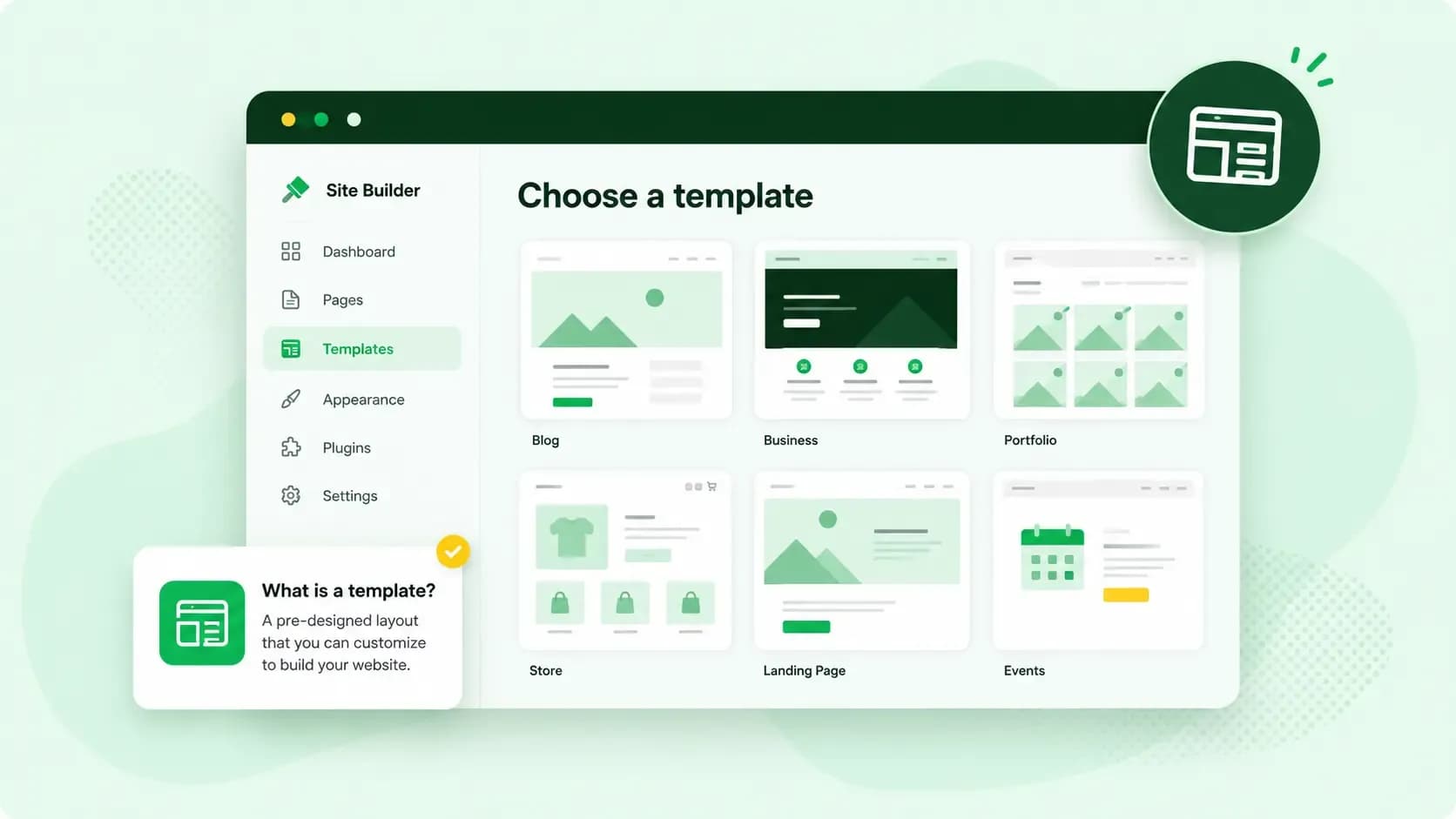
Een template is een vaste opmaak die je telkens met nieuwe inhoud vult. Een WordPress template doet dat voor één soort pagina op je website. Het legt vast welke blokken er staan en in welke volgorde, van de header tot de footer. De templates van je website komen uit je thema, dat het ontwerp van de hele website bepaalt, zoals kleuren en lettertypes. Je kan ook zelf templates maken, en een plugin kan er extra toevoegen.
Als je een thema in WordPress kiest, krijg je er meteen de templates van dat thema bij. Zo kan er een template zijn voor je startpagina, een voor gewone pagina's en een voor losse berichten. Er bestaan twee soorten thema's. In een blokthema bouw je pagina's en templates met blokken, zodat je ze aanpast zonder code. Bij een klassiek thema werk je met bestanden in code.
Welke templates zitten er in een WordPress thema?
Welke templates je krijgt, hangt af van je thema. Een blokthema bewaart zijn templates in een eigen map, en daarin is alleen de indextemplate verplicht. Dit zijn de templates die je het vaakst tegenkomt:
- Startpagina. Bepaalt hoe de voorpagina van je website eruitziet. Welke template WordPress daarvoor gebruikt, hangt af van wat je als startpagina instelt: je laatste berichten of een vaste pagina.
- Blog. Toont het overzicht van je laatste berichten, ook als dat niet je startpagina is.
- Pagina. Geldt voor een gewone pagina, zoals de pagina over je zaak of je contactpagina.
- Enkel bericht. Toont één blogbericht als een bezoeker het opent.
- Archief. Zet berichten op een rij, bijvoorbeeld van één auteur, uit één categorie of uit één maand.
- 404 en zoekresultaten. Bepalen wat een bezoeker ziet bij een pagina die niet bestaat en na een zoekopdracht op je website.
- Index. De template waarop WordPress terugvalt als er geen specifiekere template is.
Templates delen ook vaste onderdelen, de template parts, zoals de header en de footer. Je thema bevat de header maar één keer, en toch kan elke template hem gebruiken.
Het verschil tussen een WordPress thema en een template
Het thema bepaalt hoe je hele website eruitziet. Een template bepaalt binnen dat thema hoe één soort pagina is opgebouwd.
| WordPress thema | WordPress template | |
|---|---|---|
| Geldt voor | Je hele website | Eén soort pagina, of één pagina of bericht dat je kiest |
| Bepaalt | Het ontwerp: kleuren, lettertypes en de algemene stijl | Welke blokken op die pagina staan en in welke volgorde |
| Waar je het kiest | Bij de thema's in je dashboard | In de instellingen van een pagina of bericht, of in de site-editor |
Omdat templates bij een WordPress thema horen, installeer je meestal geen losse template. Als je gratis templates voor je website zoekt, zoek je dus een nieuw thema met de templates die je wil. Bekijk dan eerst gratis WordPress thema's en ga na welke templates elk thema meebrengt. Mist je huidige thema een template die je nodig hebt, dan kies je een ander thema of maak je er zelf een.
Een andere template kiezen voor een pagina of bericht
Je kiest de template van een pagina of bericht in de blokeditor. Biedt je thema meer dan één template, dan wissel je zo:
- Open in het dashboard van WordPress het bericht of de pagina die een andere template moet krijgen. De blokeditor gaat open.
- Klik in de zijbalk met de instellingen op de naam van de template en kies ervoor om de template te wijzigen.
- Kies in het venster dat opent de template die je wil gebruiken.
- Publiceer de pagina of sla ze op, zodat de nieuwe template in gebruik is.
Zelf een WordPress template maken
Soms biedt je thema niet de opbouw die je zoekt, bijvoorbeeld een pagina over de volle breedte zonder zijbalk. Dan maak je zelf een template. Met een blokthema doe je dat met blokken.
Let op: pas je een bestaande template aan, dan verandert elke pagina en elk bericht dat die template gebruikt. WordPress bewaart je aanpassingen in de database van je website. Die aanpassingen krijgen voorrang op de templates in de map van je thema. Als je niet tevreden bent, zet je de template terug naar de versie van je thema in de site-editor, onder Weergave en Editor in je dashboard.
Probeer een nieuwe template liefst eerst uit in een testomgeving. Dat is een kopie van je website die bezoekers niet zien, zodat een fout je echte website niet raakt. Bij ons krijg je zo'n testversie van je website bij elk pakket met Managed Hosting voor WordPress, zodat je een wijziging test voor je ze op je echte website zet.
Of je een blokthema gebruikt, zie je in je dashboard. Staat onder Weergave het onderdeel Editor, dan is je thema een blokthema. Daarmee maak je een nieuwe template rechtstreeks vanuit een pagina of bericht:
- Ga na of je een blokthema gebruikt dat eigen templates toelaat. Alleen dan heb je deze optie.
- Maak in het dashboard van WordPress een nieuw bericht of een nieuwe pagina aan. De pagina of het bericht opent in de blokeditor.
- Open in de zijbalk de instellingen en klik op de naam van de template.
- Klik in het venster dat opent op het pictogram om een template toe te voegen.
- Geef de template een naam die zegt waarvoor hij dient.
- Maak de template aan en bouw de opbouw van de pagina met blokken in de template-editor.
- Publiceer als je klaar bent en bevestig dat je zowel de template als je pagina opslaat.
Werk je met een klassiek thema, dan is een paginatemplate een PHP-bestand in de map van je thema, met bovenaan de naam van de template. PHP is de programmeertaal waarmee WordPress je pagina's opbouwt. Om zo'n bestand te schrijven, heb je er wat kennis van nodig. Zet het bestand bij voorkeur in een child theme, zodat een update van je thema het niet overschrijft. Kies je nog een thema en wil je zelf templates maken zonder code, dan is een blokthema de beste keuze.
Heb je nog geen WordPress-site om templates op uit te proberen, dan zet je die op met Managed Hosting voor WordPress. Daarna kies je je thema en geef je elke pagina de template die erbij past.
Kies het pakket dat bij je website past en bouw je pagina's met het thema en de templates die je wil.
Bekijk Managed Hosting voor WordPressAanbevolen blogartikelen
 WordPress6 aug 2026
Wat is WooCommerce?
Wil jij een eigen webshop bouwen? Maak in deze handleiding kennis met WooCommerce: een e-commerce-oplossing om je eigen shop te maken. WordPress30 okt 2025
WordPress SEO: checklist met 10 tips
Verhoog het verkeer naar jouw website met Wordpress SEO. Ontdek onze Wordpress SEO checklist en de beste WordPress SEO plugins. WordPress17 okt 2025
6 plugins voor een gratis boekingssysteem in WordPress
Met een boekingssysteem voor Wordpress kan jij gemakkelijk afspraken maken via jouw Wordpress site. Wij hebben 6 plugins getest voor je!