
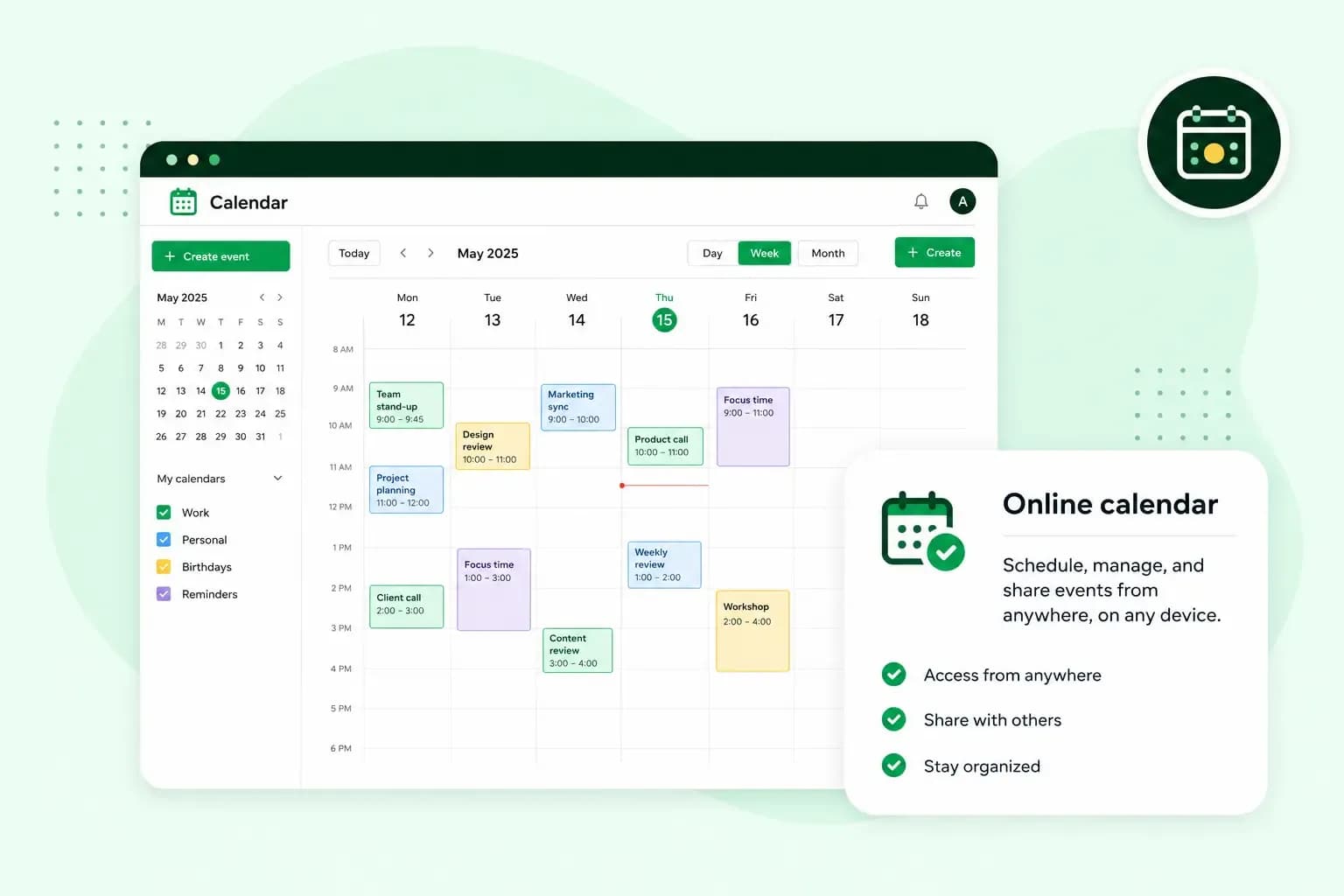
Een e-mailkalender is een kalender die bij je mailbox hoort. Je plant er afspraken in en nodigt mensen uit met hun e-mailadres, zonder een aparte app te openen. Zo staan je mails, je contacten en je planning op één plek.
Als je Gmail of Outlook gebruikt, ken je het principe al van Google Agenda of de agenda in Outlook. Ook ons e-mailpakket heeft zo'n kalender.
Waarom een e-mailkalender handig is
Een e-mailkalender is vooral handig als je met anderen afspreekt, want je nodigt ze rechtstreeks vanuit je kalender uit. In onze kalender hangt het van het e-mailadres van je gast af wat hij krijgt. Eindigt zijn adres op dezelfde domeinnaam als het jouwe, zoals bij een collega, dan verschijnt de afspraak in zijn kalender. Gasten met een adres op een ander domein krijgen automatisch een uitnodiging per e-mail.
Een gast op je eigen domein antwoordt in zijn kalender, en dat antwoord zie je in je eigen kalender, terwijl gasten op een ander domein de uitnodiging in hun eigen e-mailprogramma beantwoorden. Een collega hoef je dus niet meer op te bellen om te vragen of hij komt. Verander je later het uur of de plaats, dan krijgen gasten op een ander domein een bijgewerkte uitnodiging.
Wat je nog meer met de kalender doet
Naast afspraken en uitnodigingen heeft onze kalender functies die je planning overzichtelijk houden:
- Meerdere kalenders. Je maakt bijvoorbeeld een aparte kalender voor werkafspraken en een voor verjaardagen. Geef je elke kalender een eigen kleur, dan zie je meteen waar een afspraak bij hoort.
- Dag, week, maand of agenda. Je bekijkt je planning per dag, per week, per maand of in de agendaweergave.
- Terugkerende afspraken. Een wekelijkse vergadering met je team plan je maar één keer. Daarbij kies je of de afspraak dagelijks, wekelijks, maandelijks of jaarlijks terugkomt en tot wanneer.
- Delen en abonneren. Met een link deel je je kalender met iemand anders, die hem kan inzien maar niet aanpassen. Omgekeerd abonneer je je op de kalender van een collega of je partner, zodat je die afspraken naast de jouwe ziet.
- Online publiceren. Wil je je planning op je website tonen, dan publiceer je de kalender op een eigen pagina of zet je hem op een bestaande webpagina. Bezoekers zien de afspraken, maar kunnen niets wijzigen.
- Importeren en exporteren. Afspraken uit een andere kalender, of een vluchtschema, haal je binnen als
.ics-bestand, een veelgebruikt formaat voor kalenders. In hetzelfde formaat exporteer je ook al je afspraken. - Een tweede tijdzone. Werk je samen met bedrijven in het buitenland of reis je vaak, dan zet je een extra tijdzone naast de jouwe.
Je e-mailkalender op je gsm en in andere apps
Via CalDAV synchroniseer je je kalender met je gsm, je tablet of een ander e-mailprogramma. CalDAV is een protocol waarmee je je kalender ook buiten Webmail bekijkt en bewerkt. Op een iPhone of iPad voeg je daarvoor een CalDAV-account toe in de instellingen. Op een Android-toestel heb je er een aparte CalDAV-app voor nodig.
Als je Premium Mail al op je account hebt, kan je ook Mobile Sync gebruiken, al kunnen aangekondigde wijzigingen van Microsoft die techniek later raken. Daarmee stel je je e-mailaccount in de Mail-app van je iPhone in via Exchange ActiveSync, met je kalender erbij. Nieuwe klanten kunnen Premium Mail niet meer kopen, dus met een nieuw e-mailpakket synchroniseer je via CalDAV.
Gebruik je ook Google Agenda of een andere agenda die CalDAV ondersteunt, dan koppel je die in Webmail als externe agenda aan je kalender. Voor Google Agenda selecteer je daarbij je Google-account. Daarna heb je al je afspraken samen in één overzicht.
Onze kalender
Bij ons zit de online agenda in je e-mailpakket, dus je neemt hem niet apart. Je opent hem in dezelfde Webmail als je mails. De kalender is gekoppeld aan je e-mailaccount op je eigen domeinnaam. Elk e-mailaccount krijgt een standaardkalender, en daarnaast maak je zoveel kalenders aan als je nodig hebt.
Ook je online adresboek staat in diezelfde omgeving, zodat je een groep uit je contacten als gasten kan toevoegen.
Om de kalender te gebruiken, heb je een e-mailaccount nodig. Als je al een e-mailpakket bij ons hebt, kan je een e-mailaccount aanmaken en meteen beginnen. Zonder mailbox op je eigen domeinnaam begin je met een e-mailpakket.
Een mailbox op je eigen domeinnaam, met e-mail en agenda op één plek.
Kies je e-mailpakketZo plan je een afspraak in onze kalender
Heb je een e-mailaccount bij ons, dan plan je een eerste afspraak met een gast in vijf stappen:
- Log in op Webmail en open de kalender.
- Maak een nieuwe afspraak aan.
- Geef de afspraak een onderwerp en kies wanneer ze begint en eindigt.
- Voeg je gasten toe met hun e-mailadres, of met de naam van een groep uit je contacten.
- Sla de afspraak op, dan krijgen je gasten ze meteen.
Een afspraak waarvoor iemand anders je uitnodigt, kan je zelf niet bewerken. Je laat wel weten of je komt, en bij een uitnodiging van iemand op je eigen domein kan je dat later nog wijzigen.
Als je nu nog vanaf een gratis adres mailt, kan je je volgende uitnodiging ook vanaf een adres op je eigen domeinnaam versturen. Daarvoor kies je een e-mailpakket, waarin je kalender meteen naast je mails klaarstaat.
Aanbevolen blogartikelen
 E-mail10 nov 2025
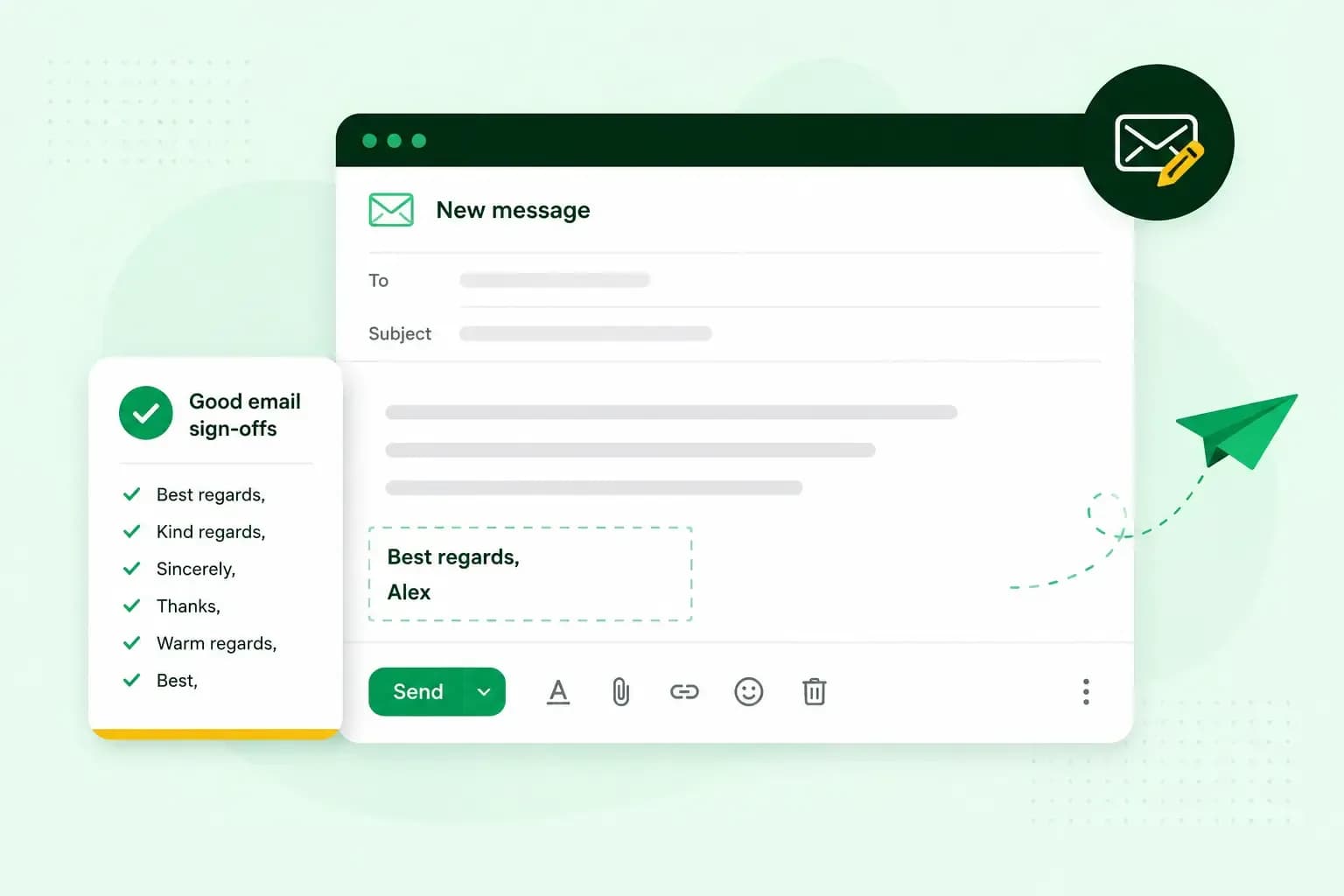
Je mail afsluiten in het Nederlands en het Engels
Hoe jij je e-mail afsluitingen schrijft heeft een grote impact op de indruk die je achterlaat. Bekijk de beste manieren in het Nederlands & Engels.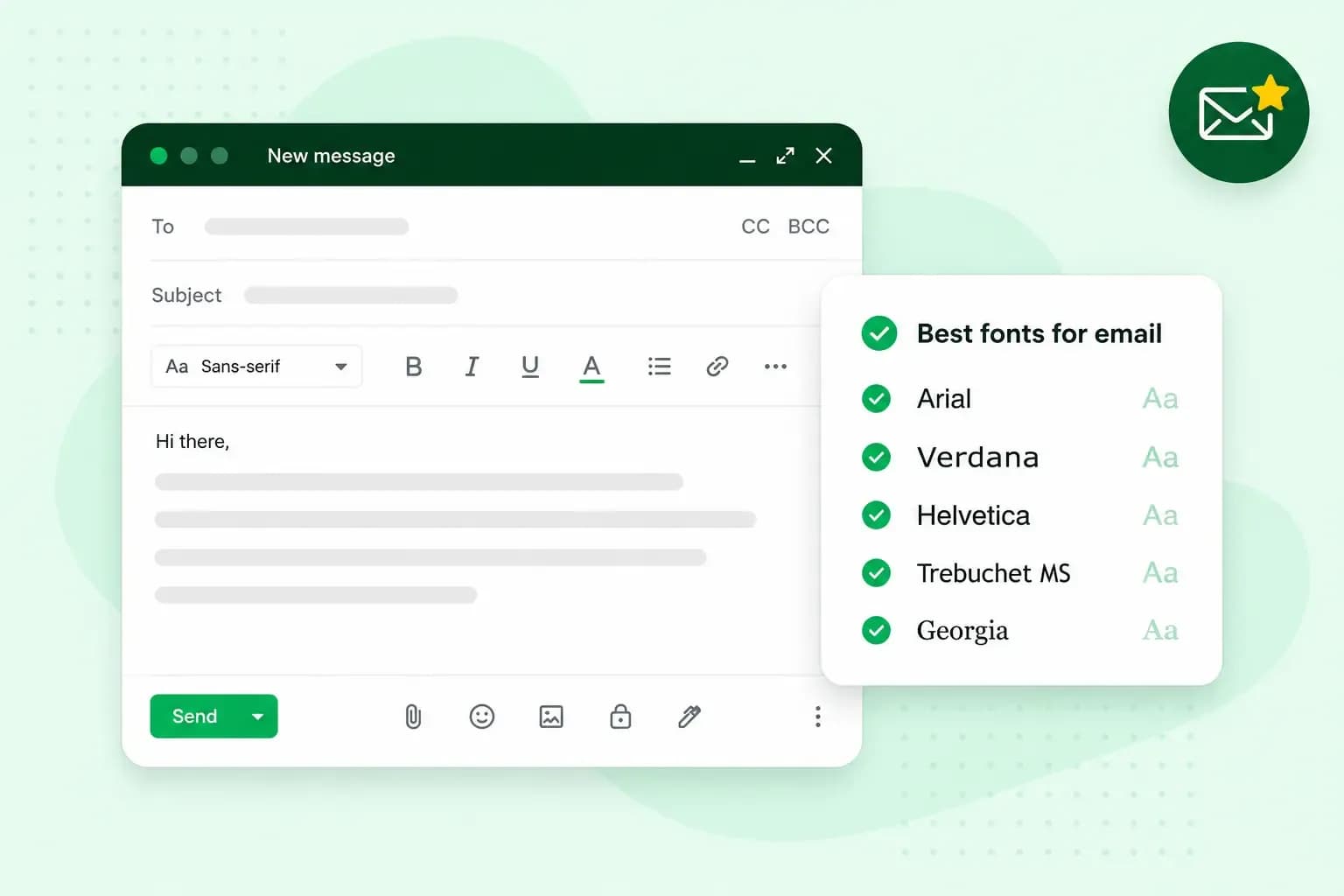 E-mail10 okt 2025
Een professioneel lettertype voor je e-mails kiezen
Het gebruik van een lettertype bepaald hoe jouw inhoud overkomt. Ontdek onze tips voor professionele lettertypes voor je e-mail.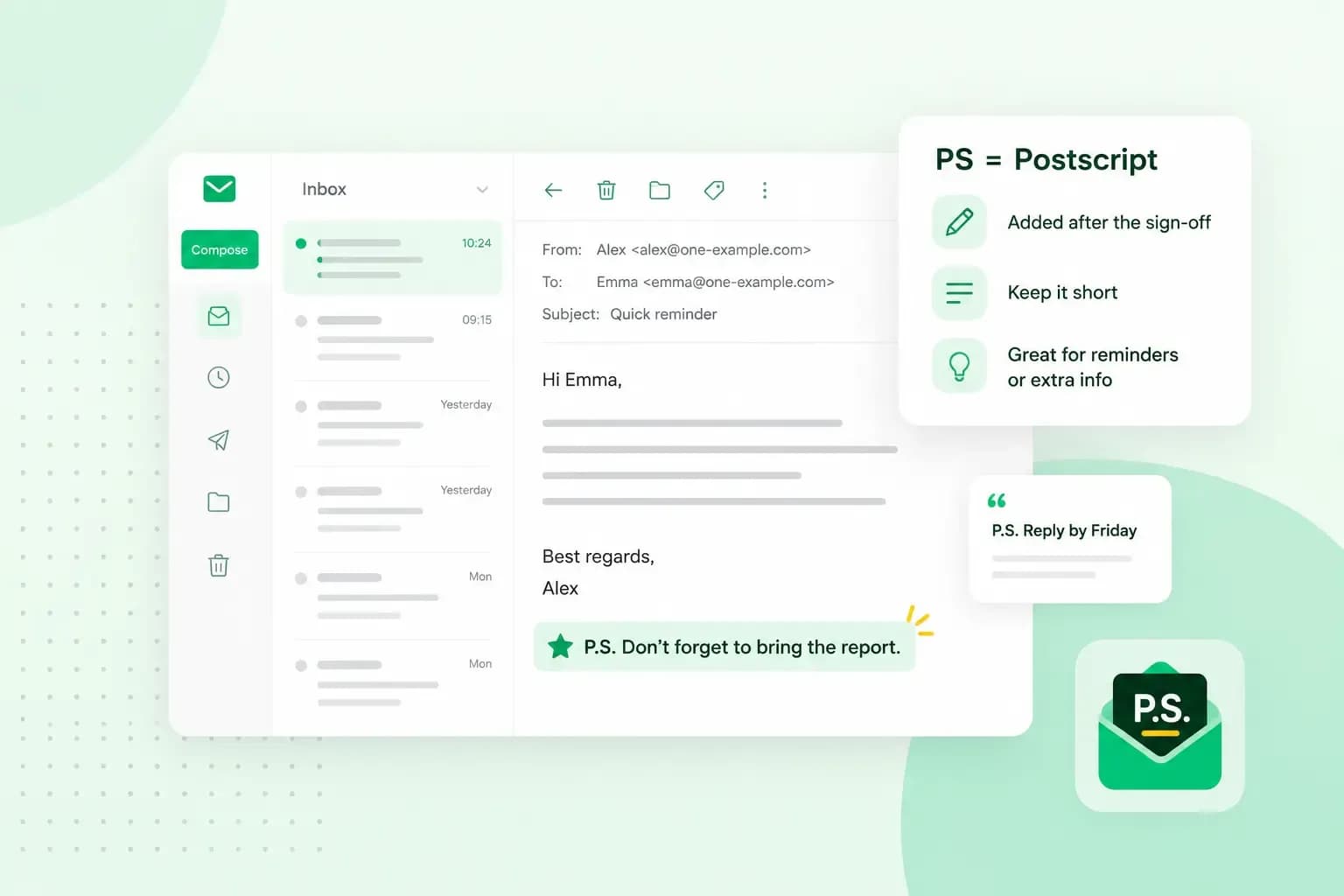 E-mail10 okt 2025
Wat betekent PS in een e-mail?
Ontdek hoe jij PS in e-mails gebruikt en wat het betekent. Lees hoe, wanneer en waar je het kan gebruiken.