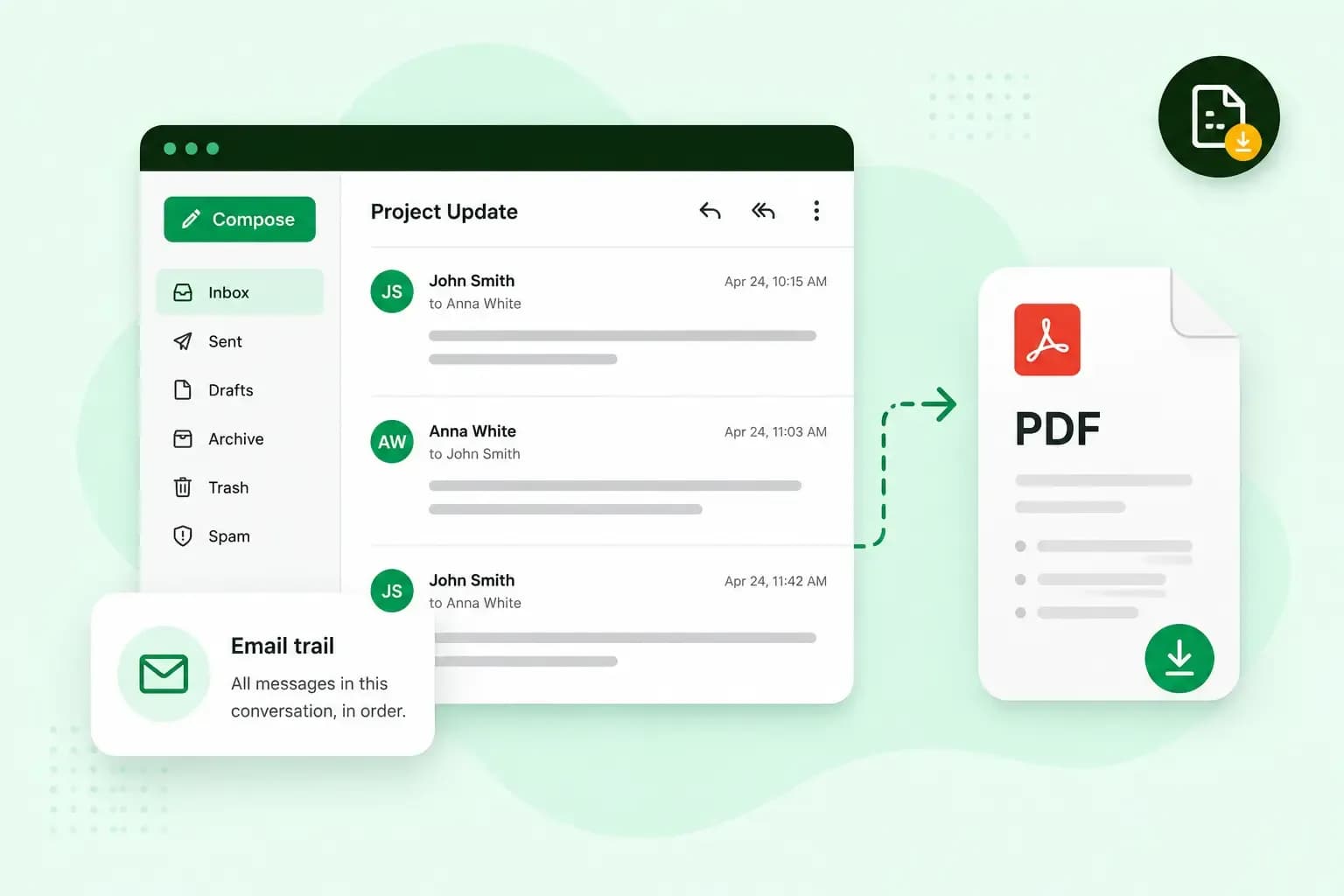
Een e-mail thread is een e-mail met alle antwoorden erop, samen weergegeven als één gesprek. Zo lees je het eerste bericht en elke reactie op één plek. Als Nederlandse vertaling van email thread gebruikt Gmail het woord gesprek. In Gmail kan je een hele thread als PDF bewaren of, met de gespreksweergave aan, in één keer doorsturen.
Hoe werkt een e-mail thread?
Een thread ontstaat zodra iemand op een e-mail antwoordt. In Gmail komt dat antwoord dan niet los in je inbox te staan: Gmail groepeert de antwoorden in één gesprek, met de nieuwste e-mail onderaan. Dat heet de gespreksweergave. Gmail begint een nieuw gesprek als de onderwerpregel gewijzigd wordt of als het gesprek meer dan honderd e-mails telt.
Als je liever elk bericht apart ziet, kan je de gespreksweergave in de instellingen van Gmail uitzetten. Antwoorden komen dan als afzonderlijke e-mails in je inbox.
Hoe heet een email thread in het Nederlands?
In het Nederlands zeg je ook gewoon thread: het Nederlands heeft dat woord uit het Engels overgenomen voor een reeks reacties op een bericht. Gmail spreekt zelf van een gesprek of een gespreksthread.
In het Engels zie je naast email thread ook email chain, email string en email trail. Ze betekenen in grote lijnen hetzelfde: een e-mail met alle antwoorden erop. Met mailthread of mail thread bedoel je hetzelfde als met een e-mail thread.
Wie ziet de berichten in een e-mail thread?
Wie de berichten van een thread ziet, hangt af van de knop die je kiest als je antwoordt of doorstuurt. Met Beantwoorden gaat je bericht in Gmail alleen naar de afzender, met Allen beantwoorden ook naar iedereen in de regels Aan en kopie (cc). Zet je iemand in blinde kopie (bcc), dan weten de andere ontvangers niet dat die persoon het bericht ook krijgt.
Stuur je een thread met Alles doorsturen naar een nieuwe ontvanger, dan krijgt die persoon alle berichten van het gesprek te lezen. Lees de thread vóór het doorsturen na, zodat je weet wat er allemaal in staat. Als er prijzen, persoonlijke gegevens of interne opmerkingen in staan die niet voor die persoon bedoeld zijn, stuur je beter alleen het bericht door dat nodig is.
Hoe sla je een e-mail thread op als PDF?
In Gmail sla je een thread op als PDF door het hele gesprek af te drukken en PDF als bestemming te kiezen. Je hebt dan het volledige gesprek in één bestand. Dat is handig als je wil bewaren wat er afgesproken is, bijvoorbeeld bij een offerte, een klacht of een bestelling, of als bewijs bij een geschil.
- Ga op je computer naar Gmail.
- Open het gesprek dat je wil bewaren.
- Klik rechtsboven op Alles afdrukken.
- Kies in het afdrukvenster van je browser een pdf als bestemming.
- Klik op Afdrukken.
Ook in de Gmail-app op je gsm kan je een gesprek afdrukken of als pdf bewaren. Open het gesprek en tik rechtsboven op Meer en daarna op Alles afdrukken. Op Android kies je in het afdrukscherm Opslaan als PDF, daarvoor heb je geen printer nodig. Wil je het gesprek op papier, dan voeg je eerst een printer toe die via wifi of een mobiel netwerk bereikbaar is.
Lukt het afdrukken niet, dan heeft de afzender de e-mail mogelijk in de vertrouwelijke modus verstuurd. Die modus voorkomt dat de tekst en de bijlagen afgedrukt worden. Wil je de afspraken toch bewaren, dan vraag je de afzender om ze in een gewone e-mail opnieuw te sturen.
Ook in Outlook begin je bij het afdrukken. In de nieuwe Outlook vind je Afdrukken op het lint, op het tabblad Start, nadat je het bericht geselecteerd hebt. In de klassieke Outlook kies je Bestand en dan Afdrukken.
Hoe stuur je een hele e-mail thread door?
Met Alles doorsturen stuur je in Gmail alle berichten van een thread in één keer door. Dat werkt alleen als de gespreksweergave aanstaat. Zie je de antwoorden al samen in één gesprek, dan staat de gespreksweergave aan en kan je de eerste stap overslaan.
- Zet de gespreksweergave aan. Klik rechtsboven op Instellingen en dan op Alle instellingen bekijken. Scrol naar het gedeelte Gespreksweergave, kies Gespreksweergave aan en klik onderaan op Wijzigingen opslaan.
- Open de thread en klik bovenaan in de werkbalk op Meer en dan op Alles doorsturen.
- Voeg de ontvangers toe.
- Klik op Verzenden.
Wil je maar één bericht uit de thread doorsturen, dan kies je bij dat bericht Doorsturen in plaats van Alles doorsturen.
Wanneer begin je een nieuwe thread?
Een nieuwe thread begin je het best zodra het gesprek een ander onderwerp krijgt. Wie later iets zoekt, vindt het dan onder de juiste onderwerpregel. Ook deze gewoonten uit de e-mailetiquette houden een thread overzichtelijk:
- Een duidelijke onderwerpregel. Zet in het onderwerp waar het gesprek over gaat, zoals de naam van het project of het nummer van de offerte.
- Een kort antwoord op de vraag. Houd je antwoord kort en bij de vraag van de thread. Een nieuwe vraag krijgt beter een eigen e-mail.
- Allen beantwoorden met mate. Kies Allen beantwoorden alleen als iedereen in de thread je antwoord nodig heeft. Zo krijgen de anderen geen berichten die voor hen niet van belang zijn.
Mail je met klanten over offertes en bestellingen nog vanaf een gratis adres, dan is een zakelijk e-mailadres op je eigen domeinnaam een logische stap. Klanten zien dan meteen van welke zaak het bericht komt.
Mail vanaf je eigen domeinnaam, met webmail, een spamfilter en e-mail zonder reclames.
Kies je e-mailpakketMet je eigen adres lees en beantwoord je je threads in onze webmail, of in een mailprogramma dat je al gebruikt, zoals Outlook, Gmail of Apple Mail.
Aanbevolen blogartikelen
 E-mail10 nov 2025
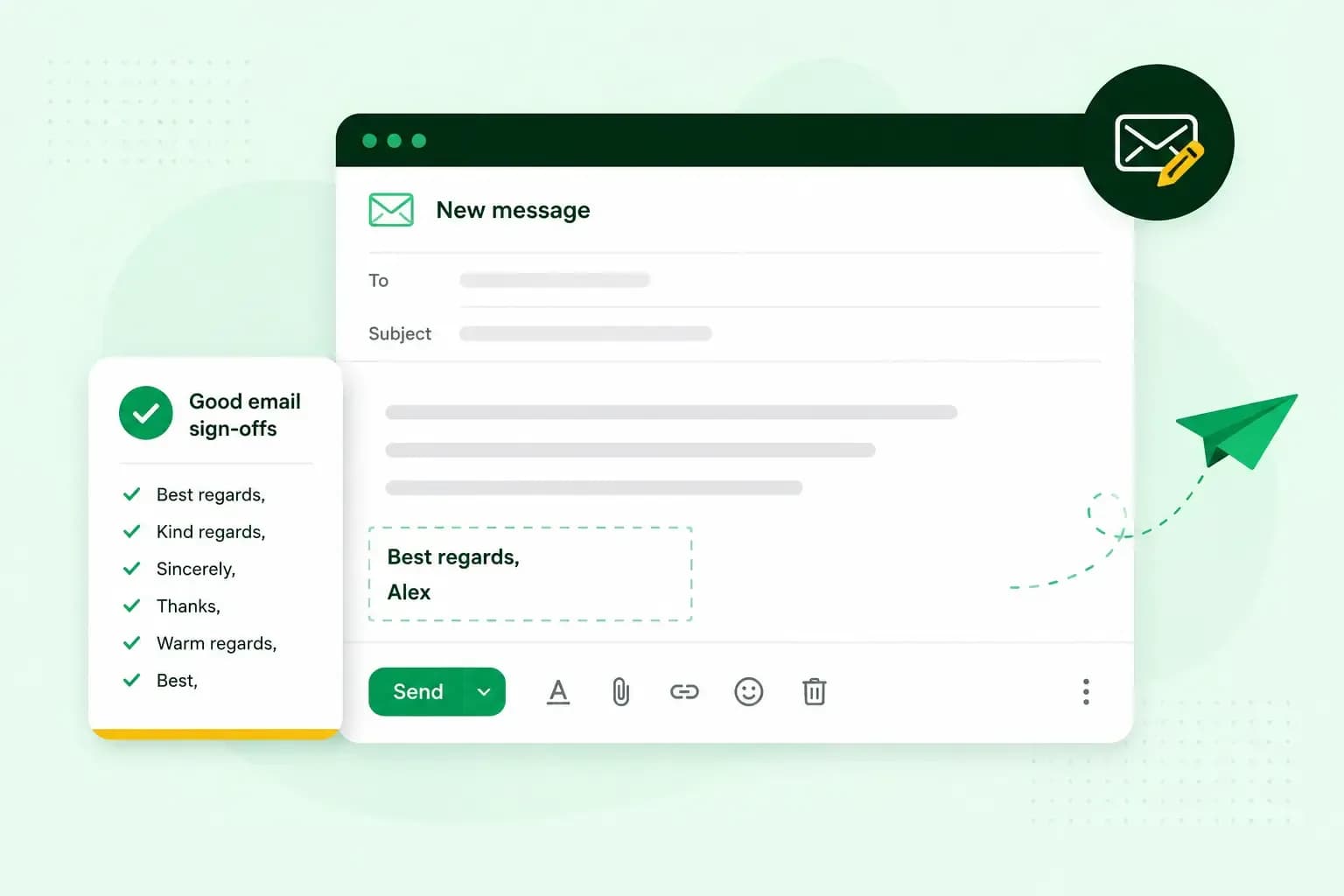
Je mail afsluiten in het Nederlands en het Engels
Hoe jij je e-mail afsluitingen schrijft heeft een grote impact op de indruk die je achterlaat. Bekijk de beste manieren in het Nederlands & Engels.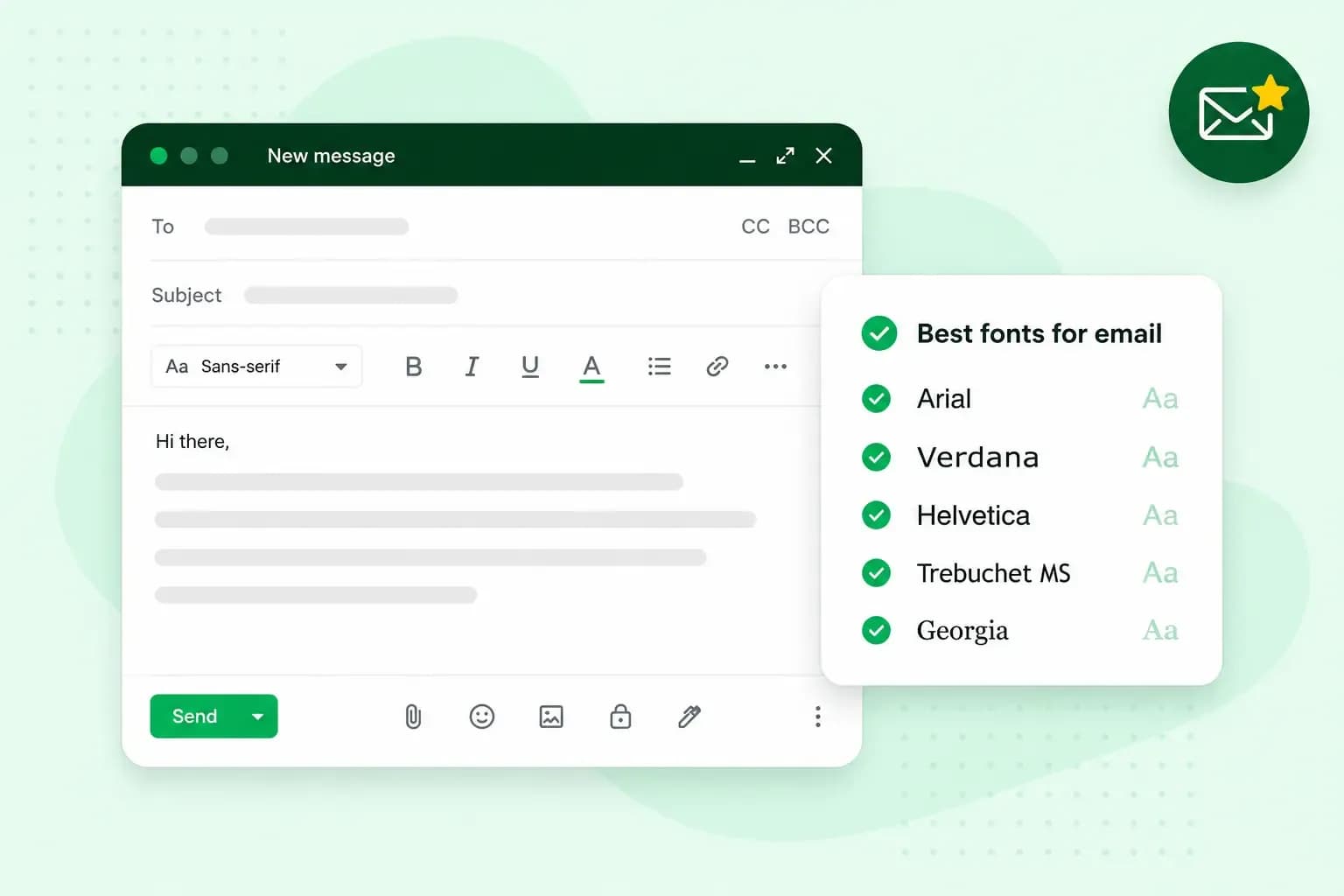 E-mail10 okt 2025
Een professioneel lettertype voor je e-mails kiezen
Het gebruik van een lettertype bepaald hoe jouw inhoud overkomt. Ontdek onze tips voor professionele lettertypes voor je e-mail.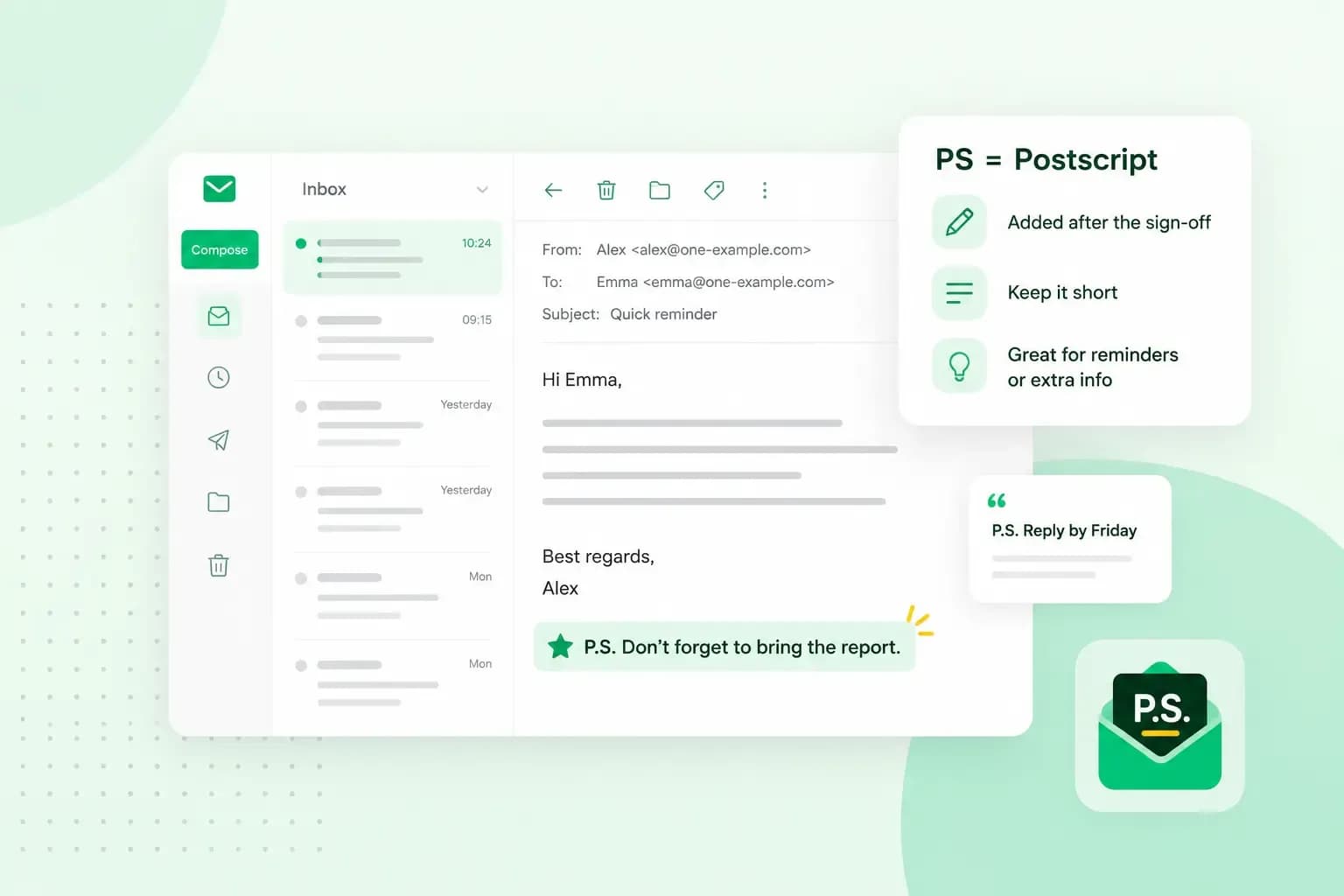 E-mail10 okt 2025
Wat betekent PS in een e-mail?
Ontdek hoe jij PS in e-mails gebruikt en wat het betekent. Lees hoe, wanneer en waar je het kan gebruiken.