
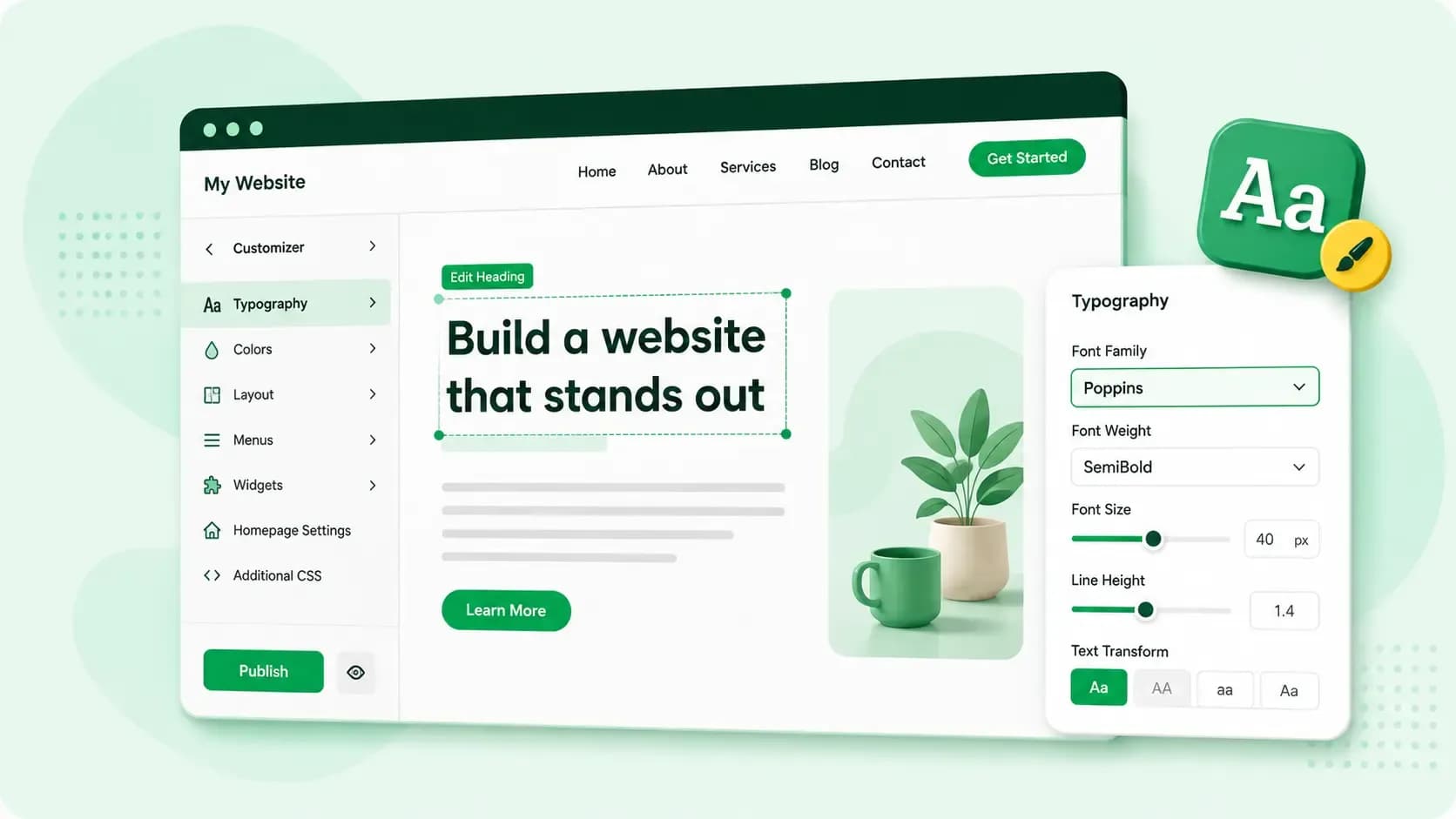
Je kan het lettertype in WordPress zelf aanpassen. Waar je dat doet, hangt af van je thema. In een blokthema kies je het lettertype in de stijlen van de Site Editor. In een klassiek thema doe je het in de Customizer, als je thema die instelling aanbiedt.
Gebruik je een blokthema of een klassiek thema?
Of je een blokthema of een klassiek thema gebruikt, zie je in je dashboard onder Appearance. Als daar het item Editor staat, heb je een blokthema. Zie je geen Editor maar wel Customize, dan heb je een klassiek thema. In een Nederlandstalig dashboard zie je op dezelfde plek de Nederlandse namen van deze menu's.
Je WordPress-thema bepaalt hoe je site eruitziet, en ook waar je de lettertypes instelt. Een blokthema bouwt elk deel van je site op met blokken, ook de header en de navigatie. Zo'n thema pas je aan in de Site Editor. Daar stel je met Styles de typografie, de kleuren en de lay-out van je hele site in.
Een klassiek thema werkt niet met de Site Editor, maar met de Customizer. Welke opties die biedt, verschilt meestal per thema. In een blokthema is de Customizer verborgen, tenzij een plugin hem nodig heeft. Ontbreekt Customize onder Appearance, dan gebruik je dus wellicht een blokthema.
Het lettertype aanpassen in een blokthema
In een blokthema stel je het lettertype één keer in voor je hele site, en dat apart per onderdeel.
- Ga in je dashboard naar Appearance en klik op Editor. Kies daar Styles en open Typography.
- Kies onder Elements wat je wil aanpassen: de tekst, de links, de koppen, de bijschriften of de knoppen.
- Kies het lettertype. Als je wil, stel je meteen ook de grootte, de regelhoogte en de letterafstand in.
- Klik op Save om de wijziging op je site te zetten.
Bij de koppen stel je elk niveau apart in, van H1 tot H6. Wil je naast de lettertypes ook de rest van je ontwerp veranderen, lees dan hoe je je WordPress-thema verder aanpast.
Als het lettertype dat je zoekt er niet tussen staat, voeg je het toe in de Font Library, onder Appearance > Fonts. Daar upload je een lettertypebestand vanaf je computer of installeer je een lettertype van Google Fonts. Daarna staat het tussen de lettertypes die je bij Typography kan kiezen.
Het lettertype aanpassen in een klassiek thema
In een klassiek thema pas je het lettertype aan in de Customizer. Dat lukt alleen als je thema die ondersteunt en er een instelling voor lettertypes in heeft.
- Ga in je dashboard naar Appearance > Customize.
- Open in het menu links de categorie met de lettertype-instellingen van je thema en kies het lettertype dat je wil.
- Klik op Publish om de wijziging op je site te zetten.
Als je geen instelling voor lettertypes vindt, biedt je thema die keuze niet aan. Ken je een beetje CSS, dan voeg je in de Customizer eigen regels toe bij Additional CSS, in het Nederlands Extra CSS. Met de regel body { font-family: Arial, sans-serif; } krijgt bijvoorbeeld alle gewone tekst op je site het lettertype Arial. Je eigen CSS gaat meestal voor op de regels van je thema.
Sinds WordPress 7.0 werkt de Font Library ook met een klassiek thema. Je voegt er dan op dezelfde manier lettertypes aan je site toe. Kijk daarna bij de lettertype-instelling van je thema of je het nieuwe lettertype daar kan kiezen. Welke versie van WordPress je hebt, zie je onderaan elk scherm van je dashboard.
Pas de bestanden van je thema liever niet rechtstreeks aan. Bij een update van het thema kan je die wijzigingen kwijtraken. Werk je toch in de bestanden zelf, lees dan eerst wat een child theme is.
Letterkleur wijzigen in WordPress
De letterkleur pas je in een blokthema aan op dezelfde plek als het lettertype: in de stijlen van de Site Editor.
- Ga in je dashboard naar Appearance, klik op Editor en kies Styles.
- Open de kleuren en kies een kleur voor je tekst. Ook je links, koppen en knoppen kan je daar een eigen kleur geven.
- Klik op Save, zodat je nieuwe kleuren op je site verschijnen.
Eén alinea geef je een andere kleur in het blok zelf. Selecteer het Paragraph-blok en kies de tekstkleur in de instellingen van dat blok.
In een klassiek thema hangt het van je thema af. Sommige thema's hebben kleuropties in de Customizer, andere niet. Zonder kleuroptie werkt eigen CSS bij Additional CSS ook hier, bijvoorbeeld met body { color: #333333; }.
Een wijziging terugdraaien
Als het resultaat tegenvalt, zet je het in een blokthema snel terug. In Styles bekijk je je eerdere revisies of maak je al je wijzigingen ongedaan. Beide vind je achter het icoon met de puntjes rechtsboven.
In een klassiek thema zet je de oude instelling in de Customizer terug en klik je opnieuw op Publish. Heb je eigen CSS toegevoegd, dan verwijder je die regels weer bij Additional CSS.
Een lettertype kiezen dat leesbaar blijft
Je lettertype bepaalt mee hoe vlot bezoekers je site lezen en hoe ze je merk herkennen. Kies voor de gewone tekst een lettertype dat ook op een gsm goed leesbaar is. Een opvallender lettertype houd je in de meeste gevallen beter voor je koppen. Met één lettertype voor de koppen en één voor de tekst blijft je site rustig en samenhangend.
Gebruik je je huisstijl ook in je nieuwsbrief, kies dan net zo bewust het lettertype dat je gebruikt in e-mails.
Je lettertype in WordPress aanpassen zonder dat bezoekers het zien
Wil je een volgend lettertype of een andere wijziging eerst uitproberen, dan doe je dat in een testomgeving. Dat is een privéversie van je site, waarin je een nieuw thema, een plugin of een aanpassing veilig test voor je bezoekers er iets van zien. Met hosting voor WordPress heb je zo'n testomgeving in elk pakket.
Aanbevolen blogartikelen
 WordPress6 aug 2026
Wat is WooCommerce?
Wil jij een eigen webshop bouwen? Maak in deze handleiding kennis met WooCommerce: een e-commerce-oplossing om je eigen shop te maken. WordPress30 okt 2025
WordPress SEO: checklist met 10 tips
Verhoog het verkeer naar jouw website met Wordpress SEO. Ontdek onze Wordpress SEO checklist en de beste WordPress SEO plugins. WordPress17 okt 2025
6 plugins voor een gratis boekingssysteem in WordPress
Met een boekingssysteem voor Wordpress kan jij gemakkelijk afspraken maken via jouw Wordpress site. Wij hebben 6 plugins getest voor je!