
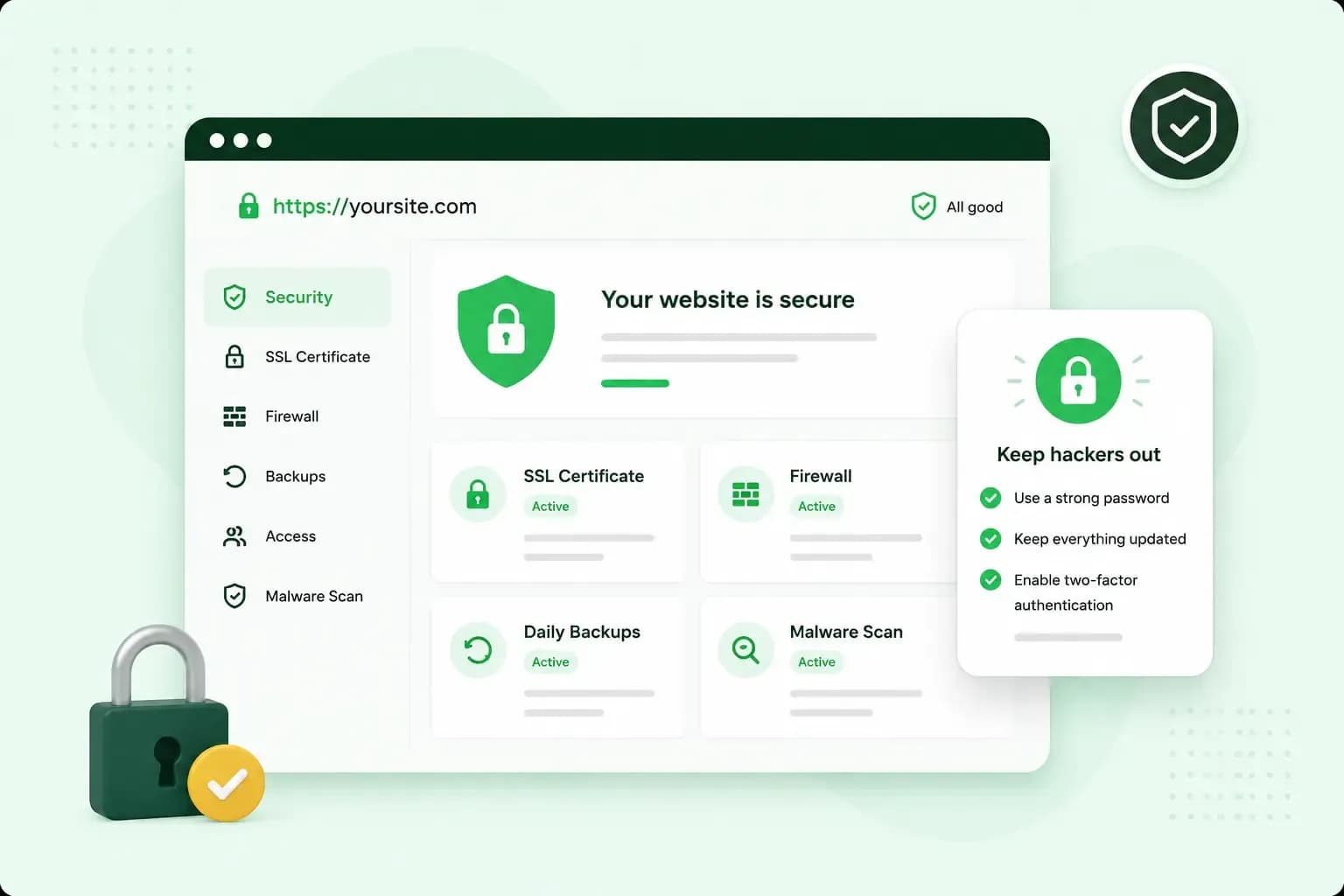
Je website beveiligen doe je vooral met een paar vaste gewoontes. Je houdt je software up-to-date, gebruikt sterke wachtwoorden met tweestapsverificatie en laat je site via HTTPS draaien met een SSL-certificaat. Daarnaast maak je regelmatig een back-up en laat je je site scannen op malware. Zo sluit je de zwakke plekken waar hackers het eerst naar zoeken, en kan je je site herstellen als het toch misloopt.
Waarom hackers ook kleine websites aanvallen
Een aanvaller hoeft je zaak niet te kennen om je website aan te vallen. Veel aanvallen op WordPress-sites gebeuren automatisch, door kwaadaardige bots. Grote, bekende websites zijn dus niet het enige doelwit, want hackers zoeken actief naar oude software met een beveiligingslek, ook op een kleine site.
De meest voorkomende aanvallen op een WordPress-site misbruiken meestal een lek in verouderde plugins of software, of raden je wachtwoord door er eindeloos veel uit te proberen. Lukt dat, dan kan een hacker bijvoorbeeld malware op je site zetten: software die je site of je bezoekers schade toebrengt.
Wat een hacker bij je website zoekt, hangt af van wat erop staat.
- Betaalgegevens. Verkoop je online, dan geven klanten soms hun kredietkaartgegevens in op je site. Wie die onderschept, kan ze misbruiken of doorverkopen.
- Contactgegevens. Een contactformulier of klantenlijst bevat namen en e-mailadressen. Hackers verkopen die door aan wie er spam of phishing mee wil versturen.
- Je server. Met je gebruikersnaam en wachtwoord kan een hacker je webruimte voor zijn eigen doelen gebruiken.
- Je bezoekers en je plaats in Google. Hackers verstoppen links naar phishingpagina's op je site of vullen hem met spampagina's. Zo liften ze mee op het vertrouwen dat zoekmachines en bezoekers in je site hebben.
Je website beveiligen in 7 stappen
Een perfect beveiligde website is misschien niet haalbaar, maar elke stap hieronder maakt het risico kleiner. Je website veilig maken doe je door de stappen te combineren.
1. Houd je CMS, plugins en thema's up-to-date
Bouw je een website met WordPress, dan is WordPress je CMS. WordPress krijgt geregeld updates die nieuwe beveiligingsproblemen oplossen. Na zo'n update kan het lek ook bij hackers bekend zijn, dus een website die je niet bijwerkt, loopt meer risico. Installeer updates zo snel mogelijk en zet automatische updates aan waar je CMS dat toelaat.
Wordt een plugin of thema niet meer bijgewerkt door de maker, vervang hem dan door een alternatief dat wel onderhouden wordt. Verwijder ook de plugins en thema's die je niet meer gebruikt.
2. Gebruik sterke wachtwoorden en tweestapsverificatie
Kies voor elk account een lang en uniek wachtwoord, met letters, cijfers en symbolen door elkaar. Ook een sterk wachtwoord wordt een risico als je het voor meerdere accounts gebruikt: een lek bij een andere dienst brengt dan ook je website in gevaar. Een wachtwoordbeheerder onthoudt al die wachtwoorden voor je. Hoe je een sterk wachtwoord maakt, lees je in onze gids.
Zet daarnaast tweestapsverificatie aan op de login van je website en van je andere belangrijke accounts, zoals je e-mail. Naast je wachtwoord geef je dan bijvoorbeeld een code in die je op je gsm krijgt. Zo blijft je account beschermd als iemand je wachtwoord steelt. Voor WordPress kan je dat bijvoorbeeld met de beveiligingsplugin Wordfence, die tweestapsverificatie toevoegt aan je WordPress-accounts.
3. Installeer een SSL-certificaat
Een SSL-certificaat versleutelt de verbinding tussen je website en je bezoekers. Wat iemand in een formulier typt, zoals een wachtwoord of een adres, kan onderweg dan niet meegelezen worden. Een veilige website herken je aan https:// aan het begin van het adres. Zonder certificaat toont Chrome "Info" of "Niet beveiligd" naast het adres van je site.
Is je site nog niet beveiligd, dan vraag je eerst een SSL-certificaat aan bij je hostingprovider. Daarna laat je je website via HTTPS werken, zodat bezoekers altijd op de beveiligde versie terechtkomen. Bij onze webhosting zit een SSL-certificaat in elk pakket. We geven het uit en activeren het voor domeinen die onze nameservers gebruiken.
4. Maak regelmatig een back-up
Een recente back-up is je vangnet als er toch iets misloopt. Je zet je website dan terug zoals hij was voor de hack. Bewaar een eigen kopie ook op een andere plek dan je webruimte, zodat je er nog bij kan als je webruimte zelf getroffen is.
Een volledige back-up bestaat uit de bestanden van je webruimte en, als je een CMS zoals WordPress gebruikt, ook je database. Daarin staan namelijk al je berichten en reacties. Maak zeker een back-up voor je een grote wijziging doet, zoals een update.
Bij onze webhosting maken we elke dag een back-up van je website. Met Back-up & Herstel zet je zelf een eerdere versie van je website, je databases of je e-mail terug. Je kiest daarbij uit de versies van de voorbije twee weken. Back-up & Herstel zit in de pakketten vanaf Professional, en bij Starter neem je het erbij als add-on.
5. Gebruik een beveiligingsplugin en een malwarescan
Een beveiligingsplugin houdt je site in de gaten en waarschuwt je bij verdachte activiteit. Wordfence en Sucuri zijn bekende WordPress-plugins voor beveiliging die je site op malware scannen. Wordfence houdt aanvallers ook tegen met een firewall. Dat is een filter dat verdacht verkeer blokkeert voor het je site bereikt.
Bij onze webhosting draait je site daarnaast achter een web application firewall, een firewall speciaal voor websites, en achter DDoS-beveiliging. Ook dan blijft een plugin nuttig, want hij scant je eigen bestanden en waarschuwt je als er iets verandert. Kies één bekende plugin, zoals Wordfence, en werk hem bij zoals je andere plugins. Gebruik je geen WordPress, vraag dan aan je hostingprovider of hij je website op malware scant.
6. Beperk wie je site mag beheren
Een beheerder kan alles doen op je site, dus geef die rol alleen aan wie hem echt nodig heeft. Geef iedereen die aan je site werkt een eigen account, met alleen de rechten die die persoon nodig heeft. Wie blogartikels schrijft, hoeft bijvoorbeeld geen plugins te kunnen installeren. Verwijder ook de accounts van mensen die niet meer meewerken.
Let ook op wat bezoekers op je site kunnen doen, want een reactie of een geüpload bestand kan spam of malware bevatten. Het is veiliger als reacties pas verschijnen nadat je ze goedgekeurd hebt. Uploads door bezoekers sta je alleen toe als je site ze echt nodig heeft.
7. Wees alert op phishing
Ook de beste beveiliging van je website beschermt je niet volledig als iemand zijn wachtwoord zelf aan een oplichter geeft. Phishingmails doen zich voor als je hostingprovider, je bank of een dienst die je gebruikt. Ze vragen je om via een link in te loggen of te betalen. Gebruik die link dan niet, maar ga zelf naar de site van de afzender. Werk je met medewerkers, vertel hen dan ook waarop ze moeten letten. In onze gids lees je hoe je phishingmails herkent.
Een SSL-certificaat, een firewall en dagelijkse back-ups in elk hostingpakket.
Bekijk pakketten & prijzenHoe weet je of je website gehackt is?
Een hack merk je aan wat er op je website of in je naam verandert, maar niet altijd meteen. Hackers maken het de eigenaar soms bewust moeilijk om een hack op te merken.
- Je krijgt een dreigbericht. Bij een ransomware-aanval vergrendelen hackers je bestanden en eisen ze losgeld voor je ze terugkrijgt.
- Er staan vreemde pagina's op je site. Hackers voegen soms pagina's met spam of phishing toe, of verbergen links en tekst in je bestaande pagina's. Zie je in Google pagina's van je site die je niet kent, kijk dan zeker na wat erop staat.
- Er gaat spam uit in je naam. Klanten krijgen spam-e-mails die van je zaak lijken te komen, met je merk als lokaas.
- Je site is traag of onbereikbaar. Bij een DDoS-aanval overspoelen bots je server met verzoeken tot hij het niet meer aankan.
- Bezoekers krijgen een waarschuwing. Chrome toont een rood waarschuwingsscherm als Google Safe Browsing je site als onveilig markeert.
- Je site is offline gehaald. Staat je website bij ons en merken we dat hij gehackt is, dan halen we hem offline, zodat de hackers er geen toegang meer toe hebben.
Wat doe je als je WordPress-site gehackt is?
Na een hack sluit je eerst de hackers buiten en maak je daarna je site schoon. Staat je WordPress-site bij ons, zet dan zo snel mogelijk de stappen hieronder. Hebben we je site offline gehaald, dan vraag je na het opschonen en bijwerken een nieuwe scan aan. Vindt die geen malware meer, dan gaat je site meteen weer open.
- Wijzig je wachtwoorden. Doe dat meteen, onder meer voor je database en voor je FTP- of SFTP-toegang, waarmee je bestanden op je webruimte zet. Zo kunnen de hackers niet meer in je webruimte. Pas een nieuw databasewachtwoord ook aan in het wp-config-bestand van WordPress, want daar staat nog het oude wachtwoord en dan geeft je site fouten.
- Bekijk wat er besmet is. In het configuratiescherm, waar je je hosting bij ons beheert, zie je wat voor hack het is en welke bestanden malware bevatten. Hoe je de aanbevolen stappen daar uitvoert, lees je in onze handleiding voor een gehackte WordPress-site.
- Maak een back-up voor je iets wijzigt. Heb je nog geen recente back-up, maak er dan een van je site zoals hij nu is. Loopt het opschonen mis, dan kan je zo terug. Zet deze kopie later niet terug als schone versie, want de malware zit er nog in.
- Zet een schone back-up terug of verwijder de malware. Heb je een back-up van voor de hack, zet die dan terug, bijvoorbeeld met Back-up & Herstel in het configuratiescherm. De hack kan wel ouder zijn dan je back-up. Is dat zo, of heb je geen schone back-up, verwijder dan de malware uit de besmette bestanden die je in stap 2 zag, zoals de handleiding uit die stap uitlegt.
- Beveilig je site tijdelijk met een wachtwoord. Met die extra login kan je in de volgende stap veilig updaten. Is je site volledig bijgewerkt, dan verwijder je de login weer. Hoe je hem toevoegt, staat ook in de handleiding.
- Werk alles bij en vraag een nieuwe scan aan. Werk WordPress en al je plugins en thema's bij. Vraag daarna in het configuratiescherm een nieuwe malwarescan aan om je site weer te openen. Afhankelijk van het aantal bestanden duurt die scan enkele minuten tot enkele uren. Vindt hij nog malware, verwijder dan alle bestanden die de scan vermeldt en vraag een tweede scan aan. Vindt ook die nog malware, neem dan contact op met onze klantendienst.
Host je je site elders, dan vind je de informatie over de hack bij je hostingprovider. Je kan je bestanden ook laten scannen met een beveiligingsplugin zoals Wordfence.
Loop de zeven stappen hierboven nog eens na zodra je site weer schoon is, zodat hackers dezelfde zwakke plek niet opnieuw kunnen gebruiken.
Wat we je uit handen nemen
Een deel van deze stappen nemen we je al uit handen, want het SSL-certificaat, een firewall en dagelijkse back-ups zitten bij ons in elk hostingpakket. Een back-up zelf terugzetten met Back-up & Herstel kan vanaf Professional, en bij Starter met de add-on. Updates, sterke wachtwoorden en de vraag wie je site mag beheren, blijven wel jouw taak. Zoek je nog hosting, dan kan je een hostingpakket kiezen dat bij je website past.
Aanbevolen blogartikelen
 Website Beveiliging13 jul 2026
Wat is domeinkaping en hoe regel je de beveiliging van je domein?
Ontdek wat domeindiefstal en domeinkaping betekenen en hoe je je domein beschermt tegen externe dreigingen. Website Beveiliging23 sep 2025
Wat is HTTPS?
In dit artikel lees jij wat HTTPS is, hoe het werkt, waar het voor staaten het verschil tussen HTTP en HTTPS. Ontdek het in deze blog! Website Beveiliging26 aug 2025
Zo maak je een sterk wachtwoord
Met een sterk wachtwoord maak je jouw accounts veiliger. Lees onze tips en tricks voor het maken van een veilig wachtwoord.