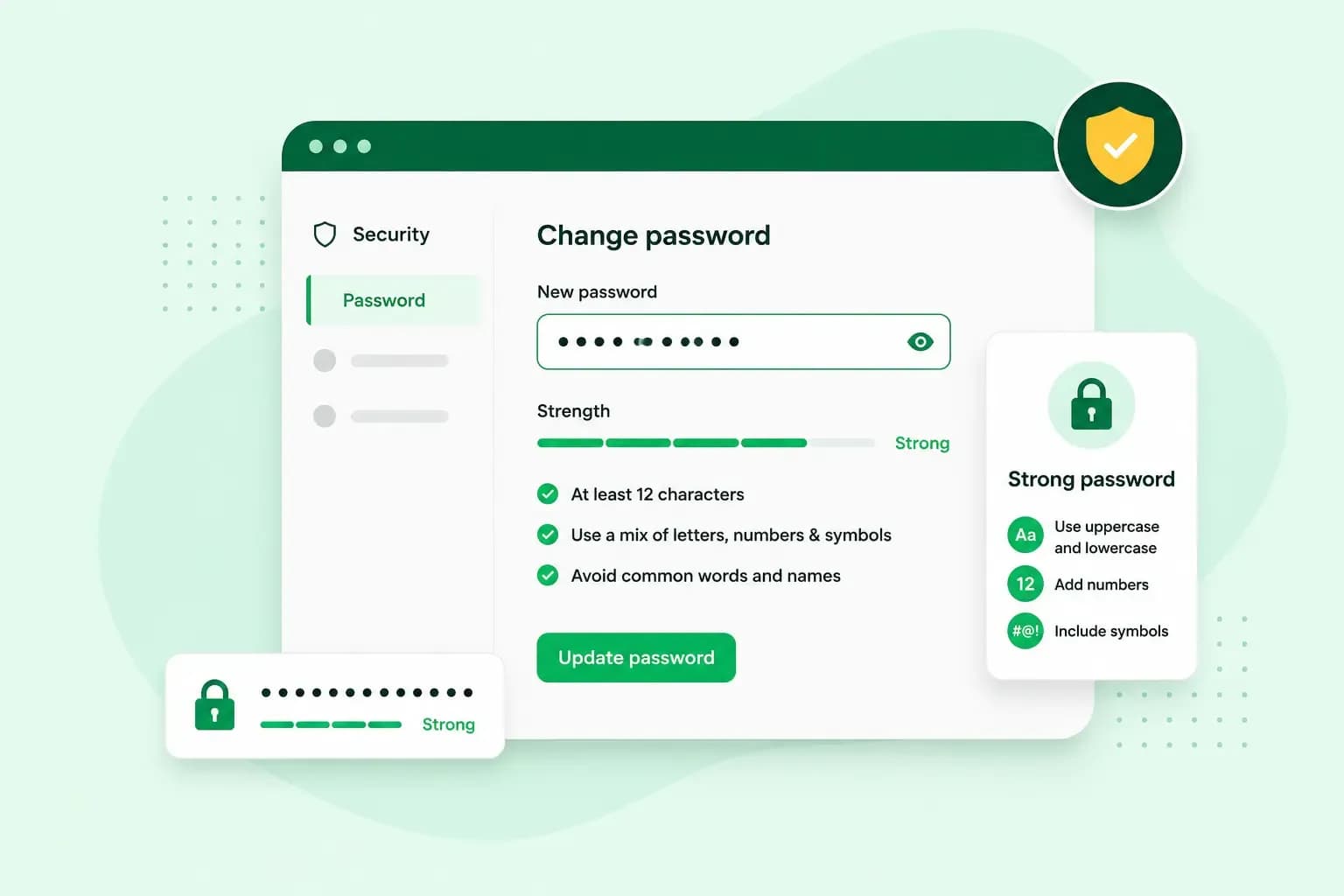
Een sterk wachtwoord is lang en willekeurig, en je gebruikt het voor maar één account. Kies minstens 15 tekens en laat namen, data en bekende woorden weg. Dat klinkt lastig om te onthouden, maar een rij willekeurige woorden of een lange zin die alleen jij kent, maakt het een stuk eenvoudiger.
Wat maakt een wachtwoord sterk?
Een veilig wachtwoord is zo lang en willekeurig dat wie het wil raden alle mogelijkheden moet proberen. Bovendien zit er niets persoonlijks in en gebruik je het voor maar één account:
- Lengte. Het Amerikaanse NIST, het nationale instituut voor normen en technologie, vraagt diensten om minstens 15 tekens te eisen voor een wachtwoord dat het enige is wat je nodig hebt om in te loggen. Hoe langer het wachtwoord, hoe beter, want een lang wachtwoord is sterker dan een kort wachtwoord met veel speciale tekens.
- Willekeur. Mensen kiezen vaak voorspelbare wachtwoorden, en daar maken criminelen gebruik van. Vermijd daarom toetsenbordpatronen zoals
qwertyen reeksen zoals1234. - Niets persoonlijks. Gebruik geen naam van je huisdier, geen geboortedatum en geen bedrijfsnaam. Zulke gegevens zijn voor een ander makkelijk te vinden of te raden.
- Uniek per account. Gebruik voor elk account een ander wachtwoord. Lekt er toch één uit, dan blijft de schade beperkt tot dat ene account.
Hoe kraken criminelen een wachtwoord?
Criminelen kraken een wachtwoord door alle mogelijkheden of bekende wachtwoorden te proberen, of ze stelen het via een datalek, phishing of malware:
- Alles proberen. Bij een bruteforceaanval probeert software alle mogelijkheden, tot er een werkend wachtwoord tussen zit. Hoe langer en willekeuriger je wachtwoord, hoe langer dat duurt.
- Bekende wachtwoorden eerst. Criminelen proberen eerst woorden uit het woordenboek en wachtwoorden uit eerdere datalekken. Kies dus geen wachtwoord zoals
zomervakantie. - Een gelekt wachtwoord op een andere site. Lekt je wachtwoord bij één dienst uit, dan proberen criminelen het ook bij je andere accounts. Gebruik je overal hetzelfde wachtwoord, dan staan die accounts meteen open.
- Malware op je toestel. Komt er malware op je computer, bijvoorbeeld via een e-mail, dan kan die gebruikersnamen en wachtwoorden achterhalen. Gebruik daarom een virusscanner en laat die je toestel regelmatig controleren.
- Phishing. Een bericht dat van je bank of een bekende winkel lijkt te komen, stuurt je naar een nagemaakte website. Typ je daar je wachtwoord in, dan helpt zelfs het sterkste wachtwoord niet.
Zo'n phishingbericht lokt je vaak met een prijs of met een dringende vraag, zoals 'Je moet het wachtwoord van je online bankieren veranderen'. Hoe je zo'n bericht herkent, lees je in ons artikel over phishing e-mails.
Een sterk wachtwoord maken met willekeurige woorden
Een lang wachtwoord dat je toch kan onthouden, stel je samen uit hele woorden in plaats van losse tekens. Die methode heet diceware: je kiest de woorden met dobbelstenen uit een genummerde woordenlijst.
- Gooi vijf dobbelstenen tegelijk en noteer de ogen, zonder al naar de woordenlijst te kijken.
- Schrijf de vijf cijfers van links naar rechts op, bijvoorbeeld
4,3,4,6,3. - Zoek dat getal op in de lange woordenlijst van de EFF, een gratis tekstbestand voor vijf dobbelstenen (de link staat onder deze stappen), en schrijf het woord op dat erbij hoort.
- Herhaal dat vijf keer, zodat je in totaal zes woorden hebt.
- Bedenk een kort verhaal waarin de woorden in de juiste volgorde voorkomen, zodat je ze onthoudt.
Je vindt die lijst op de diceware-pagina van de EFF. Heb je geen dobbelstenen, dan kan een wachtwoordmanager ook een sterk wachtwoord voor je maken.
Niet elke dienst laat een spatie in een wachtwoord toe. Zet de woorden dan aan elkaar of scheid ze met een ander teken. Vraagt een dienst ook een hoofdletter of een cijfer, begin dan één woord met een hoofdletter en zet een cijfer tussen twee woorden.
Voorbeelden van een sterk wachtwoord
Een voorbeeld van een sterk wachtwoord ziet er per methode anders uit. Neem deze voorbeelden zelf niet over.
- Willekeurige woorden. Zes woorden met een streepje ertussen, zoals
kaars-tulp-fietsbel-mosterd-anker-wolk. Met de lijst van de EFF worden dat Engelse woorden, maar het principe is hetzelfde. - Een lange zin die alleen jij kent. Elk woord begint met een hoofdletter, zoals in
MijnBuurvrouwBaktElkeDinsdagWafelsVoorDeHeleStraat. - De eerste letters van een zin. Van elk woord van een lange zin houd je alleen de eerste letter over. Zo wordt
Op zaterdag fiets ik met mijn zus rond het Donkmeer en eten we daarna een wafel op het terrashet wachtwoordOzfimmzrhDeewdewoht.
Kies je een zin, maak hem dan extra lang en neem er een die anderen niet kennen. Bekende spreekwoorden, uitdrukkingen en songteksten zijn geen goed vertrekpunt, want criminelen proberen ook de patronen die veel mensen gebruiken.
Kies je een wachtwoordmanager of onthoud je alles zelf?
Als je meer dan een handvol accounts hebt, is een wachtwoordmanager de beste keuze. Zo'n programma, ook wel een wachtwoordkluis genoemd, bewaart al je wachtwoorden en vult ze automatisch in wanneer je inlogt. Je onthoudt zelf nog maar één sterk hoofdwachtwoord.
Maak dat hoofdwachtwoord met willekeurige woorden, minstens zes, en gebruik het enkel voor de kluis. Voor je andere accounts kunnen veel wachtwoordmanagers automatisch een sterk wachtwoord voor je maken. Zo gebruik je makkelijk voor elk account een ander wachtwoord.
Een goede wachtwoordmanager laat je de kluis zelf beveiligen met tweestapsverificatie. Na de installatie maak je eerst het hoofdwachtwoord en zet je die tweestapsverificatie aan. Daarna bewaar je je wachtwoorden in de kluis telkens je ergens inlogt.
Gebruik je wachtwoordmanager enkel op toestellen die je vertrouwt, zoals je eigen computer en gsm. Vergeet je het hoofdwachtwoord, dan kan je de gegevens in de kluis voorgoed kwijt zijn. Wil je het daarom opschrijven, bewaar het papier dan op een veilige plek en niet bij de gegevens die het beschermt. Dat geldt ook voor een herstelcode, als je wachtwoordmanager je er een geeft.
Gebruik je maar een paar accounts, dan lukt het ook zonder kluis, met willekeurige woorden of een lange zin per account.
Moet je je wachtwoord regelmatig veranderen?
Nee, je hoeft je wachtwoord niet regelmatig te veranderen zolang er niets aan de hand is. In zijn richtlijnen voor digitale identiteit vraagt NIST aan diensten om gebruikers niet op vaste momenten een nieuw wachtwoord te laten kiezen.
Een nieuw wachtwoord is wel nodig zodra er een aanwijzing is dat het uitgelekt is. Dat is zo als een dienst een datalek meldt, als je een aanmelding ziet die je niet herkent of als je je wachtwoord op een verdachte website hebt ingevuld.
Maak dan een wachtwoord dat helemaal nieuw is. Gebruik geen oud wachtwoord opnieuw en maak er ook geen variant van door alleen een cijfer te veranderen. Criminelen die een oud wachtwoord kennen, proberen ook varianten met andere cijfers.
Je wachtwoord geheim houden
Je wachtwoord deel je met niemand, ook niet met mensen die je goed kent. Stuur het ook nooit via sms, chat of e-mail. Vraagt een e-mail om je wachtwoord, antwoord dan niet en klik niet op de link in dat bericht. Wij vragen je nooit om je wachtwoord, niet voor je webruimte en niet voor een e-mailadres.
Gebruik je geen wachtwoordmanager, dan kan je een wachtwoord opschrijven, zolang je het papier op een veilige plek bewaart en niet naast het toestel of de gegevens die het beschermt.
Je accounts nog beter beschermen
Zet naast een sterk wachtwoord ook tweestapsverificatie aan. Om in te loggen heb je dan naast je wachtwoord ook je gsm nodig, zodat een gestolen wachtwoord alleen niet volstaat. Begin met je belangrijkste accounts, zoals je e-mail.
Heb je een account bij ons, zet tweestapsverificatie dan ook aan voor je configuratiescherm. Je kiest daarbij tussen twee apps: Google Authenticator en de one.com Companion app. Log daarvoor in op je configuratiescherm en volg de stappen om tweestapsverificatie in te schakelen voor het configuratiescherm.
Je wachtwoorden beschermen de toegang tot je website en je mailbox. Staan die bij ons, dan beschermen wij de server erachter. Onze webhosting gebruikt een web application firewall, die aanvallen op je website tegenhoudt. DDoS-beveiliging houdt je website bereikbaar wanneer iemand de server met verkeer probeert te overspoelen.
Elk hostingpakket bevat een SSL-certificaat en een dagelijkse back-up van je website.
Bekijk de hostingpakkettenAanbevolen blogartikelen
 Website Beveiliging13 jul 2026
Wat is domeinkaping en hoe regel je de beveiliging van je domein?
Ontdek wat domeindiefstal en domeinkaping betekenen en hoe je je domein beschermt tegen externe dreigingen. Website Beveiliging23 sep 2025
Wat is HTTPS?
In dit artikel lees jij wat HTTPS is, hoe het werkt, waar het voor staaten het verschil tussen HTTP en HTTPS. Ontdek het in deze blog!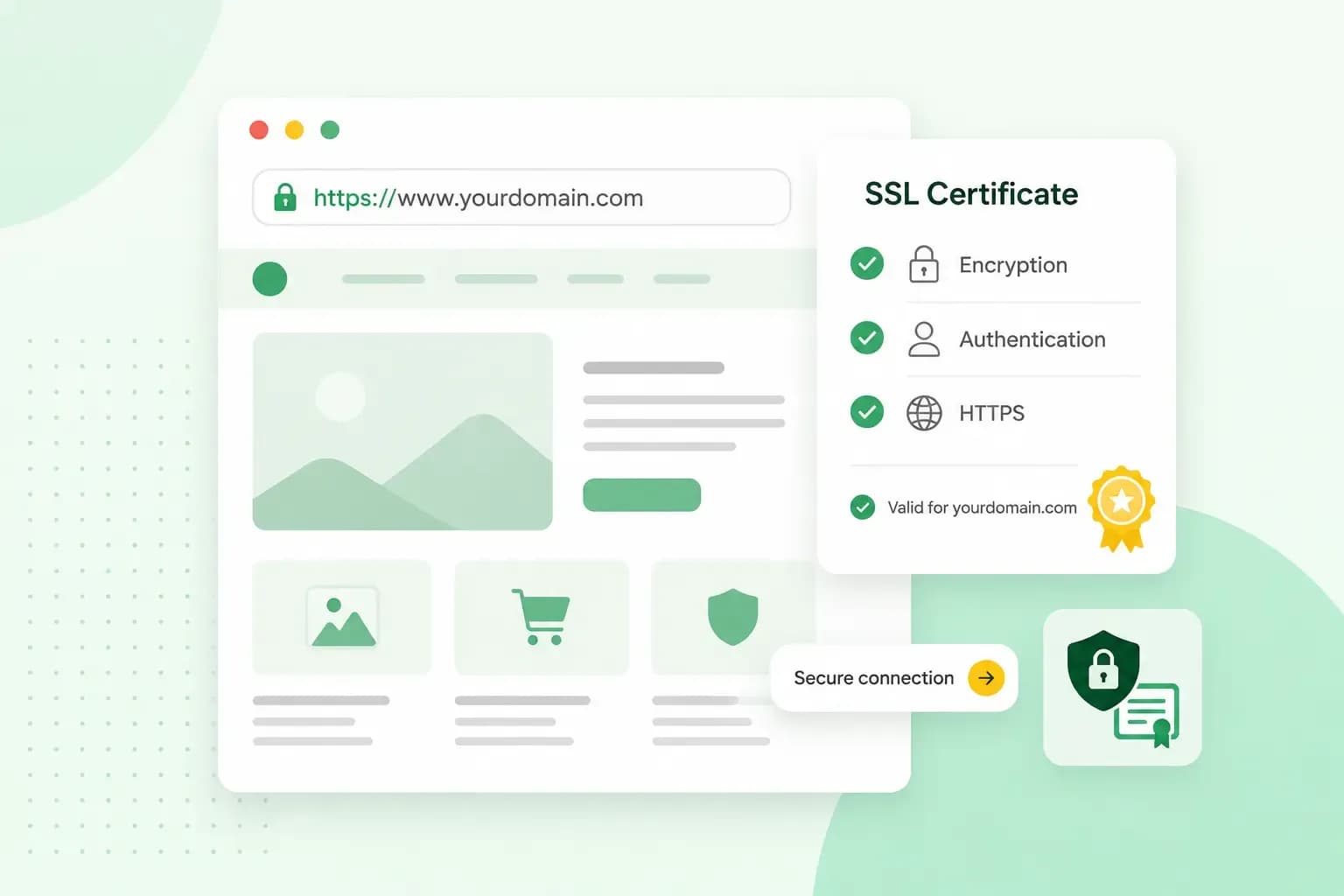 Website Beveiliging2 jul 2025
Wat is een SSL-certificaat?
Een SSL certificaat maakt jouw website veilig en toont HTTPS in de url van je website. Ontdek hoe dit werkt en waarom je website dit nodig heeft.