
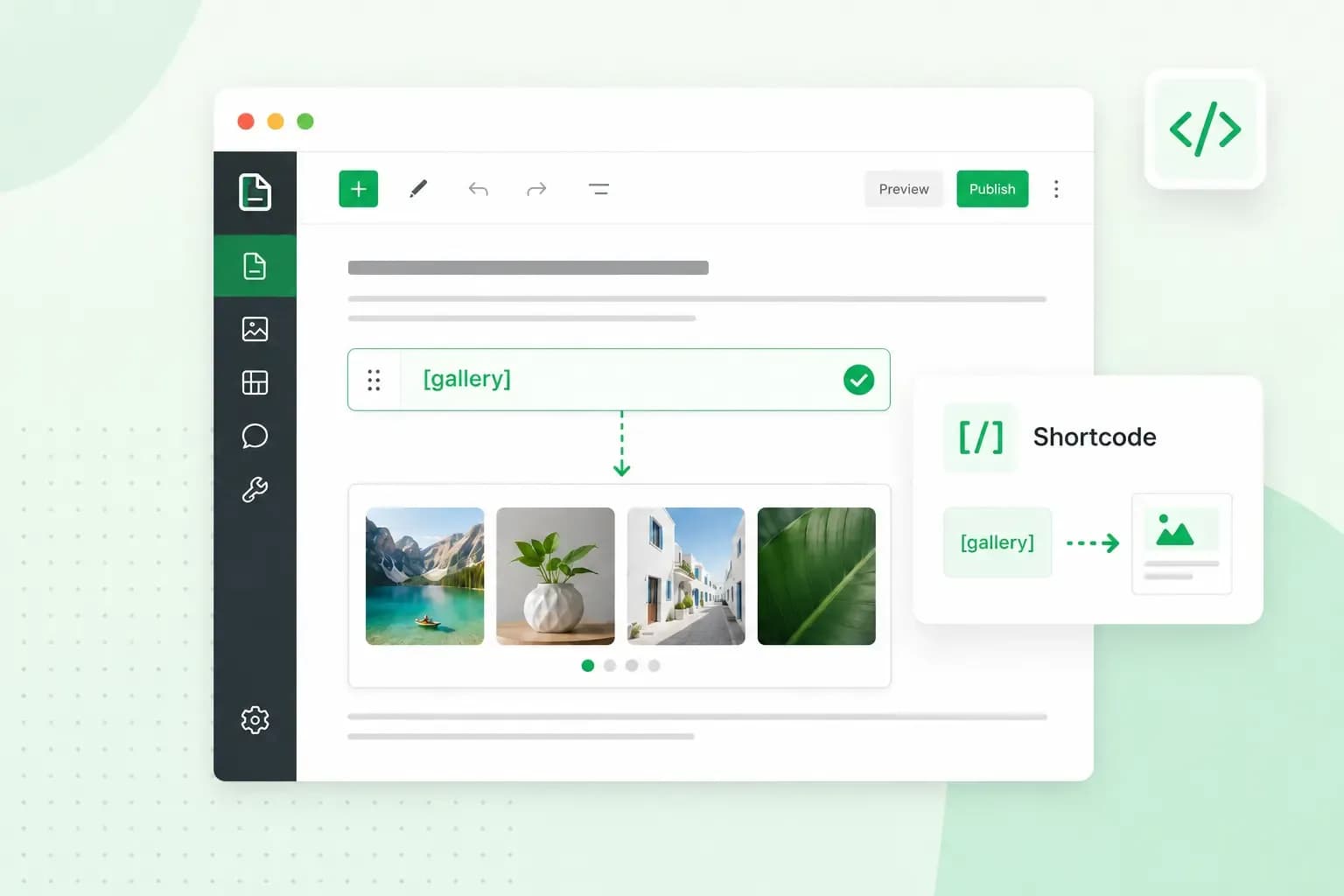
Een WordPress shortcode is een korte code tussen vierkante haken, zoals [gallery], die je in een pagina of bericht zet. Op die plek toont WordPress dan een element, bijvoorbeeld een fotogalerij, een video of een contactformulier. Je schrijft dus één regel in plaats van de ingewikkelde code die je anders nodig zou hebben.
Een paar shortcodes zitten standaard in WordPress. Andere komen van plugins. Een plugin voor formulieren geeft je bijvoorbeeld een shortcode, en op de plek waar je die plakt, verschijnt het formulier. Zo bepaal je zelf waar de functie van een plugin op je website komt.
Hoe ziet een WordPress shortcode eruit?
Elke shortcode begint met een naam tussen vierkante haken. Je komt hem in drie vormen tegen.
- Een code op zichzelf.
[gallery]toont een galerij met de afbeeldingen van het bericht, zonder dat je er iets aan toevoegt. - Een code met attributen. Een attribuut past aan hoe de shortcode werkt op die ene plek, zoals de titel in
[tab title="Over mij"]. Welke attributen een shortcode kent, lees je in de handleiding van je plugin. - Een code rond inhoud. De inhoud staat tussen een openingscode en een sluitcode, net als bij HTML. De sluitcode is dezelfde naam met een schuine streep ervoor:
[tab]Je tekst[/tab].
Een plugin voor tabbladen combineert die vormen bijvoorbeeld in deze code.
[tabs]
[tab title="Over mij"]Tekst van het eerste tabblad[/tab]
[tab title="Neem contact met me op"]Tekst van het tweede tabblad[/tab]
[tab title="Bloemen door mij"]Tekst van het derde tabblad[/tab]
[/tabs]
[tabs] en [/tabs] openen en sluiten de hele groep. Elke [tab] daarbinnen is één tabblad, met zijn titel als attribuut en zijn tekst als inhoud. Deze codes werken alleen met een plugin of thema dat ze aanbiedt, dus kijk in de handleiding van je plugin of thema welke namen hij gebruikt.
Welke shortcodes heeft WordPress standaard?
Zonder extra plugin kent WordPress deze shortcodes:
[caption]zet een bijschrift bij een afbeelding.[gallery]toont een galerij met afbeeldingen.[audio]zet een audiobestand op je pagina dat bezoekers kunnen afspelen.[video]doet hetzelfde voor een videobestand.[playlist]toont een reeks audio- of videobestanden.[embed]zet je rond de link naar inhoud op een andere website, zoals een video, zodat die inhoud op je pagina verschijnt.
Elke andere shortcode die je tegenkomt, werkt alleen zolang de plugin of het thema dat hem aanmaakt actief is.
Waar voeg je een shortcode toe in WordPress?
In de blokeditor van WordPress gebruik je het blok voor shortcodes. Zo zet je de shortcode van een plugin op een pagina of in een bericht:
- Kopieer de shortcode uit de instellingen of de handleiding van je plugin.
- Klik in de pagina of het bericht op de knop om een blok toe te voegen en kies het blok voor shortcodes bij Widgets. Je kan ook
/shortcodetypen en op Enter drukken. - Typ of plak je shortcode in het vak van het blok.
In de klassieke editor plak je de shortcode in de tekst, op de plek waar het element moet komen.
Ook in een widgetgebied, zoals je zijbalk, kan je shortcodes gebruiken. Sinds WordPress 4.9 werken ze daar in de tekstwidget zonder dat je extra code aan je thema toevoegt. Zie je in dat widgetgebied blokken, dan voeg je er het blok voor shortcodes toe, net als in een bericht.
Shortcode of blok voor hetzelfde element
Voor veel elementen heb je in de blokeditor geen shortcode meer nodig. Wil je een YouTube-video insluiten, dan plak je de link van de video in het blok om inhoud in te sluiten. Als er voor je element een blok bestaat, is dat blok de beste keuze, omdat je het resultaat dan meteen in de editor ziet. Het blok voor shortcodes gebruik je wanneer een plugin alleen een shortcode geeft.
Waarom werkt je shortcode niet?
Staat de shortcode als gewone tekst op je pagina, of gebeurt er niets, controleer dan deze punten:
- Een typfout in de code. Controleer of de naam precies overeenkomt met de handleiding van je plugin en of elke haak en elke schuine streep er staat. Plak je de code uit een tekstverwerker, typ de aanhalingstekens rond een attribuut dan opnieuw als rechte aanhalingstekens.
- De plugin staat uit. Als de plugin die de shortcode aanmaakt niet actief is, toont WordPress de code zelf in je tekst. Activeer de plugin opnieuw of haal de shortcode weg.
- Een shortcode in een andere shortcode. Een shortcode tussen de openingscode en de sluitcode van een andere shortcode werkt alleen als de buitenste daarvoor gemaakt is, zoals
[tabs]uit het voorbeeld hierboven. Anders zien je bezoekers de binnenste shortcode gewoon als tekst, omdat WordPress de inhoud maar één keer naar shortcodes doorzoekt. - Twee vormen van dezelfde shortcode. Zet je dezelfde shortcode op één pagina zowel op zichzelf als rond inhoud, dan haalt WordPress ze door elkaar. Kies voor die shortcode één vorm.
Zelf een shortcode maken
Wil je een eigen shortcode, dan registreer je die met een paar regels PHP en de functie add_shortcode(). PHP is de programmeertaal waarin WordPress geschreven is. Je geeft de shortcode een naam en koppelt er een functie aan die teruggeeft wat er op de pagina moet komen. Het basisvoorbeeld uit de documentatie van WordPress ziet er zo uit:
add_shortcode( 'wporg', 'wporg_shortcode' );
function wporg_shortcode( $atts = [], $content = null ) {
	// doe iets met $content
	return $content;
}
Daarna kan je [wporg] op je pagina's gebruiken. In de functie bevat $atts de attributen die je in de shortcode zet, en $content de tekst tussen de openingscode en de sluitcode. Dit basisvoorbeeld geeft die tekst ongewijzigd terug. Op je pagina zie je dus alleen die tekst, zonder de codes eromheen, tot je op de regel met // schrijft wat je shortcode moet doen.
Zet de code in een eigen plugin of in het bestand functions.php van een child theme. Zo blijft je code staan wanneer je het hoofdthema bijwerkt. Een eigen plugin is niet meer dan een PHP-bestand dat je in de map wp-content/plugins zet, met een korte koptekst: een PHP-commentaar met minstens een regel als Plugin Name: Mijn shortcodes. Daarna staat je plugin in WordPress bij Plugins, en pas als je hem daar activeert, werkt je shortcode op je pagina's. Geef je shortcode ook een naam met een eigen voorvoegsel, zodat hij niet botst met de shortcode van een plugin.
Probeer nieuwe code eerst uit in een testomgeving, een kopie van je website waar je bezoekers niets van merken. Bij onze hosting voor WordPress krijg je zo'n testversie van je website erbij. Twijfel je welk pakket bij je website past, dan helpen onze WordPress-specialisten je kiezen.
Aanbevolen blogartikelen
 WordPress6 aug 2026
Wat is WooCommerce?
Wil jij een eigen webshop bouwen? Maak in deze handleiding kennis met WooCommerce: een e-commerce-oplossing om je eigen shop te maken. WordPress30 okt 2025
WordPress SEO: checklist met 10 tips
Verhoog het verkeer naar jouw website met Wordpress SEO. Ontdek onze Wordpress SEO checklist en de beste WordPress SEO plugins. WordPress17 okt 2025
6 plugins voor een gratis boekingssysteem in WordPress
Met een boekingssysteem voor Wordpress kan jij gemakkelijk afspraken maken via jouw Wordpress site. Wij hebben 6 plugins getest voor je!