
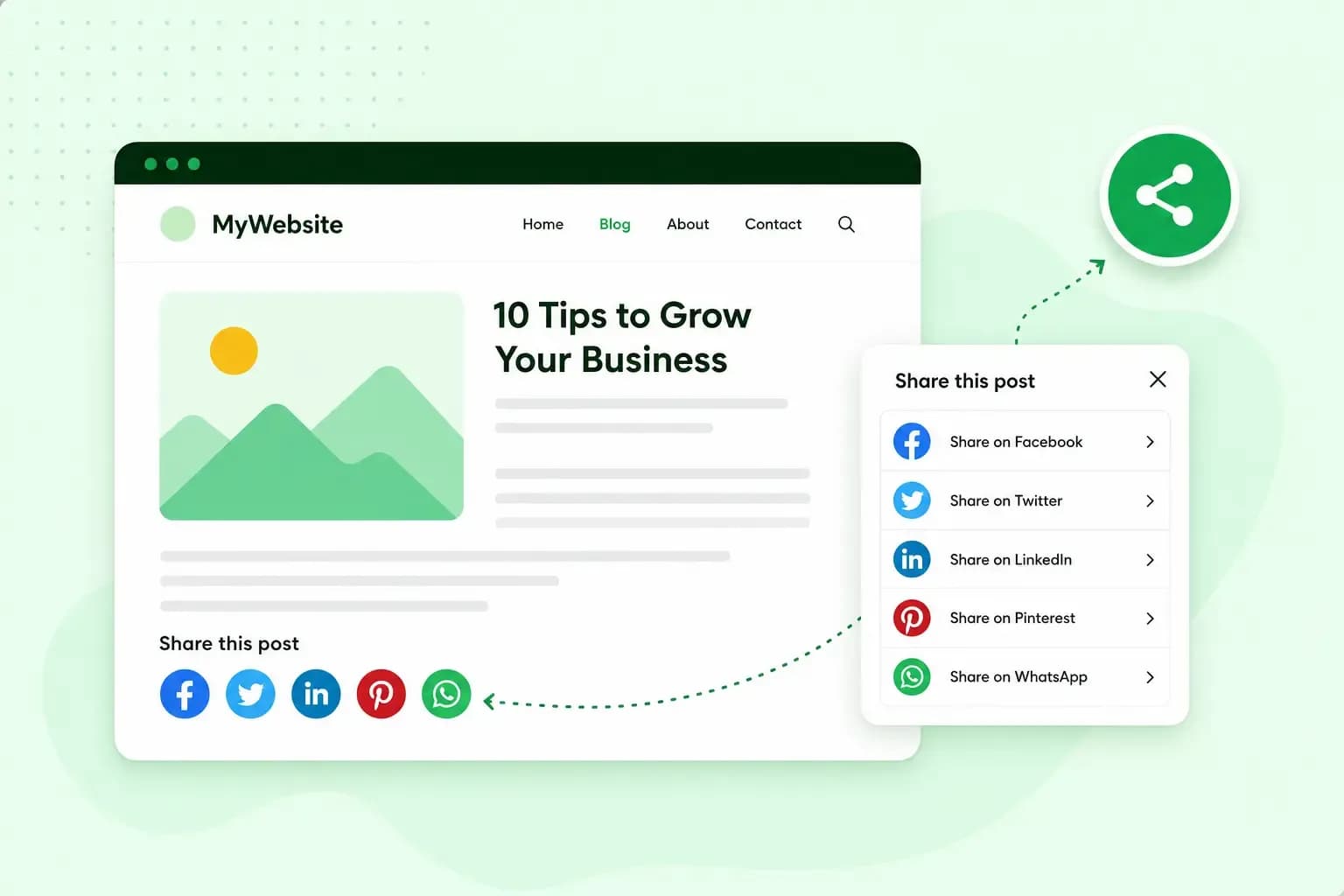
Social media knoppen voeg je in WordPress op twee manieren toe. Knoppen waarmee bezoekers je bericht delen op Facebook, LinkedIn of WhatsApp, krijg je met een plugin zoals AddToAny of Jetpack. Knoppen die naar je eigen profielen leiden, zet je op je site met het blok Social Icons, dat al in WordPress zit.
Welke social media knoppen zijn er?
Er zijn deelknoppen, volgknoppen en like-knoppen. Elke soort doet iets anders voor je bezoeker.
- Deelknop. Een bezoeker deelt je bericht of product met één klik op zijn eigen kanaal. Deelknoppen voeg je toe met een WordPress-plugin.
- Volgknop. Deze knop leidt naar je profiel op bijvoorbeeld Instagram of YouTube, zodat een bezoeker je daar kan volgen. WordPress heeft daar zelf een blok voor, en ook AddToAny heeft volgknoppen.
- Like-knop. Hiermee laat een bezoeker zien dat hij je bericht goed vindt. Met de eigen Like-knop van Jetpack kunnen bezoekers die aangemeld zijn bij WordPress.com je berichten liken.
Welke plugin kies je voor social media knoppen in WordPress?
Kies je een plugin voor deelknoppen, dan is AddToAny voor de meeste sites een goede start. Je hebt er geen account voor nodig en je kiest zelf waar de knoppen komen.
Opties voor social media knoppen in WordPress
| Optie | Welke knoppen | Goed om te weten |
|---|---|---|
| Blok Social Icons | Volgknoppen naar je profielen | Zit al in WordPress, je installeert niets extra |
| AddToAny Share Buttons | Deelknoppen, een zwevende deelbalk die zichtbaar blijft terwijl je bezoeker scrolt, en volgknoppen | Gratis en zonder account. Werkt ook op meertalige sites en met WooCommerce. |
| Jetpack, met het blok Sharing Buttons | Deelknoppen als icoon, tekst of allebei | Een plugin met veel andere functies. Jetpack raadt het blok aan als je een blokthema gebruikt. |
| Orbit Fox | Deelknoppen als module, een onderdeel dat je apart aanzet | Bundelt ook andere functies. Een module laadt pas als je hem aanzet. |
| Ultimate Social Media Icons | Deel- en volgiconen | 16 ontwerpen, zwevende iconen en tellers. Meer functies in de betaalde versie. |
Ons advies: Als je Jetpack al gebruikt voor andere functies en een blokthema hebt, hoef je niets extra te installeren en voeg je het blok Sharing Buttons toe. Wil je alleen links naar je profielen, dan volstaat het blok Social Icons.
Het blok Sharing Buttons voeg je toe zoals elk ander blok, met de knop + (Block Inserter). Zet je het in één bericht, dan staan de knoppen alleen daar. In de sjabloon voor je berichten verschijnen ze bij elk bericht. Zo'n sjabloon pas je aan in de Site Editor als je een blokthema gebruikt, een thema waarin je ook je header, footer en sjablonen met blokken opbouwt.
Zoek je ook plugins voor andere taken, kijk dan in ons overzicht van de beste plugins.
AddThis bestaat niet meer
De plugin AddThis kan je niet meer installeren. WordPress.org heeft de plugin op 27 maart 2023 gesloten. Staat AddThis nog op je site, verwijder hem dan en kies een van de opties hierboven.
In het scherm waar je in WordPress een plugin zoekt, zie je bij elke plugin of hij getest is met jouw versie van WordPress. Kies bij voorkeur een plugin met die vermelding, die ook nog regelmatig updates krijgt.
Deelknoppen toevoegen met AddToAny
AddToAny installeer je zoals elke andere plugin, vanuit je WordPress-dashboard. De menunamen in de stappen zijn die van de Engelse versie van WordPress, zoals de pagina van de plugin ze geeft.
- Log in op het dashboard van je WordPress-site.
- Ga naar Plugins > Add New en zoek op
addtoany. - Klik bij de plugin AddToAny op Install Now.
- Klik op Activate Plugin.
- Open Settings > AddToAny. Daar kies je welke diensten je toont en of de knoppen voor of na je content staan.
- Open een bericht op je site en kijk of de knoppen er staan.
Volgknoppen toevoegen met het blok Social Icons
Met het blok Social Icons zet je iconen op je site die naar je profielen op social media leiden.
- Open de pagina, het bericht of de sjabloon waar de iconen moeten komen.
- Klik op de knop + (Block Inserter), zoek het blok Social Icons en klik erop.
- Selecteer het blok en klik op (+) voor de lijst met platformen.
- Kies het icoon van je platform. Staat het er niet bij, typ dan de naam in het zoekvak.
- Klik op het icoon in het blok, vul de URL van je profiel in en druk op Enter.
- Herhaal dit voor elk profiel dat je wil tonen.
- Sla je wijzigingen op.
Voor een e-mailicoon vul je alleen je e-mailadres in.
Waar zet je de knoppen het best?
Zet je deelknoppen bij voorkeur onder je bericht. Bij een lang artikel kan je met AddToAny ook zwevende deelknoppen kiezen (Floating Share Buttons).
Verkoop je via je site met WooCommerce, dan kan je AddToAny ook in je webshop gebruiken.
Volgknoppen zet je het liefst in een sjabloon voor je hele site, zoals de footer. Dan staan ze op elke pagina. Met een blokthema open je de footer in de Site Editor, voeg je daar het blok Social Icons toe en sla je de footer op. Met een klassiek thema zet je het blok Social Icons via Appearance > Widgets in het widgetgebied van je footer, als je thema er een heeft.
Je knoppen blijven werken
Een goed onderhouden plugin krijgt geregeld updates. Controleer na elke update of je knoppen nog verschijnen, op je computer en op je gsm. Zijn ze verdwenen, kijk dan in de instellingen van de plugin of ze nog aan staan.
Wil je die updates liever niet zelf opvolgen, dan doen wij dat voor je met Managed Hosting voor WordPress. Dat is een add-on bij je hostingpakket. We werken WordPress, je thema's en je plugins automatisch bij en controleren elke update visueel. We bewaken je WordPress-site bovendien op kwetsbaarheden.
Probeer een nieuwe plugin eerst uit op een kopie van je site. Met Managed Hosting voor WordPress krijg je daarvoor een stagingomgeving.
Bekijk Managed Hosting voor WordPressAanbevolen blogartikelen
 Online Marketing19 okt 2026
15 ideeën voor Black Friday-marketing
Haal het maximale uit Black Friday met 15 marketingideeën om klanten aan te trekken en je verkoop te boosten. Ontdek hoe je je aanbod promoot, meer shoppers bereikt en je campagne laat opvallen. Online Marketing30 dec 2025
AI en SEO: een gids voor zoekmachineoptimalisatie met AI
AI en SEO: een eenvoudige gids. Ontdek hoe slimme technologie je SEO werk makkelijker en sneller maakt. Online Marketing11 nov 2025
Wat zijn topic clusters?
SEO topic clusters helpen jou met het bouwen van autoriteit over bepaalde onderwerpen. Word snel beter zichtbaar! Ontdek hier hoe je deze clusters maakt.