
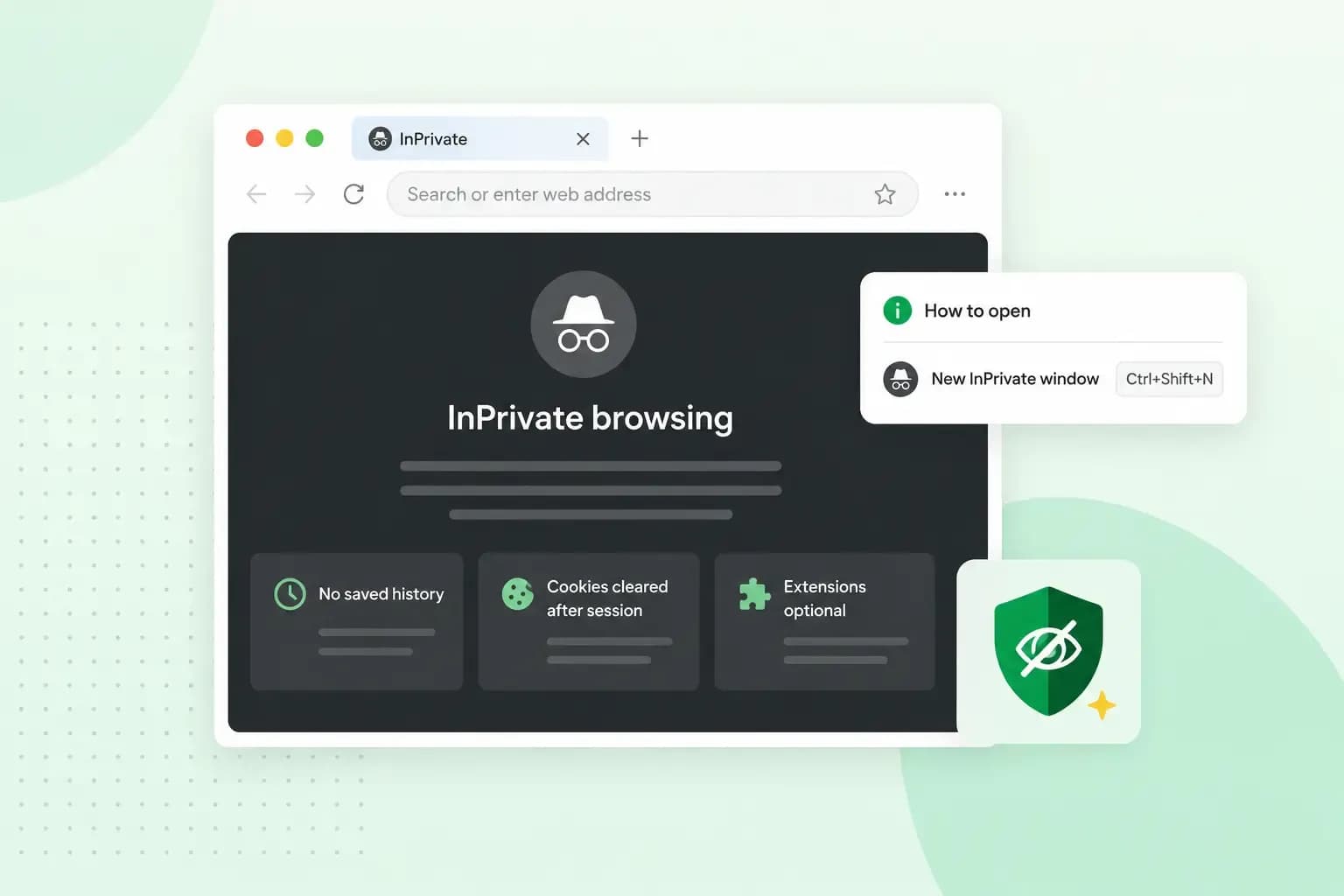
Ontdek wat InPrivate browsen is, hoe je het gebruikt en hoe je de geschiedenis wist.
InPrivate Browsing is een functie van de Microsoft Edge-browser. Als je de browser sluit, verwijdert deze alle gegevens die je in je sessie hebt ingevoerd. De meeste browsers hebben tegenwoordig zo’n functie, maar met verschillende namen. Google Chrome noemt het bijvoorbeeld “Incognito”.
Maak een website om trots op te zijn
Bouw een professionele website. Met een gebruiksvriendelijke en betaalbare website maker.
- Keuze uit 140+ templates
- In enkele stappen online
- Coderen is niet nodig
- Gratis SSL certificaat
- Mobielvriendelijk
- 24/7 support
Hoe gebruik je InPrivate browsen?
Microsoft Edge gebruikt deze functie niet standaard. Je moet het activeren. Lees hoe je dat doet:
- Ga naar je taakbalk
- Zoek het Microsoft Edge-logo
- Klik er met de rechtermuisknop op
- Selecteer “Nieuw InPrivate venster”
Er is een andere methode die je kunt gebruiken:
- Open Microsoft Edge
- Klik met de rechtermuisknop op een link
- Klik op “Link openen in privévenster”
Als je deze stappen volgt, voorkom je dat je apparaat je gegevens opslaat, maar er zit een addertje onder het gras. Sommige computers hebben software die je online activiteiten naar een derde partij stuurt. Dat kan bijvoorbeeld je werkgever of universiteit zijn. InPrivate voorkomt dat niet.
Ook ben je nog steeds kwetsbaar voor malware, die je gegevens naar een hacker kan sturen. De meest voorkomende manier om besmet te raken is via e-mail. Je opent een bericht en downloadt een geïnfecteerde bijlage. Blijf alert op e-mail dreigingen en gebruik virus- en spamfilters.
Hoe zet je InPrivate browsing uit?
Om InPrivate browsen uit te schakelen, hoef je alleen maar Microsoft Edge te sluiten en opnieuw te openen. Het opent altijd zonder InPrivate, tenzij je het zo instelt dat hij dat wel doet. Maar misschien wil je deze functie helemaal uitschakelen. Dat kan je bijvoorbeeld doen om een lokale kopie van de gegevens van een gebruiker te bewaren.
Hoe je InPrivate browsing uit kan schakelen
1. Klik met de rechtermuisknop op het Start menu
2. Selecteer “Uitvoeren”
3. Schrijf “gpedit.msc”
4. Druk op “Enter’’
5. Klik op “Computerconfiguratie”
6. Ga naar “Administratieve sjablonen”
7. Selecteer “Windows Componenten”
8. Open “Microsoft Edge”
9. Ga naar het bijbehorende instellingenmenu
10. Rechtermuisknop op “InPrivate browsen toestaan”
11. Selecteer “Uitgeschakeld”
12. Klik op “Toepassen”
Hoe verwijder je je InPrivate browsegeschiedenis
Je hoeft niets te doen. InPrivate browsen wist je geschiedenis wanneer je de browser sluit. Het wist ook de volgende gegevens:
- Gecachte afbeeldingen en bestanden
- Wachtwoorden (maar dat betekent niet dat je geen goed wachtwoord hoeft te maken)
- Automatisch ingevulde formuliergegevens
- Website machtigingen
Alle bestanden die je tijdens InPrivate browsen hebt gedownload, blijven echter wel bewaard. Je kunt ook in de browser geïnstalleerde extensies gebruiken, dus let daarop. Ze kunnen je gegevens vastleggen.
Is InPrivate browsen veiliger?
Ja, afhankelijk van jouw geval. Als je toegang hebt tot een gedeelde computer, zoals in een internetcafé, voorkomt InPrivate browsen dat de volgende gebruikers toegang hebben tot jouw informatie. Maar het beschermt je niet tegen virussen. Denk aan de beste tips voor websitebeveiliging.
Aanbevolen blogartikelen
 Website Beveiliging13 jul 2026
Domeinkaping in 2026: wat het is, waarom het toeneemt en hoe je je domein beschermt
Ontdek wat domeindiefstal en domeinkaping betekenen en hoe je je domein beschermt tegen externe dreigingen. Website Beveiliging23 sep 2025
Wat is HTTPS? De definitie, wat het doet & hoe ‘t werkt
In dit artikel lees jij wat HTTPS is, hoe het werkt, waar het voor staaten het verschil tussen HTTP en HTTPS. Ontdek het in deze blog! Website Beveiliging26 aug 2025
Zo maak jij een sterk wachtwoord
Met een sterk wachtwoord maak je jouw accounts veiliger. Lees onze tips en tricks voor het maken van een veilig wachtwoord.