
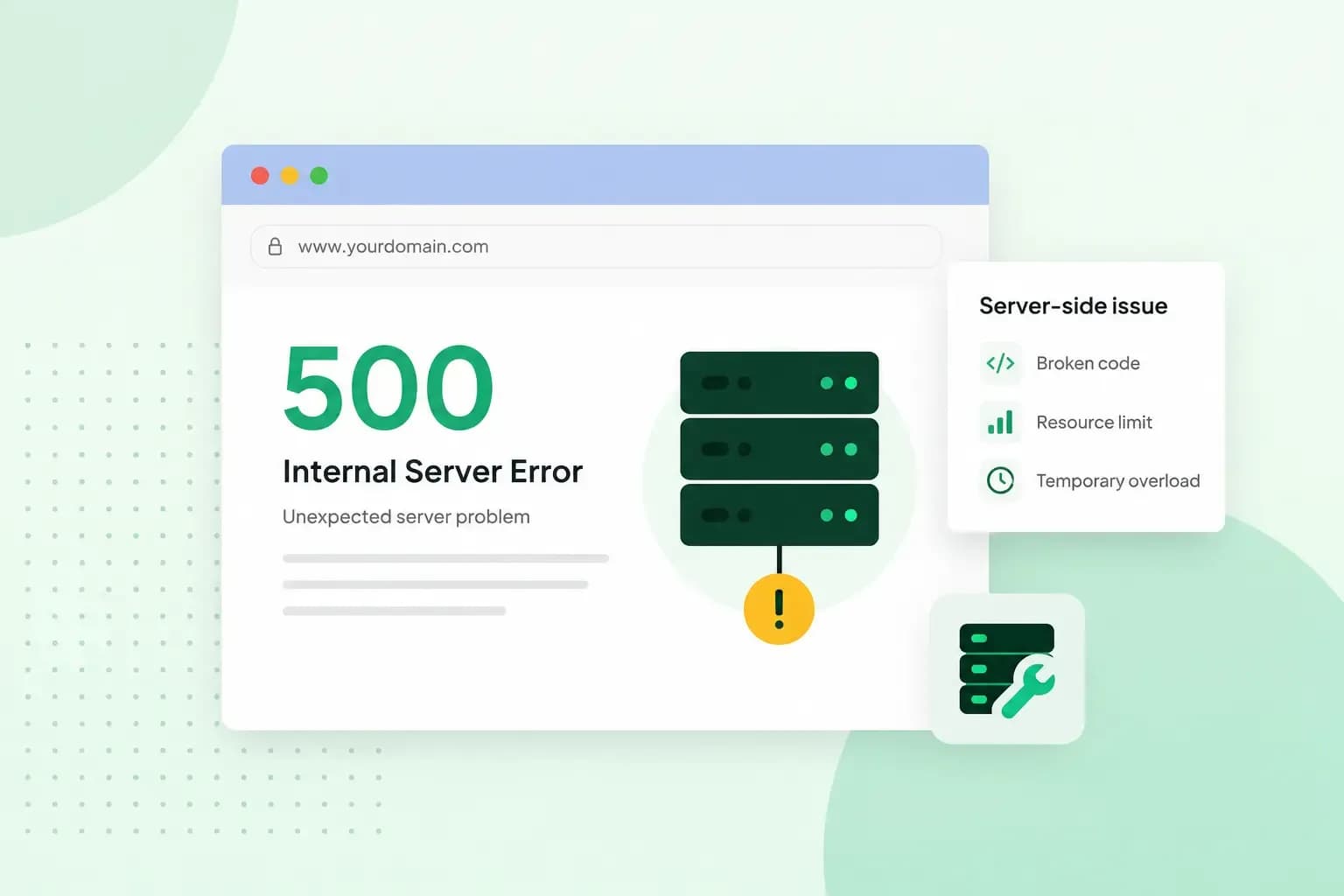
Een 500 internal server error of http error 500 betekent dat de server van een website op een onverwacht probleem is gestoten en je verzoek daardoor niet kon afhandelen. De foutcode zegt niet wat er precies misliep. Als je de fout op de website van iemand anders ziet, probeer het dan later opnieuw. Staat ze op je eigen website, dan zoek je de oorzaak eerst in je .htaccess-bestand, je plugins en je thema.
Http error 500 betekenis: wat zegt de foutcode?
De code http 500 is een algemene foutcode. De server geeft hem wanneer er iets misloopt en er geen preciezere foutcode past. Alle foutcodes die met een 5 beginnen, zijn serverfouten: het probleem zit aan de kant van de server.
Als bezoeker kan je zelf niets aan de fout doen, want alleen de beheerder van de website kan ze oplossen. Op je eigen website los je ze zelf op of met hulp van je hostingprovider. Toont je browser een andere foutcode, zoals een 403-error, een 404-error of een 502-error, dan heeft die een eigen oorzaak.
Hoe ontstaat een error 500?
Een error 500 ontstaat altijd op de server, maar de oorzaak verschilt van website tot website. Dit zijn zes veelvoorkomende oorzaken:
- Een fout in de code. Als de code van je website niet compatibel is met de PHP-versie op de server, kan je website stoppen met werken.
- Een fout in het .htaccess-bestand. Eén verkeerde regel in dat bestand kan je hele website onbereikbaar maken. In stap 4 test je of het bestand de oorzaak is.
- Een plugin of thema dat niet goed werkt. Stap 6 en 7 helpen je de boosdoener te vinden.
- Beschadigde bestanden van WordPress. Zijn de kernbestanden van WordPress beschadigd, zet dan met FTP de mappen
wp-adminenwp-includesuit een nieuwe download van WordPress opnieuw op je server. - Verkeerde machtigingen voor bestanden en mappen. Zijn de rechten van je bestanden en mappen te strikt, dan werkt je website of een deel ervan mogelijk niet goed. Je hostingprovider kan die machtigingen voor je nakijken.
- Te weinig geheugen of capaciteit. Vraagt je website meer geheugen dan je hostingpakket biedt, dan kan ook dat een 500-error geven. Dat bekijk je in stap 8 en 9, samen met je hostingprovider.
Als je website net na een update van PHP niet meer werkt, schakel je in ons configuratiescherm tijdelijk terug naar een eerdere PHP-versie. Naar de verlopen versies PHP 8.0 en 8.1 schakel je bij ons terug met de add-on PHP Extended Support, waarvoor je per maand betaalt.
Wat doet een 500-error met je bezoekers en je plaats in Google?
Je bezoekers krijgen een foutmelding te zien in plaats van je pagina. Wie iets wil bestellen of je wil contacteren, kan dat niet en zoekt het misschien bij een concurrent.
Ook Google merkt de fout. Google leest je pagina's met programma's die crawlers heten. Volgens de documentatie van Google vertragen die crawlers hun bezoeken zodra je pagina's een foutcode van het type 5xx geven. Pagina's die al in de index staan, de lijst waaruit Google zijn zoekresultaten haalt, blijven daar eerst staan. Een pagina die de fout blijft geven, verdwijnt na een tijd wel uit de index. Antwoordt je server weer normaal, dan crawlt Google je website geleidelijk weer sneller. Een korte fout haalt je pagina's dus niet meteen uit de index, een fout die blijft duren wel.
Een 500 internal server error oplossen
Werk van de snelle controles naar de grondigere: eerst herladen en je cache legen, dan de foutmelding zelf lezen en pas daarna bestanden aanpassen. Helpt niets daarvan, dan kijk je samen met je hostingprovider verder.
Maak een back-up van je website voor je iets aan bestanden of instellingen verandert: een kopie van je bestanden via FTP en een export van je database, bijvoorbeeld via phpMyAdmin. Loopt er iets mis, dan zet je de vorige versie terug.
1. Herlaad de pagina
Laad de pagina na even wachten opnieuw, in Chrome op Windows bijvoorbeeld met F5 of Ctrl + R en op een Mac met Cmd + Shift + R. Als het om een tijdelijk probleem op de server ging, is de fout dan misschien al weg. Als de fout blijft, open de pagina dan op je gsm via mobiele data. Zie je daar dezelfde fout, dan ligt het niet aan je browser en kan je stap 2 overslaan.
2. Maak je browsercache leeg
Je browser bewaart gegevens van websites in een cache, zodat pagina's sneller laden. Daardoor kan je nog een oude foutpagina zien, ook als de website al hersteld is. Leeg je browsercache en laad de pagina opnieuw. Google legt uit hoe je je browsegegevens in Chrome verwijdert, waaronder de cache. Gebruik je Safari op een iPhone, dan legt Apple uit hoe je de cache op je iPhone wist.
3. Zet de PHP-foutmeldingen aan
Staat je website bij ons, dan kan je de PHP-foutmeldingen aanzetten in het configuratiescherm. De browser toont dan de bestandsnaam, het regelnummer en een beschrijving van de fout, zodat jij of een ontwikkelaar weet waar je moet zoeken. Bij een andere hostingprovider vraag je aan die provider waar je die instelling vindt. Zet ze weer uit zodra het probleem opgelost is.
4. Controleer het .htaccess-bestand
Met een .htaccess-bestand geef je de server instructies, bijvoorbeeld om bezoekers door te sturen naar een ander adres. Je hebt een FTP-programma nodig en de FTP-gegevens die je van je hostingprovider krijgt. Zie je het bestand niet, zet dan in je FTP-programma het tonen van verborgen bestanden aan, want bestanden die met een punt beginnen, zijn in sommige FTP-programma's verborgen. Wil je nagaan of een fout in het .htaccess-bestand de 500-error veroorzaakt, geef het bestand dan tijdelijk een andere naam:
- Log met FTP in op je server, ga naar de hoofdmap van je site en download een kopie van je
.htaccess-bestand, zodat je het kan terugzetten. - Geef het bestand op de server de naam
.htaccess_old. - Laad je site opnieuw en kijk of de fout weg is.
- Werkt je site weer en gebruik je WordPress, open dan in WordPress de instellingen voor permalinks en sla ze opnieuw op. WordPress maakt dan een nieuw
.htaccess-bestand aan. - Blijft de fout, geef het bestand dan weer de naam
.htaccessen ga verder met de volgende stap.
Een http error 500 in WordPress
Gebruik je WordPress, dan kan de oorzaak ook in een plugin of in je thema zitten. Debugging spoort fouten op en toont je de precieze foutmelding. Daarna zoek je uit welke plugin of welk thema de fout veroorzaakt. Gebruik je geen WordPress, ga dan meteen naar stap 8.
5. Zet debugging aan in WordPress
Met debugging schrijft WordPress alle fouten, meldingen en waarschuwingen weg in een logbestand. Wil je zien welke fout WordPress geeft, dan zet je debugging zo aan:
- Open het bestand
wp-config.phpvan je site, via FTP of een bestandsbeheerder. - Zet de code hieronder in het bestand, boven de regel
/* That's all, stop editing! Happy blogging. */. Staat er al een regeldefine( 'WP_DEBUG', false );in, verander daar danfalseintrueen zet alleen de andere regels erbij. Sla het bestand daarna op. - Laad de pagina met de fout opnieuw en open daarna het bestand
debug.login de mapwp-content. - Zet debugging weer uit zodra je de fout kent: haal de regels weg of zet
WP_DEBUGopfalse.
define( 'WP_DEBUG', true );
define( 'WP_DEBUG_LOG', true );
define( 'WP_DEBUG_DISPLAY', false );
Het logbestand staat standaard in een openbare map, en er kan informatie in staan die hackers misbruiken. WordPress raadt debugging af op een live website. Verwijder het logbestand uit die map zodra je weet wat er misgaat.
6. Zet je WordPress-plugins uit
Met WordPress-plugins voeg je functies toe aan je website, maar een plugin die niet goed werkt, kan ook deze fout geven. Je verliest niets als je ze uitschakelt: een plugin deactiveren verwijdert hem niet uit je installatie.
- Open in je dashboard van WordPress het overzicht van je plugins.
- Selecteer alle plugins met het vakje in de titelbalk van de lijst.
- Kies in het menu met bulkacties de actie om de plugins te deactiveren.
- Bevestig je keuze met de knop naast dat menu.
- Laad daarna je site opnieuw. Is de fout weg, zet de plugins dan een voor een weer aan en controleer na elke plugin je site.
- Komt de fout terug na een plugin, laat die plugin dan uit en zoek een alternatief of vraag de ontwikkelaar om hulp.
- Blijft de fout ook als alle plugins uit staan, zet ze dan weer aan en ga verder met de volgende stap.
Kom je niet meer in je dashboard, dan kan je bij ons je plugins uitschakelen via phpMyAdmin in het configuratiescherm. Maak eerst een back-up, want een wijziging in phpMyAdmin kan je niet ongedaan maken.
7. Schakel over naar een standaardthema van WordPress
Ligt het niet aan de plugins, dan kan ook je WordPress-thema de fout geven. Als je niet meer in je dashboard komt, log dan met FTP in, ga naar de map /wp-content/themes/ en geef de map van je actieve thema een andere naam. Met toegang tot je dashboard test je dat door tijdelijk een standaardthema van WordPress te activeren:
- Log in op je dashboard van WordPress.
- Open het scherm met je thema's, onder weergave.
- Staat er geen standaardthema van WordPress tussen, voeg dan een nieuw thema toe: zoek het standaardthema en installeer het.
- Activeer het standaardthema.
- Laad je site opnieuw. Is de fout weg, dan ligt de oorzaak bij je eigen thema: neem contact op met de maker van dat thema.
- Blijft de fout, activeer dan opnieuw je eigen thema en ga verder met de volgende stap.
Blijft de 500-error? Kijk naar je hosting
Helpen de stappen hierboven niet, dan ligt de oorzaak mogelijk bij je hostingpakket of bij de server zelf.
8. Upgrade je hostingpakket
Of je website tegen de grenzen van je pakket aanloopt, kan je hostingprovider voor je nakijken. Groeit je website boven de opslagruimte en capaciteit van je pakket uit, dan helpt een groter hostingpakket. In ons configuratiescherm stap je over naar een groter pakket. In onze handleiding lees je hoe je je pakket upgradet. De wijziging gaat meteen in.
9. Neem contact op met je hostingprovider
Als niets van het bovenstaande helpt, neem je contact op met je hostingprovider. Geef meteen het adres van de pagina, het tijdstip van de fout en de stappen die je al geprobeerd hebt mee. Als je website bij ons staat, helpt onze klantendienst je verder.
Een 500-error voorkomen
Met deze gewoontes legt een wijziging je website niet lang plat:
- Maak een back-up vóór elke wijziging. Loopt een update mis, dan zet je de vorige versie terug in plaats van de fout te moeten zoeken. Bij onze webhosting staat er elke dag een back-up klaar, en op de pagina met onze hostingpakketten zie je in welk pakket je die zelf terugzet.
- Update plugins en thema's een voor een. Zo weet je bij een nieuwe fout meteen welke update de oorzaak is.
- Test na elke wijziging. Open na een aanpassing aan je code, je .htaccess-bestand of je plugins meteen een paar pagina's van je website.
Webhosting met een dagelijkse back-up van je website.
Bekijk de hostingpakkettenAanbevolen lectuur
 Webhosting4 aug 2026
Wat is een cache?
Zo werkt een cache, lees hier hoe jij je cache wissen kan, het belang van een cache en waarom je deze ook moet legen. Webhosting4 aug 2026
Wat is SSH?
Wat is SSH en hoe werkt het? In dit artikel leggen we het belang en de geschiedenis uit van een secure shell connection. Ontdek het nu. Webhosting4 aug 2026
Wat is een cms (contentmanagementsysteem)?
Met een contentmanagementsysteem (cms) maak en beheer je eenvoudig jouw website. Wil je meer weten? In deze gids leer je alles over cms’en!