
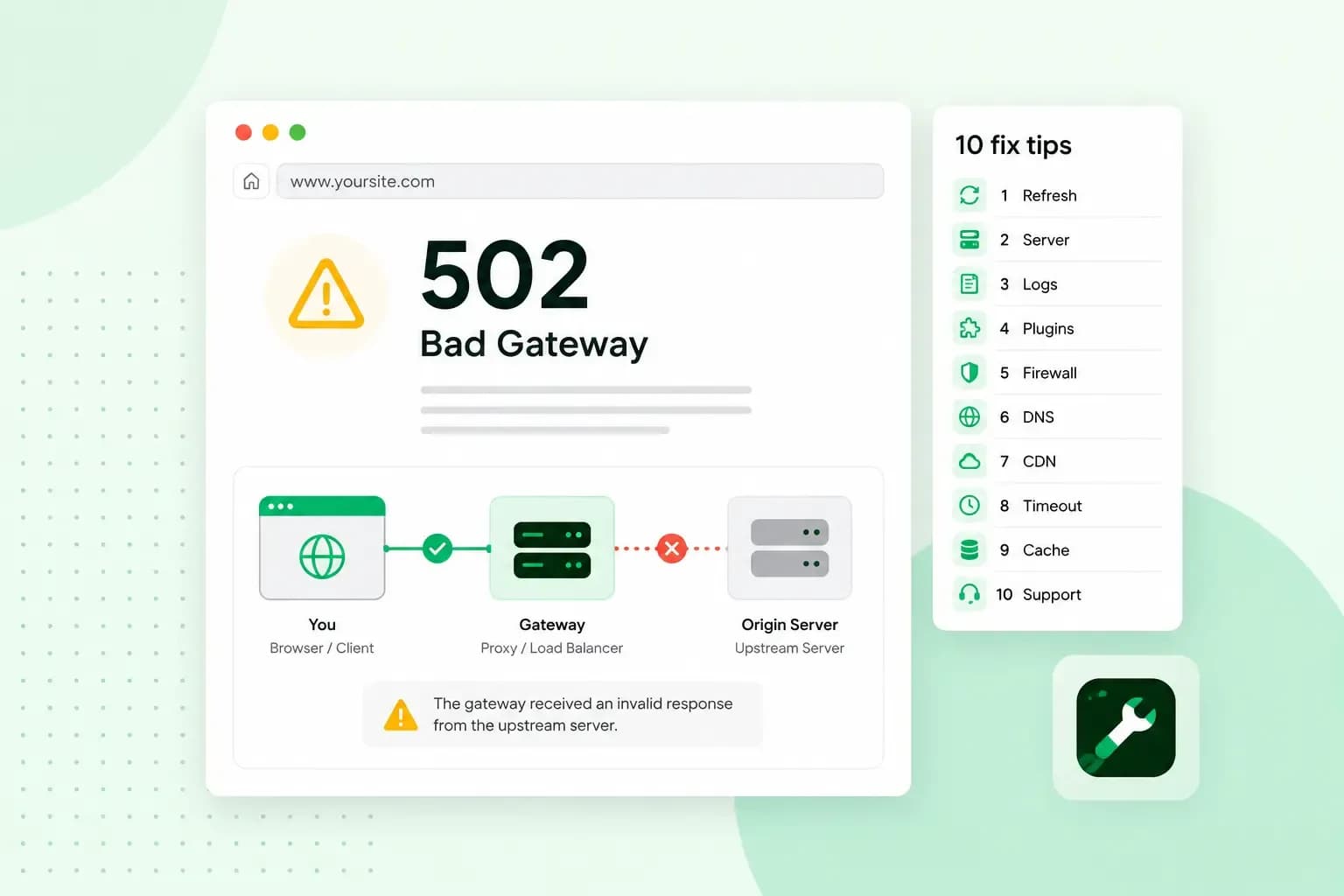
Een 502 Bad Gateway betekent dat een server die je verzoek doorgeeft, een ongeldig antwoord kreeg van de server achter hem. Meestal ligt de fout dus niet bij je browser, maar tussen de servers van de website. Als bezoeker kan je een paar eenvoudige dingen zelf proberen. Als beheerder zoek je de oorzaak op de server, in PHP of in je plugins.
502 Bad Gateway: betekenis
Een website draait vaak niet op één enkele server. Je verzoek komt eerst bij een gateway of proxyserver terecht. Dat is een tussenstation dat je verzoek doorstuurt naar de server waarop de website echt draait, en het antwoord terugstuurt naar je browser. Als dat tussenstation een antwoord krijgt dat het niet kan gebruiken, toont het de statuscode HTTP 502 Bad Gateway.
Een 502 is een serverfout, net zoals een 500 Internal Server Error. Een 502 toont wel waar in de keten het misliep: tussen de gateway en de server erachter. De melding kan er ook anders uitzien, bijvoorbeeld ‘Error 502’, ‘HTTP Error 502’, ‘Bad Gateway 502’ of ‘502 Proxy Error’.
Het verschil met 504 Gateway Timeout
Bij een 504 Gateway Timeout kreeg de gateway niet op tijd een antwoord van de server erachter. Bij een 502 kwam er wel een antwoord, maar een ongeldig. Voor jou als bezoeker is het resultaat hetzelfde: de pagina laadt niet.
502 Bad Gateway met nginx in de melding
Als er ‘nginx’ onder de melding staat, is dat de naam van de serversoftware die als gateway werkte. Nginx stuurt verzoeken door naar de server of toepassing erachter, zoals PHP. De oorzaak zit meestal in die toepassing achter nginx.
Als bezoeker verandert die melding niets: de tips hieronder gelden ook voor jou. Als je de website beheert, kijk dan eerst naar PHP en de foutmeldingen (tip 8). Je kan ook je hostingprovider vragen om de logbestanden van nginx na te kijken.
Hoe ontstaat een 502 Bad Gateway?
Een 502 ontstaat meestal doordat de server achter de gateway overbelast is, plat ligt of vastloopt. Soms verstoort ook iets op de weg ertussen het verkeer, zoals DNS of een firewall.
- De server is overbelast. Krijgt een server meer verkeer of verzoeken dan hij aankan, dan geeft hij geen bruikbaar antwoord meer. Dat gebeurt bijvoorbeeld als een website plots heel veel bezoekers krijgt.
- De server erachter ligt plat. Als de webserver of een toepassing zoals PHP gecrasht of gestopt is, krijgt de gateway geen geldig antwoord terug.
- Een script loopt te lang. Een script dat te lang loopt, kan een time-out veroorzaken. Breekt de server het script daardoor af, dan krijgt de gateway een onvolledig of leeg antwoord, en dat geeft een 502.
- Er is een probleem met DNS. Het Domain Name System (DNS) vertaalt een domeinnaam naar een IP-adres, zodat computers de juiste server vinden. Loopt daar iets mis, dan vindt de gateway het IP-adres van de server niet.
- Een firewall blokkeert het verkeer. Een firewall controleert inkomend en uitgaand netwerkverkeer ter beveiliging. Als hij verkeerd ingesteld is, houdt hij verzoeken tegen die gewoon door moeten.
- Er zit een CDN tussen. Een CDN zoals Cloudflare levert je website via zijn eigen servers aan je bezoekers. Kan het CDN geen contact maken met je eigen server, dan toont het een 502 of een 504.
Ligt een 502-fout aan jou of aan de website?
Meestal ligt een 502 aan de website en niet aan jou. De oorzaak zit dan bij de servers, en het oplossen is werk voor de beheerder van de website of de hostingprovider. Werkt de website voor anderen wel en gebruik je een VPN of aangepaste netwerkinstellingen, dan kan het aan je eigen verbinding liggen.
Zet dan eerst even je VPN uit en laad de pagina opnieuw. Heb je zelf een proxy ingesteld in je netwerkinstellingen, zet die dan ook uit en na de test weer aan. Kijk ook of je eigen firewall de website niet tegenhoudt. Helpt dat allemaal niet, leeg dan je DNS-cache zoals in tip 6.
Of de fout vanzelf weggaat, hangt af van de oorzaak. Een CDN zoals Cloudflare stuurt het verkeer soms automatisch om naar een ander datacenter. Zo'n omleiding kan een 502 geven die maar een paar seconden duurt. Wacht dan even en laad de pagina opnieuw. Als de fout blijft, moet de beheerder waarschijnlijk ingrijpen.
Wat een 502-fout met je website doet
Zolang je website een 502 toont, komen bezoekers niet op je pagina's. Dat geldt ook voor de klanten van je webshop, als je er een hebt.
Ook Google merkt de fout: bij serverfouten vertraagt Google tijdelijk het crawlen, het ophalen van je pagina's. Pagina's die al in de index van Google staan, verdwijnen daar niet meteen, maar wel na verloop van tijd als de fout aanhoudt. Voor je SEO is een korte storing dus minder erg dan een fout die lang aanhoudt.
502 Bad Gateway oplossen: 10 tips
Tip 1 tot 6 kan je als bezoeker zelf proberen. Tip 7 tot 10 zijn voor de beheerder, die toegang heeft tot de server en de instellingen.
1. Laad de pagina opnieuw
Laad de webpagina opnieuw met de knop Opnieuw laden in je browser, of tik in Chrome op je gsm op Meer en dan op Vernieuwen. Was de server maar even overbelast, dan laadt de pagina bij een nieuwe poging misschien gewoon.
2. Open de pagina in een privévenster
Open de website in een privévenster. In Chrome heet dat incognito, in Edge InPrivate. Werkt de website daar wel, dan zit het probleem waarschijnlijk in een browserextensie. Zet je extensies dan één voor één uit, tot je weet welke de fout veroorzaakt.
3. Probeer een andere browser, een ander toestel of een ander netwerk
Als de website in een andere browser wel werkt, ligt het aan je eerste browser, bijvoorbeeld aan een extensie of aan de cache (tip 4). Probeer daarna een ander toestel op een ander netwerk, bijvoorbeeld je gsm op mobiele data. Zo zie je of het probleem bij je eigen internetverbinding ligt.
4. Leeg je browsercache
Je browser bewaart bestanden van websites tijdelijk in een cache, zodat pagina's sneller laden. Als je de cache leegt, kan je de meest recente versie van de website te zien krijgen. Google legt uit hoe je de cache in Chrome wist.
5. Kijk of de website ook voor anderen offline is
Een statuschecker zoals isitdownrightnow.com toont of een website alleen voor jou onbereikbaar is of voor iedereen. Je vult er het adres van de website in. Is de website voor iedereen offline, dan kan je zelf weinig doen en moet de beheerder ingrijpen.
6. Leeg je DNS-cache
Je computer onthoudt een tijd bij welk adres een website hoort. Is de website net naar een andere provider verhuisd of zijn de DNS-instellingen aangepast, dan kan je computer nog het oude adres gebruiken. Ook een DNS-server, zoals die van je internetprovider, bewaart een DNS-record een tijd in zijn cache. Staat je DNS bij ons, dan is dat hoogstens 24 uur.
Je kan die tijd afwachten of zelf je DNS-cache leegmaken. Op Windows typ je daarvoor ipconfig /flushdns in de opdrachtprompt en druk je op Enter. Op een Mac typ je sudo killall -HUP mDNSResponder in Terminal, de opdracht die Apple geeft voor OS X 10.10.4 en later. Ook een herstart van je Mac ververst de cache.
7. Controleer je CDN of firewall
Een CDN of een firewall voor je website kan ook een 502 veroorzaken. Bij Cloudflare kan een 502 van je eigen webserver komen of van Cloudflare zelf. Als de fout van je webserver komt, helpt je hostingprovider je verder.
Als je een CDN of firewall tijdelijk uitschakelt om te testen, zet die dan meteen weer aan, ook als die de oorzaak blijkt te zijn. Zo blijft je website intussen beschermd. Vind je zo de oorzaak, neem dan contact op met de partij bij wie je het CDN of de firewall afneemt.
8. Kijk naar PHP en de foutmeldingen
Een PHP-script dat vastloopt of te lang duurt, kan ervoor zorgen dat je server geen bruikbaar antwoord geeft. Dat gebeurt bijvoorbeeld als een PHP-proces langer duurt dan de tijd die is ingesteld voor max_execution_time, of langer invoer verwerkt dan max_input_time toelaat. Die limieten kan je verhogen in php.ini, of je vraagt je hostingprovider om dat te doen. Bij onze hostingpakketten kan je max_execution_time niet per domein wijzigen, omdat we shared hosting aanbieden. In dat geval zoek je uit welk script of welke plugin zo lang loopt, met de PHP-foutmeldingen hieronder of door je plugins uit te schakelen zoals in tip 9. Als je de PHP-foutmeldingen aanzet, toont je browser de bestandsnaam en het regelnummer waar het misgaat. Staat je website bij ons, dan zet je ze aan in je configuratiescherm. Zet de foutmeldingen weer uit zodra je het probleem gevonden hebt.
9. Schakel je WordPress-plugins uit
Gebruik je WordPress, dan kan een slecht werkende plugin de boosdoener zijn. Kan je nog inloggen, schakel dan je WordPress-plugins één voor één uit:
- Log in op de beheeromgeving van je site en open het scherm Plugins.
- Deactiveer één plugin.
- Laad je website opnieuw en kijk of de 502-fout weg is.
- Is de fout er nog, deactiveer dan de volgende plugin, tot je de plugin vindt die de fout veroorzaakt.
- Heb je de boosdoener gevonden, laat die uit of vervang hem door een gelijkaardige plugin, en activeer de andere plugins weer.
Als je de beheeromgeving niet meer in kan, schakel je alle plugins tegelijk uit door de map met plugins een andere naam te geven. Is de 502-fout daarna weg, dan weet je dat een van je plugins de oorzaak is.
- Open de bestanden van je website met een ftp-programma of met de File Manager van je hostingprovider en ga naar de map
wp-content. - Geef de map
pluginseen andere naam, bijvoorbeeldplugins.hold. Zo staan alle plugins uit. - Log in op de beheeromgeving van je site via het adres van je website met
/wp-admin/plugins.phperachter. - Geef de map
plugins.holdweer de naamplugins. Je plugins blijven uitgeschakeld. - Activeer je plugins één voor één en kijk na elke plugin of de 502-fout terugkomt.
- Als de fout terugkomt, deactiveer je die plugin weer of vervang je hem door een gelijkaardige plugin.
10. Neem contact op met je hostingprovider
Helpt geen van deze tips, neem dan contact op met je hostingprovider. Die kan op de server zien wat er misgaat. Geef het tijdstip van de fout mee, het adres van de pagina en wat je al geprobeerd hebt. Heb je webhosting bij ons, dan bereik je ons supportteam dag en nacht via chat. Je kan je vraag ook per e-mail sturen via onze klantendienst.
Wat je als eigenaar vooraf kan doen
Met goed onderhoud verklein je de kans op zo'n fout. Daarvoor houd je WordPress, je thema en je plugins up-to-date en gebruik je een ondersteunde PHP-versie, want die krijgt nog updates. Het loont ook om af en toe na te kijken of je hostingpakket nog genoeg capaciteit heeft voor het verkeer op je website.
Verwacht je meer bezoekers, bijvoorbeeld door een actie of een drukke periode, kies dan een pakket met genoeg ruimte voor die piek. Met onze webhosting upgrade je naar een groter hostingpakket wanneer je website groeit.
Webhosting met elke dag een back-up en support via chat en e-mail.
Bekijk de hostingpakkettenAanbevolen lectuur
 Webhosting4 aug 2026
Wat is een cache?
Zo werkt een cache, lees hier hoe jij je cache wissen kan, het belang van een cache en waarom je deze ook moet legen. Webhosting4 aug 2026
Wat is SSH?
Wat is SSH en hoe werkt het? In dit artikel leggen we het belang en de geschiedenis uit van een secure shell connection. Ontdek het nu. Webhosting4 aug 2026
Wat is een cms (contentmanagementsysteem)?
Met een contentmanagementsysteem (cms) maak en beheer je eenvoudig jouw website. Wil je meer weten? In deze gids leer je alles over cms’en!