
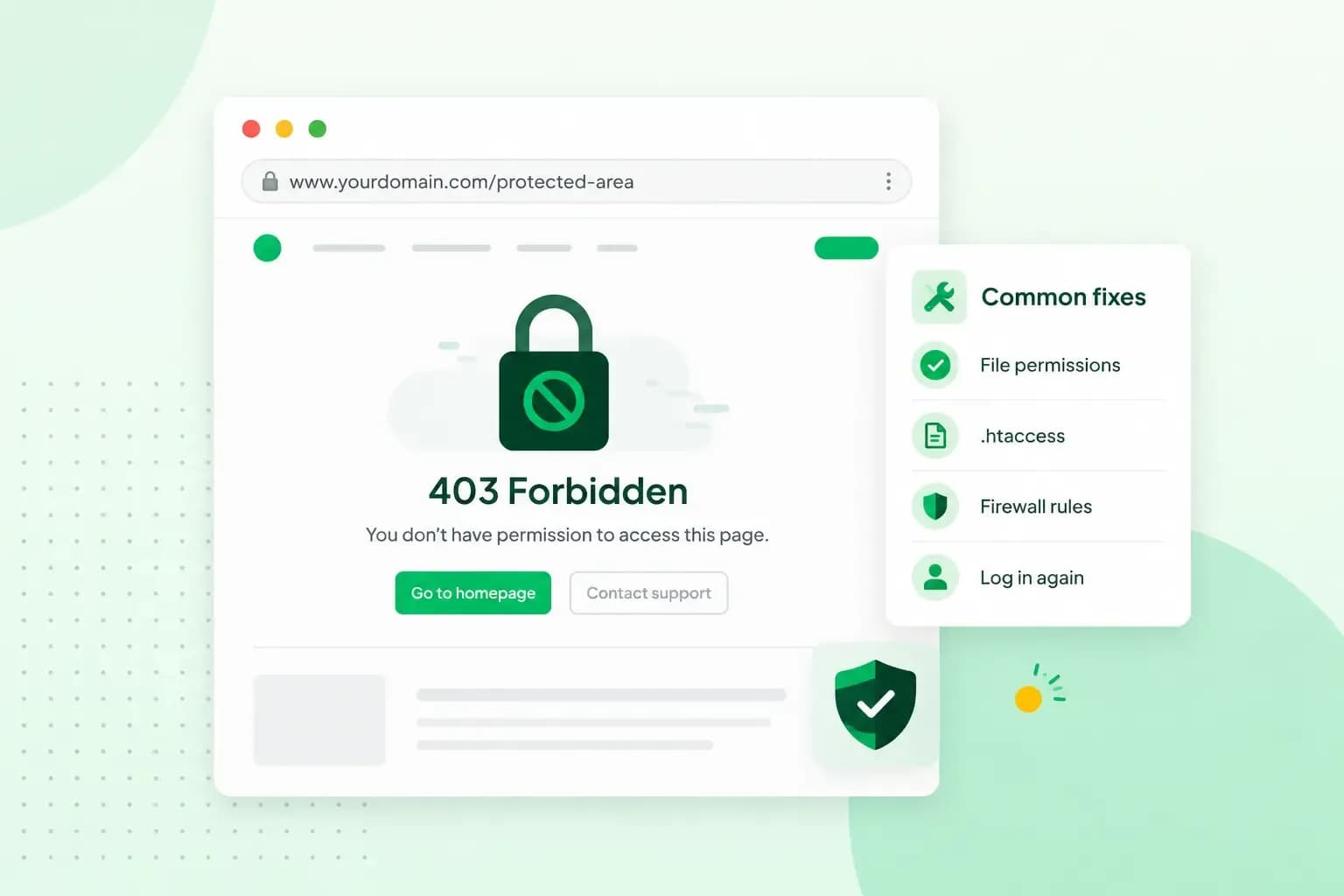
Krijg je een 403-error te zien, dan heeft de server je verzoek wel begrepen, maar weigert hij je de pagina te tonen. Gaat het om je eigen website, dan zit de oorzaak meestal in de bestandsrechten, een ontbrekend indexbestand, het .htaccess-bestand of een plugin. Een 403 forbidden oplossen doe je dan zelf, door die oorzaken een voor een na te gaan.
Wat betekent een 403-error?
Een 403-foutmelding betekent dat de toegang verboden is: forbidden is het Engelse woord voor verboden. Op veel websites kan de melding er wat anders uitzien. Je leest bijvoorbeeld 403 forbidden, error 403, http error 403 of statuscode 403.
Het getal is een HTTP-statuscode: een code die de server terugstuurt op elk verzoek van je browser. Laadt een pagina gewoon, dan is dat code 200. Codes van 400 tot en met 499 heten clientfouten, omdat de server het probleem in het verzoek zelf ziet. Bij een 403 wil dat niet zeggen dat je iets fout deed. Je verzoek krijgt geen toegang, en de oorzaak ligt meestal in de instellingen van de server.
Helpt opnieuw inloggen?
Meestal niet. Log je opnieuw in met hetzelfde account, dan blijft de 403-error staan, want de server geeft dat account geen toegang tot de pagina. Met een account dat wel toegang heeft, kan je die pagina openen, tenzij de server je om een andere reden weigert.
Vraag je de pagina zonder wijziging opnieuw op, dan krijg je dezelfde fout. Er moet eerst iets veranderen, meestal aan de rechten of de instellingen op de server. Soms ligt het aan je eigen kant, bijvoorbeeld aan je browser of je netwerk.
403, 401 of 404: het verschil
Deze foutcodes lijken op elkaar, maar vragen elk iets anders van je.
| 401 Unauthorized | 403 Forbidden | 404 Not Found | |
|---|---|---|---|
| Wat de server zegt | Je moet je eerst aanmelden | Je krijgt geen toegang, ook niet als je aangemeld bent | Op dit adres staat geen pagina |
| Wat je kan doen | Meld je aan en probeer opnieuw | Laat de rechten of instellingen op de server aanpassen | Controleer het adres |
Sommige websites sturen bewust een 404 in plaats van een 403, zodat bezoekers niet te weten komen dat de pagina bestaat. Hoe je die andere fout oplost, lees je in ons artikel over de 404-error.
De oorzaken van een 403-error
Een 403-error ontstaat op de server: die is zo ingesteld dat hij je verzoek niet toelaat. Dit zijn de oorzaken die het vaakst voorkomen:
- Geen indexbestand. In de hoofdmap van je website staat geen index.html of index.php, of het bestand heeft een verkeerde naam.
- Verkeerde bestandsrechten. Mappen of bestanden zijn zo ingesteld dat de webserver ze niet mag lezen.
- Een fout in het .htaccess-bestand. Een regel in dat bestand houdt bezoekers tegen, bijvoorbeeld na een wijziging door jezelf of door een plugin.
- Een plugin of extensie. Een plugin die niet goed werkt, kan bijvoorbeeld je .htaccess-bestand beschadigen.
- Bewust afgeschermde inhoud. De eigenaar heeft een map met een wachtwoord beveiligd of bepaalde IP-adressen geblokkeerd. Dan is de 403 geen fout, maar een keuze.
Als eigenaar van de website ga je de eerste vier oorzaken zelf na in je bestanden. Ben je bezoeker, dan kan je aan de server weinig veranderen. Een paar dingen kan je wel zelf nagaan, verderop bij de 403-error op de website van iemand anders.
Een 403-error op je eigen website oplossen
Begin op je eigen website met een eenvoudige controle en werk dan verder naar de oorzaken die meer tijd vragen. Zo vind je de fout meestal zonder dat je onnodig bestanden aanpast.
Controleer je startpagina
Een index.html- of index.php-bestand is de startpagina van je website. De server toont die pagina automatisch wanneer iemand naar je domein gaat. Ontbreekt dat bestand in de hoofdmap, of staat er een fout in de naam, dan kan er een 403-error ontstaan. Zet het bestand dan terug in de hoofdmap of geef het de juiste naam. Die naam staat volledig in kleine letters, zonder tikfouten.
Als er op onze webhosting zowel een index.php als een index.html in dezelfde map staan, gaat index.php voor. Daar loop je tegenaan als je overstapt van WordPress naar een website in gewone HTML en de index.php van WordPress laat staan.
Zet de bestandsrechten goed
Elke map en elk bestand van je website heeft zijn eigen rechten. Die bepalen wie een bestand mag lezen, schrijven en uitvoeren. Zijn de rechten te streng, dan werkt je website of een deel ervan niet goed. Zijn ze te ruim, dan loop je een beveiligingsrisico. Je schrijft de rechten als een getal. Voor de meeste websites, ook WordPress-websites, krijgen bestanden 644 en mappen 755, al raadt WordPress voor het bestand wp-config.php strengere rechten aan.
Je past de rechten aan met een ftp-programma zoals FileZilla. Op onze nieuwe servers maak je daarvoor verbinding via SFTP, de beveiligde variant van FTP.
- Zorg dat SFTP-toegang aanstaat in je configuratiescherm. Daar vind je ook je verbindingsgegevens.
- Maak in FileZilla verbinding met je webruimte: vul met die gegevens de host, je gebruikersnaam, je wachtwoord en de poort in.
- Selecteer de bestanden en mappen van je website en open de bestandsrechten.
- Geef alleen de bestanden de waarde
644, ook die in de submappen. Vink daarvoor Recursief in submappen aan en kies Alleen toepassen op bestanden. - Geef alleen de mappen de waarde
755, ook die in de submappen. Vink opnieuw Recursief in submappen aan en kies nu Alleen toepassen op mappen. - Laad je website opnieuw en kijk of de 403-error weg is.
Lukt het aanpassen van de rechten niet, neem dan contact op met onze klantendienst.
Vervang een beschadigd .htaccess-bestand
Het .htaccess-bestand is een configuratiebestand voor webservers die op de Apache-server gebaseerd zijn, en je kan het ook op onze webhosting gebruiken. Met de regels erin stuur je de server aan. Zo kan je bezoekers doorsturen, een eigen foutpagina tonen of een map met een wachtwoord beveiligen. Eén verkeerde regel volstaat om bezoekers buiten te sluiten.
Het bestand staat in de hoofdmap van je website. Je opent het met je ftp-programma of met File Manager, het bestandsbeheer in je configuratiescherm. Als je het bestand niet ziet, toont je programma misschien geen verborgen bestanden. Een bestandsnaam die met een punt begint, is in sommige ftp-programma's verborgen.
Of het .htaccess-bestand de oorzaak is, zie je door het tijdelijk een andere naam te geven, bijvoorbeeld .htaccess-oud. Laad daarna je website opnieuw. Is de 403-error weg, dan zit de fout in dat bestand. Blijft de fout staan, dan ligt het niet aan het bestand en krijgt het zijn oude naam terug.
Draait je website op WordPress, maak dan eerst een back-up van je website. Als je nog in het beheer van WordPress komt, sla daar dan je permalinkinstellingen opnieuw op. Mag WordPress het bestand aanpassen, dan zet het de standaardregels zelf opnieuw in het bestand.
Kom je niet meer in het beheer, dan herstel je het bestand met de standaardregels van WordPress. Je maakt een nieuw .htaccess-bestand met die regels en zet het in de hoofdmap, in de plaats van het oude. Als je website niet op WordPress draait, haal je de regel weg die je het laatst toevoegde, of zet je een eerdere versie van het bestand terug uit je back-up.
Zoek de plugin die de fout veroorzaakt
Als je nog in het beheer van WordPress komt, schakel dan op de pagina Plugins al je plugins uit, zet ze een voor een weer aan en schakel de plugin waarmee de fout terugkomt opnieuw uit. Kom je door de 403-error niet meer in het beheer van WordPress, schakel dan alle plugins in één keer uit. Daarna zet je ze een voor een weer aan, zodat je ziet welke plugin de fout veroorzaakt.
- Open de map
wp-contentvan je website via SFTP of File Manager. - Geef de map
pluginseen andere naam, bijvoorbeeldplugins.hold. Zo schakel je alle plugins in één keer uit. - Log in op het beheer van WordPress via de pagina Plugins (
/wp-admin/plugins.php). WordPress meldt daar dat je plugins ontbreken en zet ze zo uit. - Geef de map daarna weer de naam
plugins. Je plugins blijven uitgeschakeld. - Schakel je plugins een voor een weer in.
- Laad na elke plugin je website opnieuw. Komt de 403-error terug, dan schakel je die plugin weer uit. Als je daardoor niet meer in het beheer komt, herhaal je stap 1 tot 4 en laat je die plugin uitgeschakeld.
Zolang al je plugins uitstaan, zie je of ze de oorzaak zijn. Blijft de 403-error ook dan staan, dan ligt het niet aan je plugins. Als je de plugin vindt die de fout veroorzaakt, maak dan eerst een back-up van je webruimte en je database. Kan je de plugin niet bijwerken, verwijder hem dan en zoek een alternatief. Je kan ook de ontwikkelaar van de plugin om een oplossing vragen.
Een 403-error op de website van iemand anders
Zie je een 403-error op een website die niet van jou is, ga dan deze dingen na voor je de eigenaar contacteert:
- Het adres. Een kleine tikfout in het adres kan je naar een map sturen waar je geen toegang toe hebt.
- Je browsercache. Je browser bewaart delen van pagina's die je eerder bezocht. Wis je cache en laad de pagina opnieuw.
- Je browserextensies. Schakel je extensies tijdelijk uit en probeer de pagina opnieuw. Werkt het dan wel, dan ligt het aan een van die extensies.
- Je netwerk. Gebruik je een VPN of het netwerk van je werk, probeer de pagina dan zonder VPN of via de mobiele data van je gsm. Zo zie je of de website het IP-adres van je netwerk blokkeert.
- De eigenaar van de website. Blijft de fout, neem dan contact op met de eigenaar.
Zo voorkom je een nieuwe 403-error
Pas één ding tegelijk aan, zoals een plugin, je .htaccess-bestand of je bestandsrechten, en kijk meteen of je website nog laadt. Zo weet je bij een nieuwe 403-error welke wijziging hem veroorzaakte. Maak ook een back-up voordat je iets aan je bestanden verandert. Loopt er iets mis, dan zet je de vorige versie terug.
Op onze webhosting maken we elke dag een back-up van je webruimte en bewaren we die tot 14 dagen. Met Back-up & Herstel kan je een back-up herstellen, downloaden naar je computer of opslaan op je webruimte. Als je pakket alleen back-ups bevat, kan je ze wel bekijken, maar heb je de add-on Back-up & Herstel of een groter pakket nodig om ze te herstellen. Wat je na het moment van de back-up nog aanpaste, zit er niet in.
Zoek je een plek waar je je bestanden en bestandsrechten zelf beheert, met een ftp-programma of met File Manager, dan kan je je website verhuizen naar onze webhosting.
Webhosting met elke dag een back-up van je webruimte, zodat er altijd een recente versie van je site bewaard blijft.
Bekijk de hostingpakkettenAanbevolen lectuur
 Webhosting4 aug 2026
Wat is een cache?
Zo werkt een cache, lees hier hoe jij je cache wissen kan, het belang van een cache en waarom je deze ook moet legen. Webhosting4 aug 2026
Wat is SSH?
Wat is SSH en hoe werkt het? In dit artikel leggen we het belang en de geschiedenis uit van een secure shell connection. Ontdek het nu. Webhosting4 aug 2026
Wat is een cms (contentmanagementsysteem)?
Met een contentmanagementsysteem (cms) maak en beheer je eenvoudig jouw website. Wil je meer weten? In deze gids leer je alles over cms’en!