

BCC in e-mail staat voor “Blind Carbon Copy”, een blinde kopie van je mail. Als je iemand in BCC zet, krijgt die persoon je bericht, maar de andere ontvangers zien dat adres niet. Met een BCC-mail stuur je dus één bericht naar een grote groep, zonder dat iemand de adressen van de anderen te zien krijgt.
Hoe werkt BCC precies?
Wie in BCC staat, krijgt een gewone kopie van je bericht, maar de mensen in Aan en CC zien niet dat er nog iemand meeleest. Ook de BCC-ontvangers zien elkaar niet. Als ontvanger kan je dus niet nagaan of de afzender nog andere mensen in BCC heeft gezet.
Alleen jij als afzender ziet de volledige lijst. In de klassieke Outlook vind je de BCC-adressen terug in je bericht in de map Verzonden items.
Het verschil tussen BCC en CC
CC en BCC sturen allebei een kopie naar extra ontvangers. CC-ontvangers zijn zichtbaar voor iedereen die de mail krijgt, BCC-ontvangers niet. Met CC breng je iemand op de hoogte zonder dat je van die persoon een reactie verwacht. Meer daarover lees je in ons artikel over wat CC precies doet.
| CC | BCC | |
|---|---|---|
| Zichtbaar voor de andere ontvangers | Ja | Nee |
| Geschikt voor | Iemand op de hoogte brengen zonder dat je een reactie verwacht | Een groep mailen die elkaars adres niet hoeft te kennen |
Welk veld je kiest, hangt af van de rol van elke ontvanger. Wie iets met je bericht moet doen, zet je in Aan. Wie alleen moet meelezen, komt in CC, zoals je baas wanneer je een factuur naar een klant stuurt. Moeten de ontvangers elkaars adres niet kennen, dan kies je BCC. Het juiste veld kiezen is een vast onderdeel van goede e-mailetiquette.
Wanneer gebruik je BCC?
In deze situaties kies je best BCC.
- Een groep die elkaar niet kent. Mail je de leden van een vereniging of de deelnemers aan een activiteit tegelijk, zet ze dan in BCC. In Aan of CC worden hun adressen zichtbaar voor iedereen en geef je ze mogelijk zonder toestemming door.
- Je mailt klanten vanuit je zaak. Zet je al je klanten zichtbaar in CC, dan kan dat volgens de GDPR een datalek zijn.
- Je wil een reeks antwoorden vermijden. Zet je een grote groep in BCC, dan beperk je het gebruik van Allen beantwoorden. Klikt iemand toch op Allen beantwoorden, dan krijgen de mensen in BCC dat antwoord niet te zien.
De Belgische Gegevensbeschermingsautoriteit oordeelde al dat een zaak de adressen van haar klanten niet zichtbaar in CC mocht zetten, omdat ze die klanten ook zonder CC kon bereiken.
Zichtbare adressen brengen ook een risico mee. Wie de lijst krijgt, kan de adressen verzamelen en er phishingmails, malware of andere vormen van spam naar sturen. Met BCC verklein je dat risico.
Voor een vaste nieuwsbrief zet je liever een e-mailmarketingcampagne op met een mailingtool dan telkens een BCC-mail te sturen. Stuur je zulke mails naar klanten, dan doe je dat het best vanaf een zakelijk e-mailadres op je eigen domeinnaam. Zo zien ze de naam van je zaak in het adres waarmee je hen mailt.
Maak zakelijke e-mailadressen aan op je domeinnaam en mail je klanten onder de naam van je zaak.
Kies je e-mailpakketWaar let je op als je BCC gebruikt?
Bij BCC let je op drie dingen: spamfilters, het veld Aan en wie je stiekem laat meelezen.
- Spamfilters. Omdat spammers graag BCC gebruiken, markeren e-mailfilters berichten met BCC-ontvangers vaak als ongewenste mail. Vraag je ontvangers dan om je adres als veilige afzender in te stellen.
- Het veld Aan. Zet je de hele groep in BCC, zet dan je eigen adres in Aan. Zo heeft het bericht een zichtbare ontvanger en blijft de groep verborgen.
- Iemand stiekem laten meelezen. Zet niemand in BCC bij een gesprek waarin anderen denken dat ze onder elkaar zijn. Wil je iemand op de hoogte houden, zet die dan openlijk in CC.
BCC toevoegen in Outlook
In Outlook voor Windows moet je het veld BCC eerst aanzetten. Als je dat één keer gedaan hebt, blijft het veld staan tot je het weer uitschakelt. In Gmail open je op je computer of in de app een nieuw bericht met Opstellen en zet je de ontvangers die iedereen mag zien in het veld Aan. Daarna voeg je de ontvangers die onzichtbaar moeten blijven toe aan het veld Bcc. In de app tik je daarvoor eerst op het pijltje naast Aan. Tot slot verstuur je het bericht.
In de nieuwe Outlook voor Windows
- Open een nieuw bericht of beantwoord een bericht.
- Kies Opties > Velden weergeven en selecteer BCC weergeven.
- Zet de adressen van de ontvangers die onzichtbaar moeten blijven op de BCC-regel.
In de klassieke Outlook voor Windows
- Maak een nieuw bericht, of beantwoord een bericht of stuur het door.
- Kies Opties > BCC als het bericht in een nieuw venster opent. Opent het bericht in het leesvenster, kies dan BCC op het lint.
- Zet de ontvangers in het vak BCC, schrijf je bericht en kies Verzenden.
Wat betekent “mezelf altijd BCC-en” in e-mail?
Jezelf BCC-en betekent dat je je eigen adres in BCC zet. Na het versturen krijg je zelf een kopie in je inbox. De andere ontvangers zien niet dat jij ook in BCC staat. Zo hou je belangrijke mails bij die je later wil opvolgen, zoals een offerte die je naar een klant stuurt.
Je volgende groepsmail
Wil je je volgende groepsmail versturen vanaf een adres op je eigen domeinnaam? Dan kan je een e-mailpakket kiezen dat past bij het aantal adressen dat je nodig hebt.
Aanbevolen lectuur
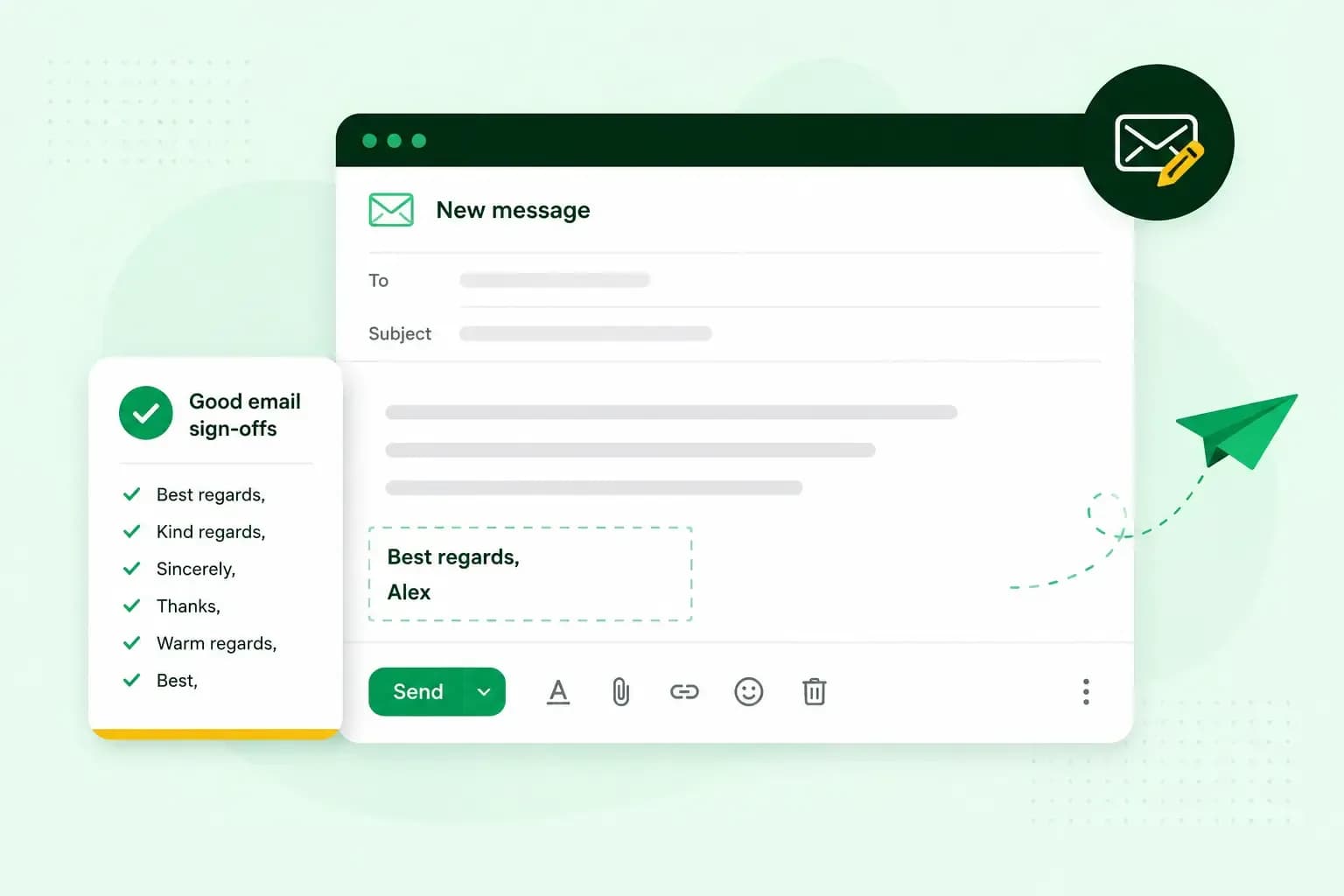 E-mail10 nov 2025
Je mail afsluiten in het Nederlands en het Engels
Hoe jij je e-mail afsluitingen schrijft heeft een grote impact op de indruk die je achterlaat. Bekijk de beste manieren in het Nederlands & Engels.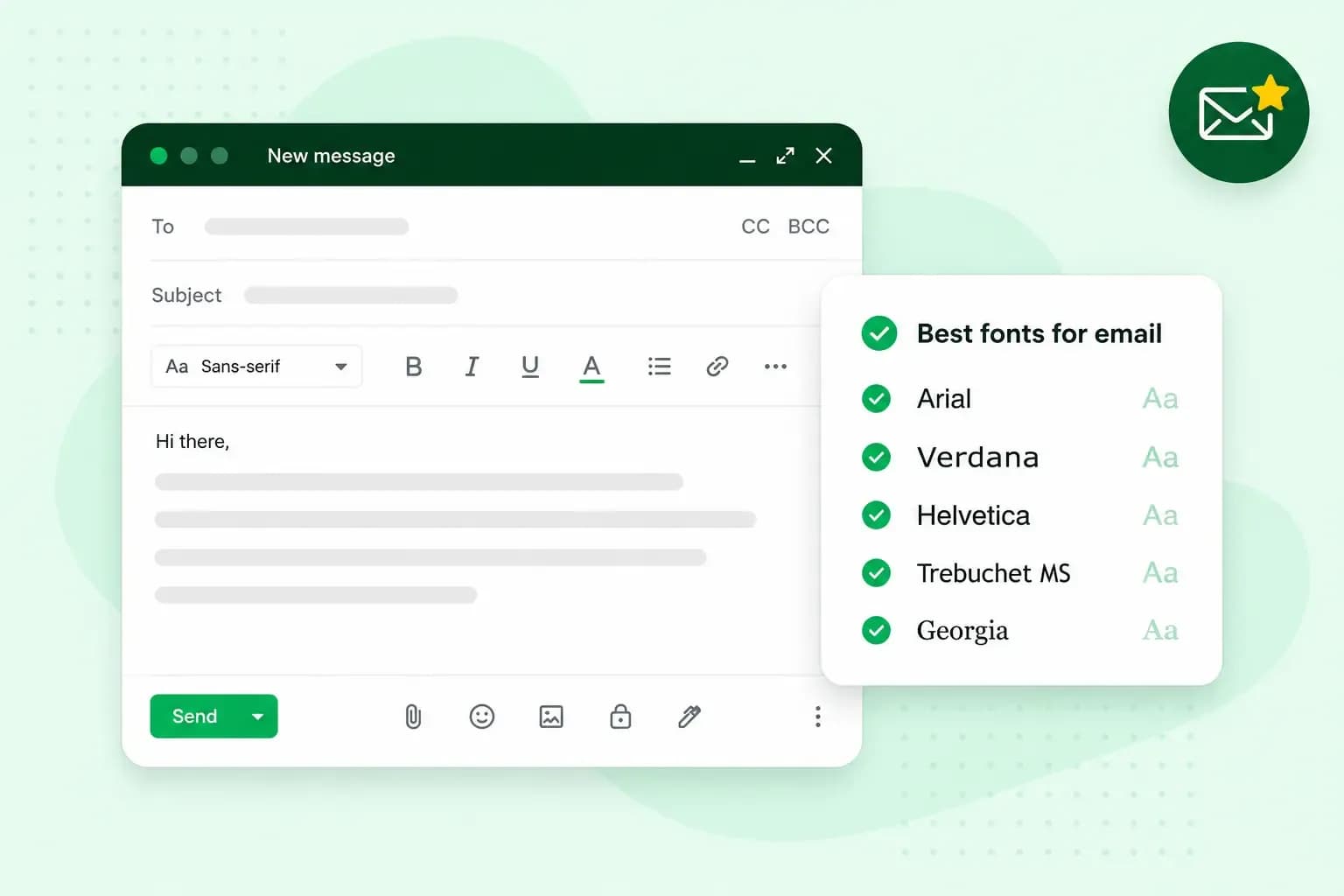 E-mail10 okt 2025
Een professioneel lettertype voor je e-mails kiezen
Het gebruik van een lettertype bepaald hoe jouw inhoud overkomt. Ontdek onze tips voor professionele lettertypes voor je e-mail.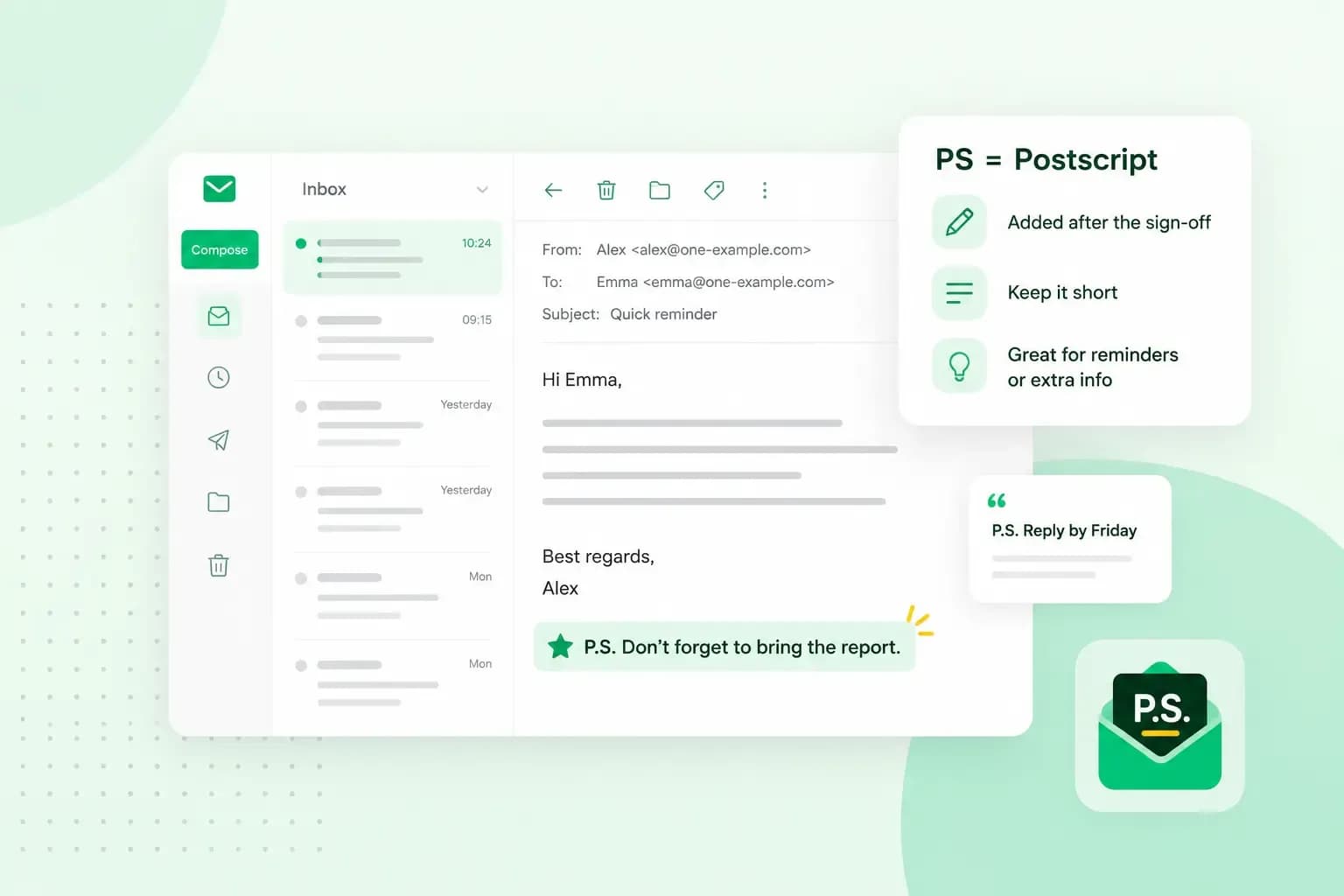 E-mail10 okt 2025
Wat betekent PS in een e-mail?
Ontdek hoe jij PS in e-mails gebruikt en wat het betekent. Lees hoe, wanneer en waar je het kan gebruiken.