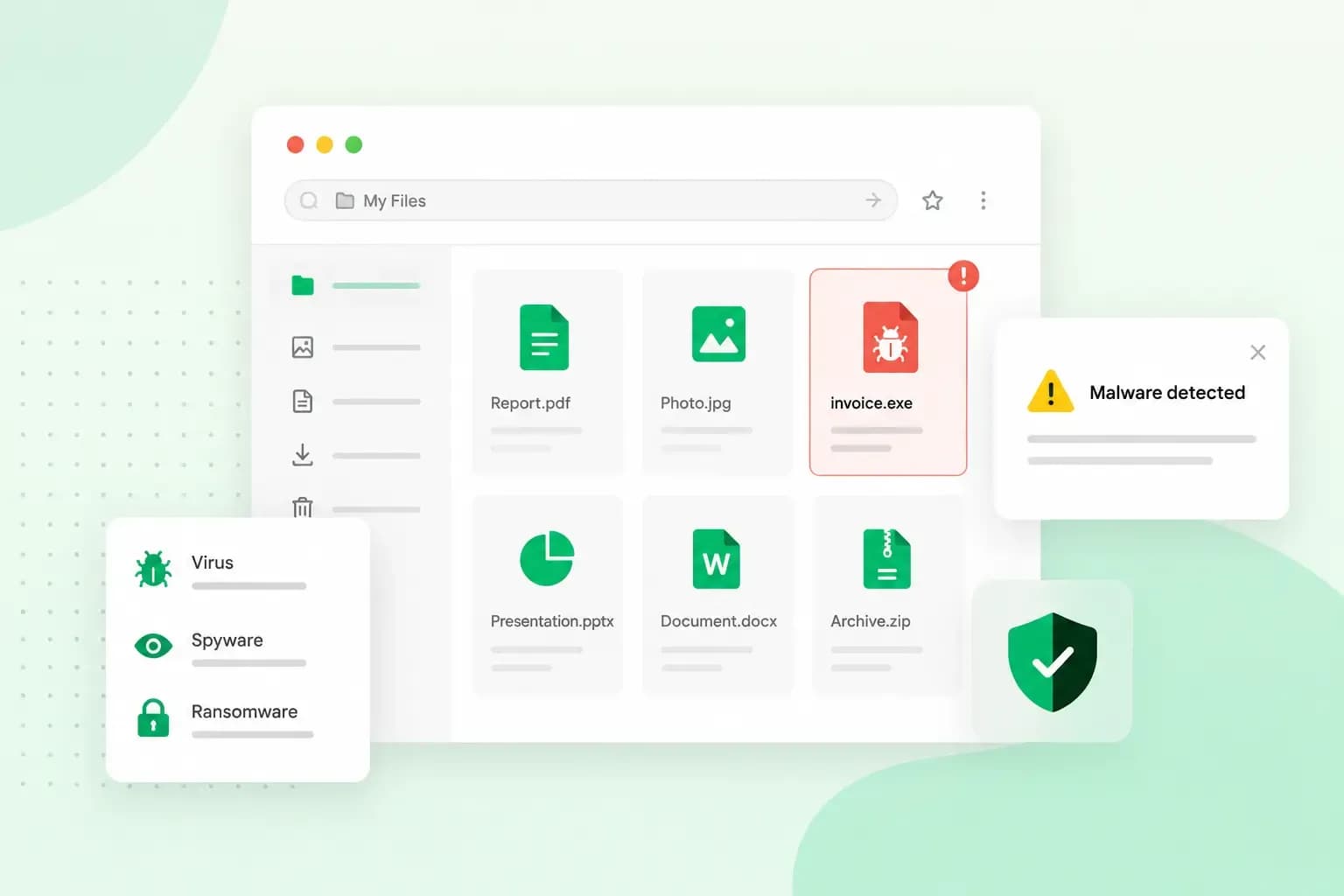
Malware is schadelijke software die je computer, gsm of tablet kan beschadigen of je gegevens kan stelen, vaak zonder dat je het merkt. Cybercriminelen gebruiken malware om schade aan te richten of om geld te verdienen. Ze stelen er bijvoorbeeld je wachtwoorden of bankgegevens mee, of ze zetten je computer op slot en eisen losgeld.
Het woord is een samentrekking van het Engelse malicious (kwaadaardig) en software. Virussen, spyware en ransomware zijn allemaal soorten malware. Een computervirus is dus één soort malware, geen ander woord ervoor.
Soorten malware
Malware is een verzamelnaam voor verschillende soorten software, die elk op hun eigen manier schade aanrichten. Deze soorten kom je het vaakst tegen.
Virus
Een computervirus verstopt zich in software of in een document, zoals een tekstbestand of een afbeelding. Als je zo'n bestand opent, verspreidt het virus zich naar andere bestanden op je toestel. Een virus kan schade aanrichten, bijvoorbeeld door bestanden te wissen.
Worm
Een worm lijkt op een virus, maar komt in actie zonder dat je ergens op klikt. Hij kopieert zichzelf en verspreidt zich vaak over een netwerk via beveiligingslekken. Afhankelijk van het type steelt een worm gegevens, past hij je beveiligingsinstellingen aan of blokkeert hij de toegang tot je bestanden.
Trojaans paard
Een trojaans paard, of kortweg trojan, doet zich voor als een gewone, nuttige app. Veel mensen spreken van een trojan virus, maar anders dan een virus verspreidt het zich niet vanzelf. Je downloadt het zelf, omdat je denkt dat je een echt programma binnenhaalt. Eenmaal op je toestel kan het andere malware installeren, je toetsaanslagen registreren of je wachtwoorden doorsturen naar een hacker.
Spyware en keyloggers
Spyware kijkt mee met je scherm en met alles wat je typt. Zo steelt ze gegevens van je computer, zoals je inloggegevens of het nummer van je kredietkaart. Criminelen verkopen die gegevens door of gebruiken ze voor identiteitsfraude. Een keylogger is spyware die bijhoudt welke toetsen je indrukt, zodat criminelen de wachtwoorden zien die je intypt.
Adware
Adware toont je ongevraagd reclame, in pop-ups op je computer of in banners op websites. De makers verdienen geld als je op die advertenties klikt. Via zo'n advertentie kan je ook op een schadelijke website terechtkomen.
Ransomware
Ransomware, ook gijzelsoftware genoemd, versleutelt je bestanden. De criminelen eisen losgeld om je de toegang terug te geven, meestal in cryptomunten zoals bitcoin. Als je een recente back-up hebt, zet je je bestanden terug zonder op hun eis in te gaan. Heb je geen back-up, betaal het losgeld dan niet. Betalen geeft geen garantie dat je je bestanden terugkrijgt, en een expert kan soms nog bestanden redden.
Hoe komt malware op je computer of gsm?
Een malware-aanval kan beginnen met iets wat je zelf opent, downloadt of aanklikt. Dit zijn de routes die criminelen gebruiken om malware op je toestel te krijgen:
- Bijlagen en links in berichten. E-mail, sms en chatberichten horen bij de meest gebruikte manieren om toestellen te besmetten, vaak in de vorm van phishingmails. Een bijlage of link in zo'n bericht kan malware meteen openen of ongemerkt een download starten.
- Schadelijke websites. Bezoek je een besmette website, dan kan malware op je toestel komen, soms zelfs zonder dat je iets aanklikt.
- Illegale downloads. Websites met illegale software, films of muziek worden vaak gebruikt om malware te verspreiden. De malware zit dan mee in de download.
- Advertenties. Criminelen verspreiden ook reclame op sociale media met een link naar malware.
- USB-sticks. Sommige malware kopieert zichzelf naar USB-sticks en andere verwijderbare schijven, en besmet zo de volgende computer waarin je de stick steekt.
Phishing en malware worden vaak samen genoemd, maar ze zijn niet hetzelfde. Phishing is de misleiding: een bericht of website die zich voordoet als een bekende afzender, zodat je je gegevens deelt of op een link klikt. Malware is de software die zo'n link of bijlage soms op je toestel zet.
Ook je gsm en tablet kunnen malware oplopen, net als je laptop, bijvoorbeeld via een besmette app. Installeer apps daarom alleen uit een officiële winkel.
Hoe weet je of je malware hebt?
Je kan malware herkennen aan signalen op je toestel zelf, al duurt het soms even voor je iets opvalt. Let vooral op deze signalen:
- Een trage computer. Je computer is trager dan normaal, of programma's werken minder goed.
- Beveiliging die uit staat. Je antivirussoftware is plots uitgeschakeld en je kan ze niet meer inschakelen.
- Een browser die vreemd doet. Je ziet advertenties, werkbalken of plug-ins die er eerder niet waren, je browser leidt je om naar websites die je niet wilde openen, of je browserinstellingen, zoals je startpagina, zijn plots gewijzigd.
- Onbekende software. Er staan programma's op je computer die je niet zelf hebt geïnstalleerd.
- Bestanden die weg zijn. Sommige bestanden zijn plots verdwenen of je kan ze niet meer openen.
- Een losgeldbericht. Je krijgt een melding dat je bestanden op slot staan en dat je moet betalen om ze terug te krijgen.
- Problemen met je mail. Je e-mailprovider meldt verdachte activiteit, of je kan niet meer inloggen op je e-mailaccount.
Krijg je een melding dat er malware op je computer staat, kijk dan of die komt van de beveiligingssoftware die je zelf hebt geïnstalleerd. Ook zo'n waarschuwing kan nep zijn, om je juist schadelijke software te laten downloaden.
Wat doe je als je malware vermoedt?
Als je malware vermoedt, koppel je je toestel zo snel mogelijk los van het internet en scan je het met je beveiligingssoftware. Merk je tekenen van malware of vermoed je een besmetting, werk dan in deze volgorde:
- Zet de internetverbinding uit, maar laat je computer aan staan. Schakel je hem uit, dan wis je mogelijk de sporen die nodig zijn om de aanval te onderzoeken.
- Voer meteen een scan uit met je beveiligingssoftware. Op een Windows-pc doe je dat met de app Windows-beveiliging. Vindt de scan niets maar blijf je twijfelen, sla dan eerst de bestanden op die je open hebt. Moeten de sporen voor een onderzoek bewaard blijven, laat dan eerst een expert kijken. Controleer je toestel daarna grondiger met de offlinescan van Microsoft Defender Antivirus.
- Heb je hulp nodig bij wat volgt, of twijfel je of je toestel echt besmet is, roep dan een cybersecurityexpert in.
De offlinescan start je computer opnieuw op en zoekt naar malware zonder Windows te laden, zodat hardnekkige malware zich moeilijker kan verbergen. Als de scan malware vindt, kan je beveiligingssoftware die malware soms verwijderen. Lukt dat niet, dan moet je je bestanden misschien terugzetten uit een back-up. Doe dat pas als de malware van je toestel verwijderd is, eventueel met hulp van een expert.
Kan de malware je wachtwoorden hebben gezien, maak dan vanaf een ander toestel dat niet besmet is een nieuw, sterk wachtwoord voor je accounts. Heb je bankgegevens ingetypt, verwittig dan ook je bank.
Zo voorkom je malware
Met deze gewoontes verklein je de kans dat malware op je toestel terechtkomt:
- Gebruik beveiligingssoftware. Antivirussoftware op al je toestellen houdt besmettingen tegen en ruimt malware op als dat lukt. In Windows zit de app Windows-beveiliging met Microsoft Defender Antivirus al ingebouwd, dus laat die aan staan.
- Installeer updates meteen. Malware komt vaak binnen via verouderde software. Houd je besturingssysteem en je programma's daarom altijd up-to-date.
- Download alleen bij bekende leveranciers. Haal programma's van de officiële website van de maker of uit een officiële winkel, zoals de Microsoft Store, de App Store of Google Play. Zo haal je minder snel een programma binnen waarin malware verstopt zit.
- Klik niet zomaar op links en bijlagen. Twijfel je aan een bericht, ga dan zelf naar de website van de afzender om na te gaan of het klopt.
- Werk zonder beheerdersrechten. Met beheerdersrechten kan je programma's installeren en instellingen wijzigen, en de meeste malware draait met dezelfde rechten als de gebruiker die is aangemeld. Gebruik voor je dagelijkse werk daarom een gewone account zonder beheerdersrechten.
- Maak regelmatig een back-up. Houd drie kopieën van je bestanden bij, op minstens twee plaatsen, waarvan één offline. Koppel je back-upschijf los van je computer als je ze niet gebruikt.
Als je een e-mailaccount bij ons hebt, beschermen we je inbox met een virus- en spamfilter dat elk uur automatisch wordt bijgewerkt. Zo'n filter en je beveiligingssoftware houden veel tegen, maar ze vervangen je eigen voorzichtigheid niet. Cybercriminelen bedenken namelijk steeds nieuwe manieren om malware te verspreiden.
Heb je een website, dan kan ook die besmet raken. Maak daarom ook een back-up van je website, zodat je een schone versie kan terugzetten als er toch iets misloopt. Bij onze webhosting maken we elke dag een back-up van je website en beschermen we hem met een firewall voor webapplicaties en DDoS-beveiliging. Een back-up zelf terugzetten zit inbegrepen vanaf het pakket Professional, bij Starter is dat een add-on. Lees ook hoe je je website beveiligt.
Welk hostingpakket past bij je website? Vergelijk wat elk pakket bevat en kies het pakket dat bij je plannen past.
Bekijk de hostingpakkettenAanbevolen lectuur
 Website Beveiliging13 jul 2026
Wat is domeinkaping en hoe regel je de beveiliging van je domein?
Ontdek wat domeindiefstal en domeinkaping betekenen en hoe je je domein beschermt tegen externe dreigingen. Website Beveiliging23 sep 2025
Wat is HTTPS?
In dit artikel lees jij wat HTTPS is, hoe het werkt, waar het voor staaten het verschil tussen HTTP en HTTPS. Ontdek het in deze blog!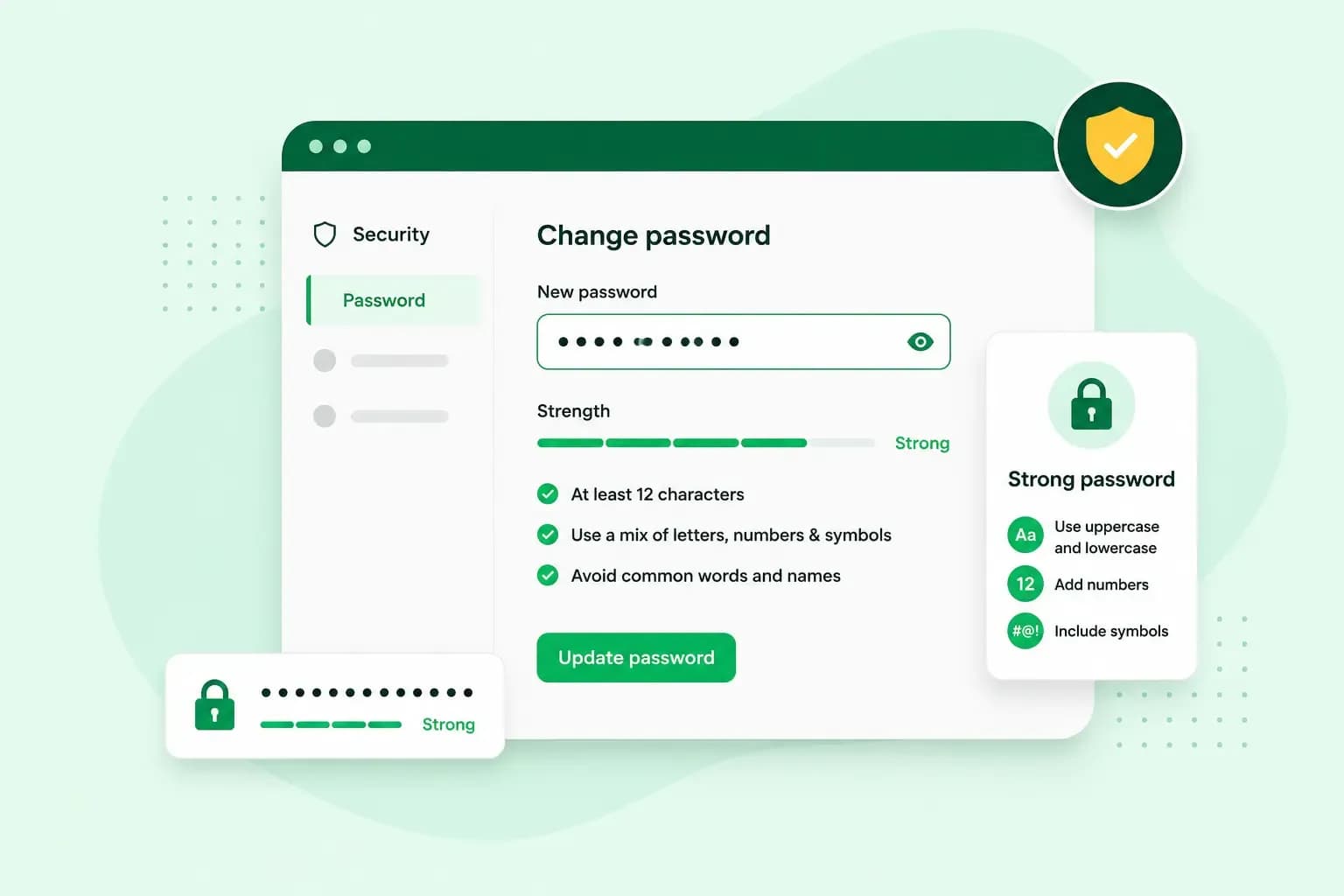 Website Beveiliging26 aug 2025
Zo maak je een sterk wachtwoord
Met een sterk wachtwoord maak je jouw accounts veiliger. Lees onze tips en tricks voor het maken van een veilig wachtwoord.