
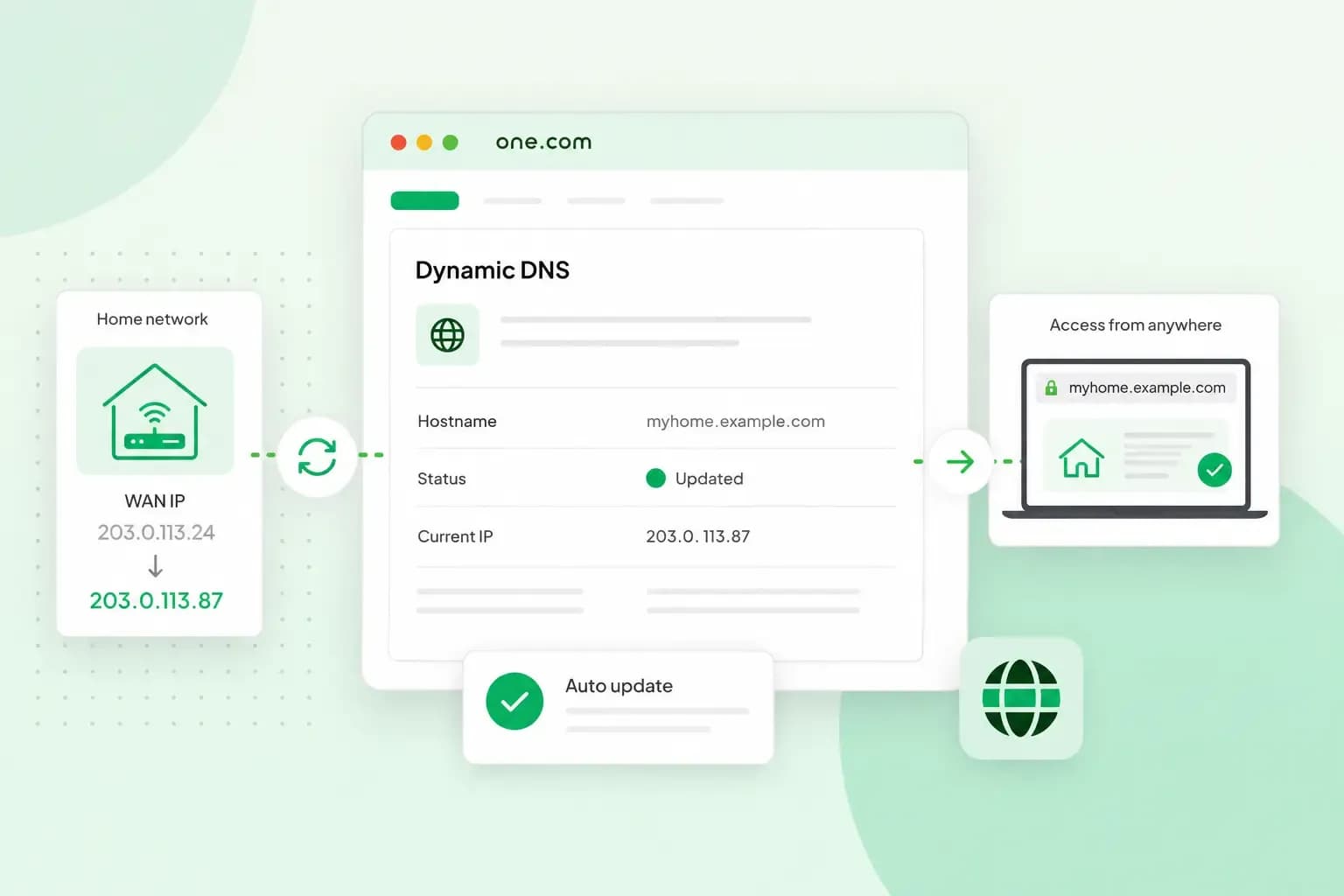
Dynamisches DNS (Dynamic DNS), kurz DynDNS oder DDNS, sorgt dafür, dass ein Name immer auf die IP-Adresse zeigt, die dein Anschluss gerade hat. So erreichst du deine Kamera, dein NAS, dein VPN oder deinen Rechner zu Hause auch unterwegs unter derselben Adresse, obwohl sich die IP-Adresse ändert. Mit einer eigenen Domain geht das ebenfalls: Eine Subdomain wie zuhause.familie-oberwaldner.de zeigt dann auf deinen DynDNS-Namen, also auf den Namen, den du bei deinem DynDNS-Anbieter hast.
Was ist dynamisches DNS?
Dynamisches DNS ist eine Technik, die einen Namen im DNS automatisch auf die neue Adresse eines Geräts umstellt. Normalerweise übersetzt DNS einen Namen in die IP-Adresse, unter der ein Gerät erreichbar ist. Die meisten Internetanbieter geben deinem Anschluss aber keine feste IP-Adresse, sondern ändern sie von Zeit zu Zeit. Ohne dynamisches DNS zeigt der Name dann ins Leere, bis jemand den Eintrag von Hand anpasst. Mit dynamischem DNS bleibt der DynDNS-Name gleich, und die IP-Adresse dahinter folgt jeder Änderung.
Wie funktioniert DynDNS?
DynDNS funktioniert mit einem DynDNS-Client: einer Funktion in deinem Router oder einem Programm auf deinem Rechner. Der Client prüft, welche IP-Adresse dein Anschluss gerade hat. Erkennt er eine neue Adresse, schickt er sie als Update an deinen DynDNS-Anbieter. Der Anbieter ändert daraufhin den Eintrag für deinen DynDNS-Namen.
Wofür du DynDNS nutzt
DynDNS lohnt sich immer dann, wenn du von unterwegs auf etwas in deinem Heimnetz zugreifen willst:
- Geräte zu Hause: Du verbindest dich direkt mit Überwachungskameras oder anderen vernetzten Geräten, ohne den Server eines Drittanbieters.
- VPN: Läuft zu Hause ein VPN-Server, surfst du im Urlaub verschlüsselt über deinen eigenen Anschluss.
- Remote Desktop: Du arbeitest von unterwegs an deinem Rechner zu Hause, als würdest du davorsitzen.
- Dateien: Du rufst Dateien auf deinem Rechner oder deinem NAS ab, lädst neue hoch oder bearbeitest sie. Ein NAS (Network Attached Storage) ist ein Netzwerkspeicher, auf den die Geräte in deinem Heimnetz zugreifen.
Ist DynDNS kostenlos?
Ja, DynDNS bekommst du in vielen Fällen kostenlos. Dienste wie No-IP geben dir einen Namen ohne Kosten, und für die FRITZ!Box gibt es den Gratisdienst MyFRITZ!. Bei No-IP ist das kostenlose DynDNS das Einstiegsangebot. Ein solcher Name endet allerdings auf der Domain des Anbieters. Lies vor der Anmeldung die Bedingungen, etwa ob du den Namen regelmäßig bestätigen musst.
DynDNS im Router einrichten: das Beispiel FRITZ!Box
Hast du DynDNS in der FRITZ!Box eingerichtet, meldet sie jede neue IP-Adresse selbst an deinen DynDNS-Anbieter. Lege dir vorher bei einem Anbieter wie No-IP ein Konto mit einem DynDNS-Namen an. Für Schritt 1 musst du außerdem wissen, welche Art von IP-Adresse dein Anschluss bekommt. Bist du unsicher, frage deinen Internetanbieter danach.
- Prüfe, ob deine FRITZ!Box von deinem Internetanbieter eine IPv6-Adresse oder eine öffentliche IPv4-Adresse erhält. Ohne eine der beiden funktioniert DynDNS nicht.
- Lege dir den Domainnamen, also deinen DynDNS-Namen, den Benutzernamen und das Passwort deines DynDNS-Anbieters bereit und notiere dir die Update-URL des Anbieters.
- Klicke in der Benutzeroberfläche der FRITZ!Box auf Internet, dann auf Freigaben, und öffne den Reiter DynDNS.
- Aktiviere die Option für DynDNS und trage die Update-URL, den Domainnamen, den Benutzernamen und das Passwort deines Anbieters ein.
- Speichere die Einstellungen. Ab jetzt meldet die FRITZ!Box bei jeder Verbindung mit dem Internet ihre aktuellen IP-Adressen an deinen Anbieter.
Die Update-URLs vieler Anbieter findest du in der englischsprachigen Anleitung von FRITZ! zu DynDNS. Laut dieser Anleitung erreichst du über den DynDNS-Namen die FRITZ!Box selbst und die Geräte im Heimnetz, für die du in der FRITZ!Box eine Portfreigabe eingerichtet hast. Für deine Kamera oder dein NAS richtest du also zusätzlich eine Portfreigabe ein. Wie das geht, steht in der Anleitung deines Routers.
Sieh bei einem anderen Router in seiner Anleitung nach, ob er DynDNS unterstützt. Mit deiner eigenen Domain verweist du zum Schluss eine Subdomain auf den DynDNS-Namen.
CNAME oder Nameserver-Umzug: welcher Weg passt zu deiner Domain?
Für DynDNS mit eigener Domain zeigen wir dir zwei Wege. Beim ersten legst du in deinen DNS-Einstellungen bei uns eine Subdomain als CNAME-Eintrag an. Ein CNAME-Eintrag ist ein Verweis auf einen anderen Namen: Die Subdomain zeigt auf deinen DynDNS-Namen und folgt so jeder neuen IP-Adresse. Beim zweiten stellst du die Nameserver deiner Domain auf Cloudflare um. Die Nameserver bestimmen, wo die DNS-Einträge deiner Domain liegen. Ein Programm aktualisiert die IP-Adresse dann direkt bei Cloudflare.
| CNAME bei uns | Nameserver bei Cloudflare | |
|---|---|---|
| Was du an der Domain änderst | einen CNAME-Eintrag für eine Subdomain | die Nameserver der ganzen Domain |
| Website und E-Mail bei uns | laufen weiter wie bisher | wir deaktivieren die Funktionen deines Webhosting-Pakets, etwa Homepage-Baukasten, Webshop und E-Mail |
| Wer die IP-Adresse meldet | dein Router oder ein Programm, an deinen DynDNS-Anbieter | ein Programm wie ddclient auf einem Linux- oder macOS-Rechner, direkt an Cloudflare |
| Was du brauchst | einen Namen bei einem DynDNS-Anbieter | ein Cloudflare-Konto und ein API-Token |
Nutzt du für deine Domain bei uns eine Website oder E-Mail, nimm den CNAME-Weg. Du änderst dabei nur einen Eintrag, und alles andere läuft weiter. Der Cloudflare-Weg kommt ohne eigenen DynDNS-Anbieter aus, braucht aber einen Rechner, der ständig eingeschaltet ist und ein Programm wie ddclient ausführt. Den Umzug zu Cloudflare empfehlen wir nur für eine Domain, auf der sonst nichts läuft.
Deine Subdomain bei uns per CNAME verbinden
Nutzt deine Domain unsere Nameserver, verweist du so eine Subdomain auf deinen DynDNS-Namen:
- Melde dich bei uns im Kontrollpanel an und öffne die DNS-Einstellungen deiner Domain.
- Lege einen neuen CNAME-Eintrag an: als Hostname die Subdomain, etwa
zuhause, als Ziel deinen DynDNS-Namen. Eine IP-Adresse ist als Ziel nicht erlaubt. - Speichere den Eintrag.
Lässt du beim Anlegen das Feld für die TTL leer, gilt bei uns der Standardwert von 3600 Sekunden, also eine Stunde. So lange können andere Server einen älteren Stand des Eintrags zwischenspeichern. Ändert sich später deine IP-Adresse, musst du am CNAME-Eintrag nichts tun: Er zeigt weiter auf deinen DynDNS-Namen, und dein Router hält diesen aktuell.
Nameserver zu Cloudflare umziehen und per ddclient aktualisieren
Bei diesem Weg verwaltest du alle DNS-Einträge deiner Domain bei Cloudflare. Cloudflare unterstützt dynamisches DNS über seine Programmierschnittstelle (API): Ein Programm wie ddclient schickt deine neue IP-Adresse darüber direkt an Cloudflare. Wechselst du zu den Nameservern eines anderen Anbieters, prüfe vorher, was dann mit deiner Website und deiner E-Mail bei uns passiert. Die Einträge für Website und E-Mail, die du in Schritt 2 prüfst, brauchst du bei Cloudflare deshalb nur, wenn diese Dienste bei einem anderen Anbieter laufen. Wie du die Nameserver umstellst, beschreibt auch die Anleitung von Cloudflare zur Einrichtung.
ddclient steht auf GitHub für Mac und Linux zum Download bereit. Nutzt du nur Windows-Rechner, nimm lieber den CNAME-Weg mit deinem Router.
Willst du die DNS-Einträge deiner Domain bei Cloudflare verwalten, gehst du so vor:
- Lege ein Cloudflare-Konto an, füge über Onboard a domain deine Domain hinzu und wähle ein Paket.
- Notiere dir deine aktuellen Nameserver und DNS-Einträge. Vergleiche danach die DNS-Einträge, die Cloudflare gefunden hat, mit deinen Notizen, vor allem die Einträge für Website und E-Mail.
- Ist DNSSEC für deine Domain aktiv, schalte es zuerst aus. Änderst du die Nameserver bei aktivem DNSSEC, kann deine Domain unerreichbar werden.
- War DNSSEC aktiv, warte danach, bis der alte DS-Eintrag abgelaufen ist, bevor du die Nameserver änderst. Bei den meisten TLDs sind das 24 bis 48 Stunden.
- Entferne die bisherigen Nameserver und trage bei uns im Kontrollpanel die beiden Nameserver von Cloudflare als eigene Nameserver ein, genau so geschrieben, wie Cloudflare sie anzeigt. Wie du die Nameserver bei uns änderst, steht in unserem Hilfe-Artikel.
- Warte bis zu 24 Stunden, bis die neuen Nameserver gelten und Cloudflare deine Domain als Active anzeigt.
- Lege bei Cloudflare ein eigenes API-Token für deine Domain an: Wähle in der Gruppe Zone die Rechte Edit für DNS und Read für die Zone. Mit diesem Schlüssel darf ddclient deine DNS-Einträge ändern. Speichere das Token an einem sicheren Ort, denn Cloudflare zeigt es nur einmal an.
- Installiere ddclient auf einem Linux- oder macOS-Rechner, der ständig läuft und über deinen Internetanschluss ins Netz geht, am einfachsten als Paket deines Betriebssystems.
- Trage Cloudflare, deine Domain und das Token in die Konfigurationsdatei von ddclient ein: ab Version 4.x ist das
/etc/ddclient/ddclient.conf, bei Version 3.x/etc/ddclient.conf. - Starte ddclient und richte ein, dass es beim Hochfahren des Rechners mitstartet, bei systemd mit
systemctl enable ddclient.serviceundsystemctl start ddclient.service. Ob das Update geklappt hat, siehst du bei Cloudflare in den DNS-Einträgen deiner Domain. - Hast du DNSSEC ausgeschaltet, schalte es jetzt über Cloudflare wieder ein und trage den DS-Eintrag, den Cloudflare dir anzeigt, bei uns im Kontrollpanel ein.
Sicherheit und Ports bei DynDNS
Damit ein Gerät zu Hause von außen erreichbar ist, richtest du in deinem Router eine Portfreigabe für dieses Gerät ein. Ein Port ist der Zugang, über den ein Dienst auf dem Gerät Verbindungen annimmt. Über diese Freigabe ist das Gerät aus dem Internet erreichbar, und zwar nicht nur für dich. Gib deshalb nur die Ports frei, die ein Gerät wirklich braucht, halte es aktuell und schütze es mit einem sicheren Passwort. Willst du mehrere Geräte erreichen, kannst du stattdessen ein VPN nutzen. Du gibst dann nur den Port des VPN-Servers frei und erreichst über die verschlüsselte Verbindung die übrigen Geräte im Heimnetz.
Eine eigene Domain für dein Heimnetz
Beide Wege, CNAME und Cloudflare, setzen eine eigene Domain voraus, etwa eine .de-Domain. Fehlt dir noch eine, prüfe in der Domainsuche, ob dein Wunschname frei ist.
Ist dein Wunschname frei, registriere deine Domain bei uns. Danach legst du in den DNS-Einstellungen die Subdomain an, die auf deinen DynDNS-Namen zeigt.
Empfohlene Lektüre
 Domains2. Okt. 2026
Was ist eine .si-Domain?
 Domains9. Sept. 2026
Guten Domainnamen finden: So gehst du vor
Mit einem guten Domainnamen können Sie sich von der Konkurrenz abheben und Besucher anziehen. Wir zeigen Ihnen worauf Sie achten müssen! Domains5. Aug. 2026
SEO & Domain: Was für Google wirklich zählt
SEO und Domains: Legen Sie bereits beim Domain kaufen die Basis für gute Suchmaschinenoptimierung Ihrer Website. Jetzt lesen!