
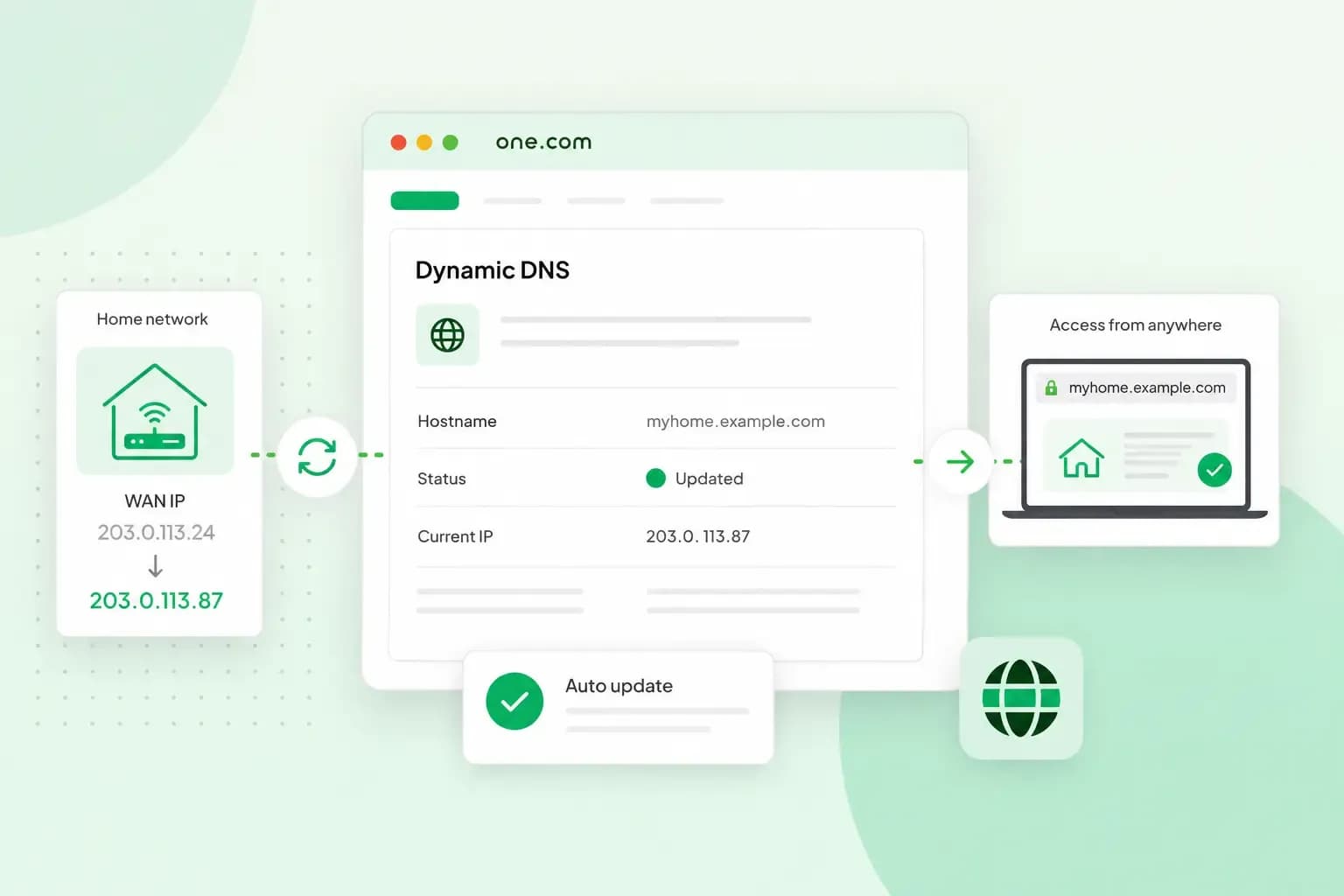
Med dynamisk DNS (DDNS) når du din computer, din NAS (en lille filserver på dit netværk) eller dit overvågningskamera derhjemme på en adresse på dit eget domæne, også når din internetudbyder skifter din IP-adresse. Du kan sætte det op med Cloudflares gratis pakke og ddclient, et program, der opdaterer dine DNS-poster hos Cloudflare. Pakken koster ikke noget, men den kræver, at domænets navneservere peger på Cloudflare. Bruger domænet også et webhotel hos os, er det sikreste at give hjemmenetværket sit eget domæne.
Hvad er dynamisk DNS (DDNS)?
Dynamisk DNS, også kaldet DDNS eller DynDNS, opdaterer automatisk dit domæne, så det peger på den IP-adresse, din internetforbindelse har lige nu. Det bygger på DNS, systemet der oversætter et domænenavn til en IP-adresse, så din browser ved, hvilken server den skal kontakte.
De fleste internetudbydere giver deres kunder en dynamisk IP-adresse, som kan skifte. Skifter adressen, peger dit domæne det forkerte sted hen, indtil nogen retter DNS-posten. Det klarer dynamisk DNS for dig: et lille program på din router eller en maskine derhjemme holder øje med forbindelsens IP-adresse og sender den nye adresse videre til din DNS-udbyder, når den ændrer sig. Så virker et navn som nas.dithjem.dk, uanset hvilken adresse du har fået i dag.
Hvad kan du bruge dynamisk DNS til?
Med dynamisk DNS når du dit udstyr derhjemme, også mens du selv er ude:
- Enheder i hjemmet: Du opretter forbindelse direkte til overvågningskameraer og andre smartenheder uden at gå gennem en server hos en tredjepart.
- VPN: En VPN-server på dit hjemmenetværk giver dig en sikker forbindelse hjem, når du er ude.
- Fjernskrivebord: Din stationære computer derhjemme kan du bruge, mens du er på arbejde eller ude at rejse.
- Filer på en NAS: Hent, upload og ret filer på din computer eller NAS, selv om du ikke er hjemme.
Skal du bruge dit hoveddomæne eller et ekstra domæne?
Det afhænger af, om domænet også bruges til en hjemmeside eller e-mail hos os. For at bruge Cloudflares gratis pakke skal domænets navneservere pege på Cloudflare, og så styrer du hele domænets DNS-indstillinger hos Cloudflare. Har du en hjemmeside, en webshop eller e-mail hos os på domænet, holder de op med at virke, når navneserverne skifter til en anden udbyder. E-mailen kan dog godt køre videre, hvis du selv opretter dens MX-, SPF- og DKIM-poster i Cloudflare.
Vi anbefaler, at du beholder vores navneservere på dit hoveddomæne og registrerer et ekstra domæne til dit hjemmenetværk. Så bliver din hjemmeside og din e-mail, som de er, og det er kun hjemmedomænet, der får navneservere hos Cloudflare.
Sådan flytter du dit domæne til Cloudflare
Domænet bliver registreret, hvor det er. Det er kun navneserverne, du skifter til Cloudflare. Er domænet hos os, er DNSSEC slået til som standard på vores navneservere. DNSSEC beskytter dine DNS-poster mod forfalskning, men det skal slås fra, før navneserverne skifter, for ellers kan domænet blive utilgængeligt. Er dit .dk-domæne registreret hos Punktum dk, opdaterer du navneserverne i Punktum dk's selvbetjening i stedet for hos os.
Når du ved, hvilket domæne der skal bruge dynamisk DNS, gør du sådan:
- Skriv de DNS-poster ned, dit domæne har i dag, før du ændrer noget.
- Opret en konto hos Cloudflare, hvis du ikke har en.
- Tilføj dit domæne i Cloudflare, og vælg den gratis pakke.
- Sammenlign de poster, Cloudflare finder, med dine noter, og tilføj dem, der mangler. Bruger du e-mail hos os, skal de poster, din e-mail hos os skal bruge, være blandt dem: MX, SPF og DKIM.
- Slå DNSSEC fra hos den udbyder, domænet er registreret hos, før du skifter navneservere. Er domænet hos os, kan du i vores guide se, hvordan du slår DNSSEC fra hos os.
- Erstat domænets navneservere med de to, Cloudflare giver dig, og skriv dem præcis, som Cloudflare viser dem. Ligger domænet hos os, så følg vores guide til, hvordan du skifter navneserverne hos os.
- Vent, til Cloudflare viser domænet som aktivt. Det kan tage op til 24 timer.
- Slå DNSSEC til igen, denne gang hos Cloudflare, og tilføj derefter den DS-post, Cloudflare laver, hos den udbyder, domænet er registreret hos.
Sådan holder ddclient dit domæne opdateret med din IP-adresse
Cloudflare understøtter dynamisk DNS på to måder: med et script, du selv sætter op, eller med ddclient, et program fra en tredjepart, der opdaterer DNS-poster hos mange DNS-udbydere. Du kan downloade ddclient til Mac og Linux og andre Unix-lignende systemer.
DNS-O-Matic, som vi tidligere anbefalede til Windows, er ikke længere i drift. Bruger du Windows, så se først i indstillingerne på din router eller NAS, om dens indbyggede funktion til dynamisk DNS kan opdatere Cloudflare. Kan den det, klarer den opdateringen, og du behøver hverken script eller ddclient. Kan den ikke, foreslår Cloudflare ved siden af ddclient, at du selv skriver et script mod Cloudflares API, for Cloudflares vejledning giver dig ikke et færdigt script. Cloudflares vejledning beskriver, hvad scriptet skal gøre: holde øje med, om din IP-adresse ændrer sig, og sende ændringen til Cloudflares API, den indgang, programmer bruger til at ændre dine indstillinger hos Cloudflare.
ddclient skal også bruge et API-token fra Cloudflare, en slags adgangsnøgle, der må redigere domænets DNS. Du opretter det i Cloudflares dashboard under My Profile > API Tokens, hvor du kan tage udgangspunkt i Cloudflares færdige skabelon til DNS og rette tokenets rettigheder, så det har både Zone:DNS:Edit og Zone:Zone:Read, som ddclient kræver. Kommandoerne i trin 4 er til Linux med systemd. Når Cloudflare viser domænet som aktivt, gør du sådan:
- Installer ddclient som en pakke fra dit operativsystem på den computer eller server, der bruger din hjemmeforbindelse.
- Skriv dine oplysninger fra Cloudflare i konfigurationsfilen, som er /etc/ddclient/ddclient.conf fra version 4.x og /etc/ddclient.conf i ældre versioner, og angiv også, hvor ddclient skal finde din offentlige IP, for eksempel med linjen usev4=webv4,webv4=ipify-ipv4.
- Opret i Cloudflare en post af typen A for det værtsnavn, ddclient skal opdatere, hvis den ikke findes i forvejen, for ddclient retter kun en post, der findes, og opretter ingen ny, og sæt postens proxystatus til DNS only, for tjenester, der ikke er almindelig webtrafik, virker ikke gennem proxyen.
- Sæt ddclient til at starte automatisk med
systemctl enable ddclient.service, og start den første gang medsystemctl start ddclient.service.
Linjerne til Cloudflare ser sådan ud, med dithjem.dk som domæne og nas.dithjem.dk som det værtsnavn, der skal opdateres:
protocol=cloudflare, \
zone=dithjem.dk, \
ttl=300, \
password='dit-api-token' \
nas.dithjem.dk
Skriv linjerne præcis som i boksen, med kommaer og omvendte skråstreger, hvor boksen har dem. Erstat dithjem.dk med dit eget domæne, nas.dithjem.dk med dit værtsnavn og dit-api-token med det token, du oprettede. Linjen med ttl=300 fortæller andre DNS-servere, at de højst må huske adressen i 300 sekunder, så en ny IP-adresse hurtigt slår igennem. Når ddclient kører, opdaterer den dine DNS-poster hos Cloudflare for dig.
Sikkerhed og porte med dynamisk DNS
Vil du nå en enhed derhjemme udefra, kan det være nødvendigt at åbne en port i din router, og en åben port kan give ondsindede personer adgang til dit netværk. Åbn kun porte til de enheder, der har brug for det, og sørg for, at enhederne bliver opdateret jævnligt og har stærke adgangskoder. Kører du en VPN-server derhjemme, kan du nøjes med at åbne porten til den og nå resten af dine enheder gennem VPN-forbindelsen.
Find et domæne til dit hjemmenetværk
Har du ikke et ekstra domæne endnu, kan du tjekke, om et ledigt domæne til dit hjem findes hos os, og have det klar, før du opretter din konto hos Cloudflare.
Anbefalet læsning
 Domaener2. okt. 2026
Hvad er et .si-domæne?
 Domaener9. sep. 2026
Sådan vælger du et godt domænenavn
Skal du i gang med at vælge et godt domæne? At finde på det perfekte domænenavn kan være en sjov udfordring, men også svært. Her er 7 tips! Domaener5. aug. 2026
Domænenavne og SEO: Vigtigt at vide
SEO og domæner: Dit valg af domænenavn kan påvirke din hjemmesides chancer for at nå til tops i søgeresultaterne. Sådan vælger du det bedste.