
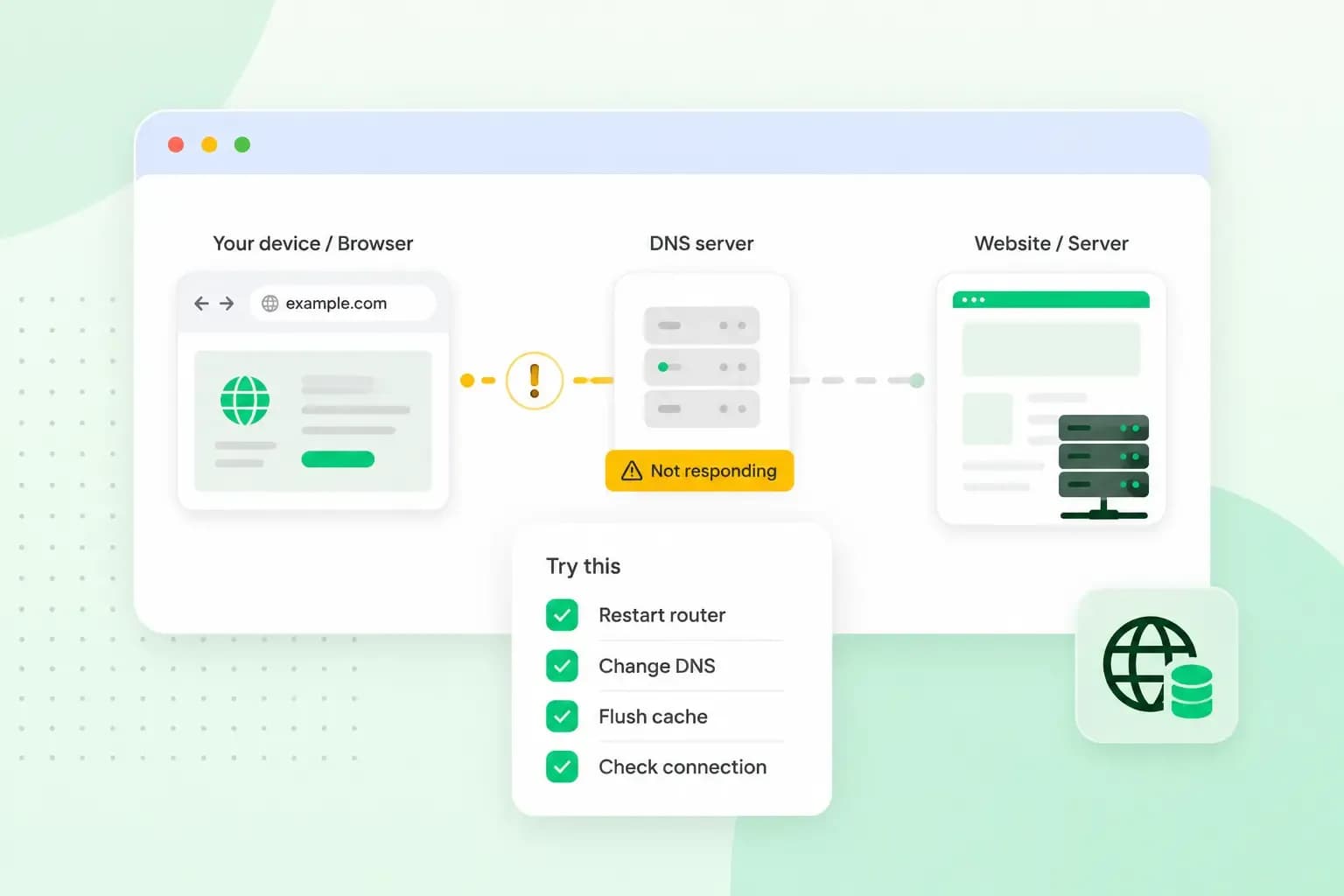
Får du fejlen "DNS-server svarer ikke", betyder det, at din computer eller telefon har spurgt DNS-serveren om hjemmesidens adresse uden at få et svar tilbage. DNS-problemer som dette kan sidde i browseren, på din enhed, i dit netværk eller hos hjemmesiden, så find først ud af, hvor fejlen ligger. Det første, du ændrer, er at genstarte routeren, og hjælper det ikke, så ryd DNS-cachen eller skift til en anden DNS-server.
Hvad er en DNS-server, og hvad betyder fejlen?
En DNS-server oversætter navne som one.com til den IP-adresse, hjemmesiden ligger på. Din enhed spørger DNS-serveren, når du skriver en adresse, og bruger svaret til at hente siden. Kommer der ikke noget svar, kan browseren ikke finde hjemmesiden, og du får fejlen. Beskeden kan også lyde lidt anderledes, for eksempel ERR_NAME_NOT_RESOLVED i Chrome.
Din enhed gemmer desuden svarene i en lokal cache i et stykke tid, så den ikke skal spørge igen hver gang. Er et gemt svar forkert eller forældet, kan fejlen sidde på din egen enhed, selv om DNS-serveren virker.
Find ud af, hvorfor DNS-serveren ikke svarer
Et par hurtige test viser, om fejlen sidder i browseren, på din enhed, i dit netværk eller hos hjemmesiden. Lav dem, før du ændrer nogen indstillinger, så du ved, hvor du skal lede.
Test i en anden browser
Åbn den samme side i en anden browser. Virker den der, kan du rydde cachen i din første browser. Browserens cache gemmer visse oplysninger fra de sider, du har besøgt, og er noget andet end DNS-cachen, som vi kommer til længere nede. Har du kun én browser, for eksempel på telefonen, så gå videre til næste test.
Brug en anden enhed på samme netværk
Åbn siden på en anden enhed på det samme Wi-Fi, for eksempel din telefon, hvis fejlen kom på computeren. Resultatet viser, hvor du skal lede:
- Virker siden på den anden enhed, sidder fejlen sandsynligvis på din første enhed. Ryd DNS-cachen på den, og slå VPN og proxy fra. En proxy sender ligesom en VPN din trafik videre gennem en anden server.
- Fejler siden på begge enheder, så åbn en anden hjemmeside. Virker den, ligger fejlen sandsynligvis hos den første hjemmeside, og så må du vente eller kontakte dem, der driver den.
- Fejler alle hjemmesider på begge enheder, ligger problemet sandsynligvis i routeren eller hos din internetudbyder. Genstart routeren, og skift DNS-server, hvis det ikke hjælper.
Skift til mobildata
Slå Wi-Fi fra på telefonen, og åbn siden over mobildata. Virker den nu, ligger fejlen sandsynligvis i dit netværk derhjemme, altså i routeren eller hos din internetudbyder. Får du den samme fejl, ligger problemet sandsynligvis hos hjemmesiden selv.
Genstart din router
Et DNS-problem kan også skyldes en fejl i selve routeren. Når du genstarter routeren og modemmet, opretter de en ny forbindelse til din internetudbyder. Tag strømmen fra routeren og modemmet, vent mindst 30 sekunder, og sæt modemmet til igen, og når lysene på det er holdt op med at blinke, sætter du routeren til og venter et par minutter, til statuslysene viser, at begge er klar. Genstart også computeren eller telefonen, og åbn siden igen.
Hjælper hverken genstarten eller de næste trin, kan du nulstille routeren til fabriksindstillingerne. Gem det til sidst, for bagefter skal du sætte routeren op igen efter producentens vejledning.
Ryd DNS-cachen
Et forkert svar i DNS-cachen kan blive ved med at give dig den samme fejl, men du kan fjerne det ved at tømme cachen. Windows kan have gemt et gammelt eller fejlet DNS-opslag, og du tømmer cachen med en kommando:
- Vælg Søg på proceslinjen, og skriv
kommandoprompt. - Til højre for Kommandoprompt vælger du Kør som administrator og derefter Ja.
- Skriv
ipconfig /flushdns, og tryk på Enter.
På en Mac opdaterer du de gemte DNS-oplysninger ved at genstarte computeren. Åbn siden igen bagefter, og se, om fejlen er væk.
Slå VPN, proxy og firewall fra for at teste
En VPN eller en proxy sender dine opslag en omvej, og går den forbindelse i stå, får du ikke svar fra DNS-serveren. Slå VPN eller proxy fra, og prøv siden igen. Forsvinder fejlen, er det din VPN eller proxy, der er årsagen, og så kan du tjekke dens indstillinger eller lade den være slået fra.
Firewall og antivirusprogrammer kan også blokere opslagene. Et antivirusprogram slår du fra i selve programmet, og i Windows styrer du firewallen i appen Windows Sikkerhed under Firewall og netværksbeskyttelse. Slå beskyttelsen fra et øjeblik, åbn kun den side, du tester, og slå den til igen bagefter, uanset om fejlen forsvinder. Var det programmet, der blokerede, så ret dets indstillinger i stedet for at lade det være slået fra. Blokerer Windows Firewall en app, du skal bruge, kan du for eksempel tillade appen gennem firewallen.
Hvilken DNS-server skal du vælge, Cloudflare, Quad9 eller OpenDNS?
Vil du bare have en hurtig server, der ikke sælger dine data til annoncører, er Cloudflare det oplagte valg. Vil du også have blokeret kendte skadelige hjemmesider, passer Quad9 bedre. Bruger børn internettet hjemme hos dig, er OpenDNS FamilyShield et godt bud, fordi den blokerer voksenindhold fra start. Husk, at et filter også kan blokere en side, du faktisk har brug for, og sker det, så skift til en adresse uden blokering.
Med en offentlig DNS-server går dine opslag til tjenesten og ikke til din internetudbyder. Quad9 drives af den schweiziske Quad9 Foundation, mens Cloudflare er en virksomhed, der blandt andet sælger CDN-tjenester.
| Tjeneste | Adresser | Blokering |
|---|---|---|
| Cloudflare | 1.1.1.1 og 1.0.0.1 | Ingen blokering |
| Cloudflare med malwareblokering | 1.1.1.2 og 1.0.0.2 | Blokerer malware |
| Quad9 | 9.9.9.9 | Blokerer kendte skadelige domæner |
| OpenDNS FamilyShield | 208.67.222.123 og 208.67.220.123 | Blokerer voksenindhold |
Skift DNS-server
Din enhed bruger som regel den DNS-server, din internetudbyder giver den. Svarer den ikke, kan du skifte til en offentlig DNS-server, for eksempel Cloudflares 1.1.1.1. Forsvinder fejlen, lå problemet hos din udbyder. Du kan skifte på hver enkelt enhed eller én gang på routeren, hvis din router lader dig ændre DNS-serverne.
Windows 11
I Windows 11 kan du vælge andre DNS-servere end dem, din router giver. Har du valgt Cloudflare, skriver du 1.1.1.1 i Foretrukken DNS og 1.0.0.1 i Alternativ DNS ved trin 5.
- Gå til Netværks- & internetindstillinger. Bruger du Wi-Fi, så vælg Wi-Fi > Administrer kendte netværk og derefter dit netværk. Bruger du kabel, så vælg Ethernet og det netværk, du har forbindelse til.
- Ud for tildelingen af DNS vælger du at redigere.
- Skift fra automatisk til manuel indstilling.
- Slå IPv4 til.
- Skriv adresserne i Foretrukken DNS og Alternativ DNS.
- Vælg Gem.
Holder hjemmesider op med at virke bagefter, så sæt tildelingen af DNS tilbage til automatisk. Så giver din router DNS-serverne igen.
Mac
På en Mac tilføjer du selv de DNS-servere, du vil bruge. Adresserne i tabellen ovenfor er IPv4-adresser, så det er dem, du indtaster ved trin 4.
- Vælg Apple > Systemindstillinger, og klik på Netværk i indholdsoversigten.
- Klik på den forbindelse, du bruger (f.eks. Wi-Fi eller Ethernet), og vælg derefter Oplysninger.
- Klik på DNS.
- Klik på tilføj-knappen nederst på listen over DNS-servere, og indtast IPv4- eller IPv6-adressen på DNS-serveren.
- Klik på OK, når du er færdig.
Android
En Android-telefon bruger en anden DNS-tjeneste gennem indstillingen Privat DNS. Her skriver du DNS-tjenestens hostname i stedet for en IP-adresse, altså tjenestens navn. Cloudflares hostname er one.one.one.one. Tabellen ovenfor viser kun IP-adresser, så vælger du en anden tjeneste, må du tjekke på dens egen hjemmeside, om den har et hostname til Privat DNS.
- Åbn appen Indstillinger på din enhed.
- Tryk på Netværk og internet og derefter Privat DNS (kan du ikke finde den, så søg efter Privat DNS).
- Vælg Hostname for privat DNS-udbyder, og skriv hostname for den tjeneste, du vil bruge.
- Tryk på Gem.
Holder hjemmesider op med at virke bagefter, så gå tilbage til Privat DNS, og vælg Automatisk.
iPhone
På en iPhone hører indstillingen til det Wi-Fi-netværk, du er forbundet til. Vil du have din iPhone til at bruge andre DNS-servere på et Wi-Fi-netværk, gør du sådan:
- Gå til appen Indstillinger på din iPhone.
- Tryk på Wi-Fi, og tryk derefter på infoknappen ud for det netværk, du har forbindelse til.
- Tryk på Konfigurer DNS.
- Skift konfigurationen fra automatisk til manuel.
- Vælg at tilføje en server.
- Skriv adressen på den server, du vil bruge.
- Gem ændringen.
Vil du fortryde, så gå tilbage til Konfigurer DNS, og skift til automatisk igen.
Skift DNS-server på din router
Skifter du DNS-server på routeren, bruger alle enheder på dit netværk den nye server, og du slipper for at gøre det på hver enhed. Du åbner routerens indstillinger ved at skrive dens adresse i browseren. Mange routere bruger en standardadresse som 192.168.0.1 eller 192.168.1.1. Du logger ind med routerens brugernavn og adgangskode. Disse kan oftest findes på et label der sidder på routeren.
Routere er forskellige, så følg producentens egen vejledning. Har du fået routeren af din internetudbyder, finder du vejledningen hos udbyderen. Asus og Netgear har hver deres vejledning til deres routere. Har du en router fra TP-Link, skal den genstartes, før de nye DNS-indstillinger virker.
Hvis fejlen bliver ved
Svarer DNS-serveren stadig ikke, når du har prøvet det hele, så kontakt din internetudbyder. De kan se, om der er fejl på deres net eller deres DNS-servere. Fejler kun den ene enhed, så kontakt producenten af den.
Er det din egen hjemmeside, der ikke svarer, mens andre sider virker fint, så kontakt den, der hoster den.
Driver du selv en hjemmeside, kan du samle hosting, domæne og e-mail ét sted med et webhotel hos os.
Vælg et webhotelAnbefalet læsning
 Webhotel4. aug. 2026
Hvad er cache?
En cache gemmer midlertidige data, så hjemmesider indlæses hurtigere. Få svar på, hvordan du nemt rydder cache, og meget andet lige her. Webhotel4. aug. 2026
Hvad er SSH?
Bliv klogere på hvad SSH er, og hvordan teknologien fungerer. Vi forklarer, hvordan Secure Shell skaber en sikker forbindelse mellem to computere. Webhotel4. aug. 2026
Hvad er et CMS (Content Management System)?
Med et content management system, oftest forkortet til CMS, kan du bygge din hjemmeside og styre indholdet på den. Få svar på dine CMS-spørgsmål her!