
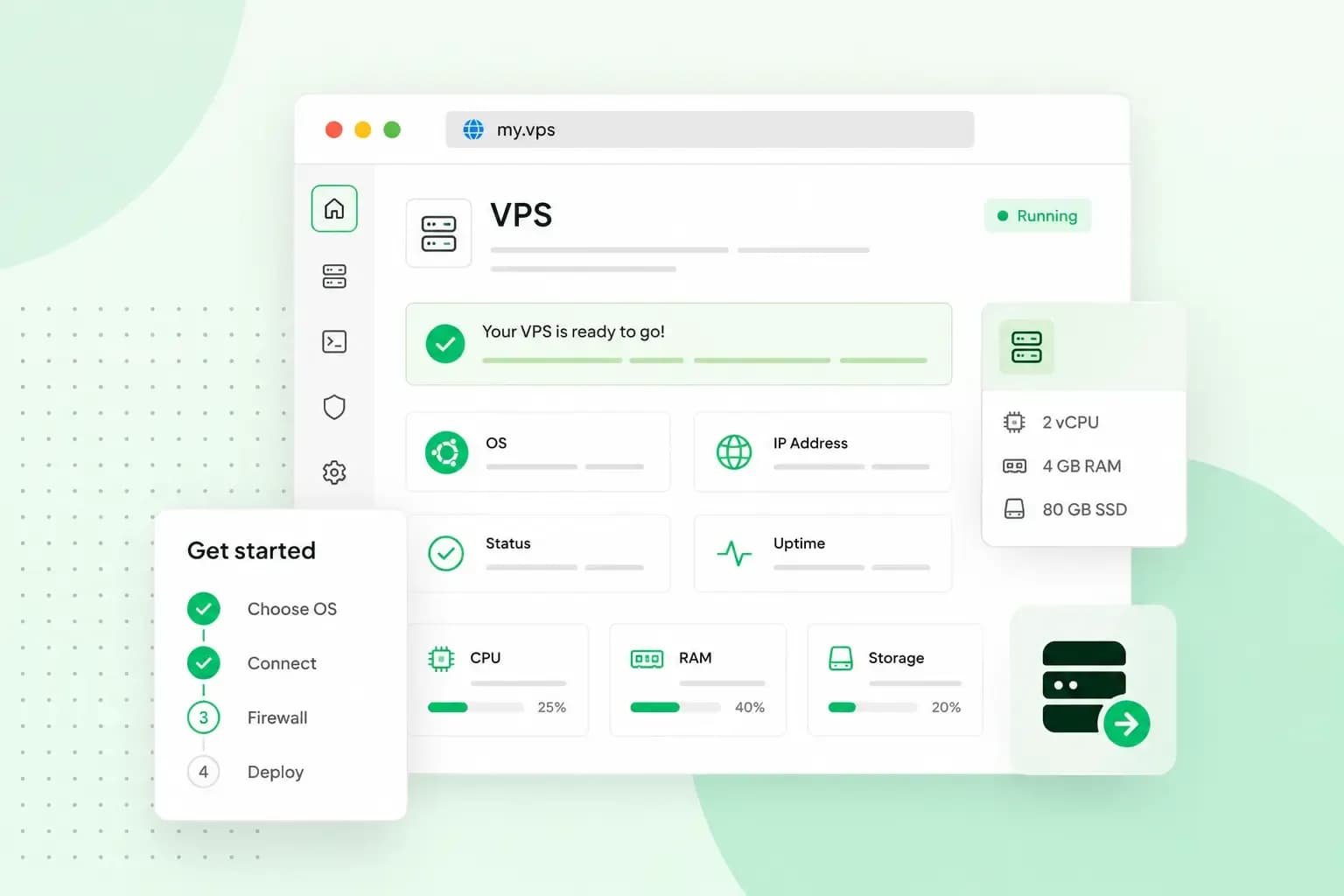
Een VPS huren komt neer op drie keuzes: een provider, een pakket met genoeg rekenkracht, geheugen en opslag, en een besturingssysteem. Daarna krijg je een virtuele server met roottoegang, waarop je zelf bepaalt welke software draait. Je stelt die server ook zelf in, beveiligt hem en houdt hem bij. Wil je dat liever niet doen, dan kies je een beheerde variant.
Een VPS, of virtual private server, is een virtuele server op gedeelde fysieke hardware. Je krijgt een vaste hoeveelheid processorkracht, geheugen en opslag die andere gebruikers niet kunnen gebruiken. Huur je een VPS bij ons, dan kies je zelf het besturingssysteem en installeer je de software die je project nodig heeft.
Waarom zou je een VPS huren?
Meestal kies je een VPS omdat gewone webhosting je te veel beperkt. Anders dan bij gedeelde hosting heb je volledige controle over je omgeving. Je eigen serverresources geven je ook meer beveiliging dan gedeelde hosting, tenminste als je de server zelf goed instelt en bijhoudt. Vooral in deze gevallen loont de overstap:
- Je wil software installeren die je huidige hostingpakket niet ondersteunt, zoals een eigen webserver of database.
- Je ontwikkelwerk vraagt roottoegang, dus het recht om alles op de server te installeren en aan te passen.
- Je wil je server opnieuw opstarten of instellingen wijzigen zonder dat andere gebruikers daar iets van merken.
- Je verwerkt gegevens waarvan je zelf wil bepalen hoe ze opgeslagen en beveiligd worden.
Als je een gewone website zonder speciale software hebt, is webhosting meestal de betere keuze, want om te starten heb je geen technische kennis nodig. Hoe beide van elkaar verschillen, lees je in ons artikel over het verschil tussen een VPS en webhosting.
Wat kan je met een VPS doen?
Met roottoegang en een besturingssysteem naar keuze gebruik je een VPS voor bijna elk project dat een eigen server nodig heeft, van een website tot een gameserver. Enkele voorbeelden:
- Een uitgebreide WordPress-website bouwen met plugins en instellingen die je zelf kiest.
- Een webshop draaien met WooCommerce, de webshopplugin voor WordPress.
- Een proxyserver opzetten die als tussenstation verzoeken van je browser doorstuurt en de antwoorden terugstuurt.
- Een eigen VPN-server starten.
- Een Minecraft-server maken waarop je met vrienden of je community speelt.
Hoe huur je een VPS?
Je huurt een virtuele server in een vaste volgorde: eerst kies je een provider, dan een pakket dat bij je project past en ten slotte een besturingssysteem. Daarna bestel je de server en stel je hem zelf in.
Kies een VPS-provider
Bij het vergelijken van VPS-providers is de prijs maar een van de punten. Vooral deze punten maken het verschil:
- Kijk waar de datacenters staan. Vraag na in welk land je server en je gegevens staan. Werk je met persoonsgegevens van Belgische klanten, dan kies je bij voorkeur een provider met datacenters in de EU.
- Controleer de besturingssystemen. Kijk of de provider het systeem aanbiedt dat je software nodig heeft, zoals een bepaalde Linux-distributie of Windows Server.
- Let op opslag en netwerk. NVMe SSD-opslag leest en schrijft gegevens veel sneller dan een klassieke harde schijf. Samen met een stabiele netwerkverbinding is dat belangrijk voor websites en applicaties die veel gegevens verwerken.
- Kies een flexibel contract. Een maandcontract zonder vaste looptijd geeft je ruimte om op te schalen of te stoppen als je project verandert.
- Vraag na welke ondersteuning je krijgt. Bij een onbeheerde VPS krijg je meestal alleen hulp bij de toegang tot je server en bij algemene vragen.
Onze VPS-servers staan in Europese datacenters met een ISO 27001-certificaat, de internationale norm voor informatiebeveiliging. Hoe je persoonsgegevens op je server gebruikt en beveiligt, blijft wel je eigen verantwoordelijkheid.
Kies een pakket dat bij je project past
Een VPS-pakket legt vast hoeveel rekenkracht, geheugen en opslag je server krijgt. Op deze onderdelen verschillen de pakketten:
- vCPU is het aantal virtuele processorkernen. Met meer kernen kan je server meer taken tegelijk uitvoeren.
- RAM is het werkgeheugen. Met meer RAM kan je server meer taken aan en verwerkt hij gegevens sneller.
- Opslag is de ruimte voor je bestanden, je databases en het besturingssysteem zelf.
- Bandbreedte bepaalt hoeveel gegevens je server per seconde kan versturen en ontvangen.
Je kiest uit onze pakketten van Cloud server S tot Cloud server XXL, voor Windows vanaf Cloud server M, elk met meer vCPU, RAM en NVMe-opslag dan het vorige. Voor een eenvoudige website of een testomgeving volstaat meestal een klein pakket. Draai je een drukke webshop of meerdere applicaties naast elkaar, dan heb je meer vCPU en RAM nodig.
Je kan later upgraden zonder je server te migreren, en je VPS blijft tijdens de upgrade online. Overschakelen naar een kleiner pakket kan op dit moment niet. Als je nog niet weet hoeveel je nodig hebt, begin je dus beter wat te klein dan te groot.
Wat een VPS kost, hangt af van het pakket. De actuele prijzen per pakket vergelijk je op onze VPS-pagina.
Windows of Linux kiezen voor je VPS
Voor de meeste projecten is Linux de beste keuze, tenzij je software nodig hebt die alleen op Windows draait. Volgens W3Techs draait 92,2% van de websites waarvan het besturingssysteem bekend is, op Unix-systemen zoals Linux.
Linux en Windows op een VPS vergeleken
| Linux | Windows | |
|---|---|---|
| Versies bij ons | Onder andere Ubuntu, Debian, AlmaLinux en CentOS | Windows Server |
| Hoe je de server beheert | Via de opdrachtregel, met SSH | Via remote desktop (RDP) |
| Software die je erop installeert | Een webserver zoals Apache of Nginx, een database en programmeertalen zoals PHP en Python | Windows-software zoals .NET Framework, Microsoft SQL Server en IIS |
Bij onze Linux-server kies je de distributie zelf, op het moment dat je de server instelt. Werkt je bedrijf met Windows-software of .NET-toepassingen, dan is een Windows-server de logische keuze. Daarop gebruik je de Windows-software die je al kent.
Wat moet je weten voordat je een VPS huurt?
Onze VPS is onbeheerd, dus je bent zelf verantwoordelijk voor de configuratie, de beveiliging, de updates, de back-ups en het onderhoud van je server. Daar heb je enige technische kennis voor nodig. Je zorgt er ook voor dat de software die je installeert veilig is.
Onze klantendienst is 24/7 bereikbaar voor vragen over je bestelling, je account en de VPS-dienst. Je serversoftware configureren of onderhouden doet de klantendienst niet.
Wil je die verantwoordelijkheid niet dragen, dan is Managed VPS een goede keuze. Wij verzorgen dan onder andere de installatie, de updates, de beveiliging, de back-ups en de monitoring. Daar staat tegenover dat je minder vrij kan zijn om alles zelf in te richten. Ben je ontwikkelaar of werk je met een technisch team, dan geeft een gewone VPS je die vrijheid wel.
Onze VPS betaal je per maand, zonder vaste verbintenis. Je zegt hem op met een opzegtermijn van 15 dagen, en je server blijft actief tot het einde van de lopende facturatieperiode.
Een server waarop je zelf bepaalt wat draait, met een pakket van Cloud server S tot Cloud server XXL.
Kies je VPSJe VPS instellen nadat je hem gehuurd hebt
De stappen hieronder gelden voor een Linux-server. Een Windows-server beheer je via remote desktop (RDP) in plaats van via SSH. De precieze opdrachten voor elke stap staan in onze handleiding om aan de slag te gaan met je VPS.
Voor de laatste stap heb je een domeinnaam nodig. Heb je er nog geen, dan kan je eerst een domeinnaam kiezen die bij je project past. Zodra je bestelling klaar is, zet je je server in een paar stappen op.
- Zoek in het VPS-dashboard het IP-adres van je server op en maak verbinding via een SSH-client, zoals PuTTY op Windows of Terminal op macOS en Linux. Je gebruikersnaam en wachtwoord kreeg je per e-mail toen je bestelde.
- Beveilig je server: wijzig je rootwachtwoord en maak een nieuwe gebruiker met beheerdersrechten aan voor dagelijks gebruik. Werkt die gebruiker, zet dan het rechtstreeks inloggen als root uit.
- Stel SSH-sleutels in, test of je met je sleutel kan inloggen en schakel pas daarna het inloggen met een wachtwoord uit. Start SSH daarna opnieuw, zodat de wijziging actief wordt.
- Installeer de software die je project nodig heeft, zoals een webserver, een database en een programmeertaal.
- Laat je domein naar je VPS verwijzen door het A-record van je domein naar het IP-adres van je server te laten wijzen.
Een SSH-sleutel is een sleutelpaar: een privésleutel die op je eigen computer blijft en een publieke sleutel op je server. Daarmee log je in zonder wachtwoord dat iemand kan raden. Werkt je sleutel nog niet, dan sluit je jezelf buiten zodra je het wachtwoord uitschakelt.
Het A-record is de DNS-instelling die je domeinnaam aan het IP-adres van je server koppelt. Je past het aan bij de DNS-instellingen van je domein, meestal bij de partij waar je domeinnaam geregistreerd is. Een DNS-wijziging is niet meteen overal actief, dus het kan even duren voordat je domein naar je VPS wijst.
Je volgende stap
Weet je welk besturingssysteem en hoeveel rekenkracht je project nodig heeft, dan vergelijk je onze VPS-pakketten en bestel je de server die past.
Aanbevolen blogartikelen
 VPS3 okt 2025
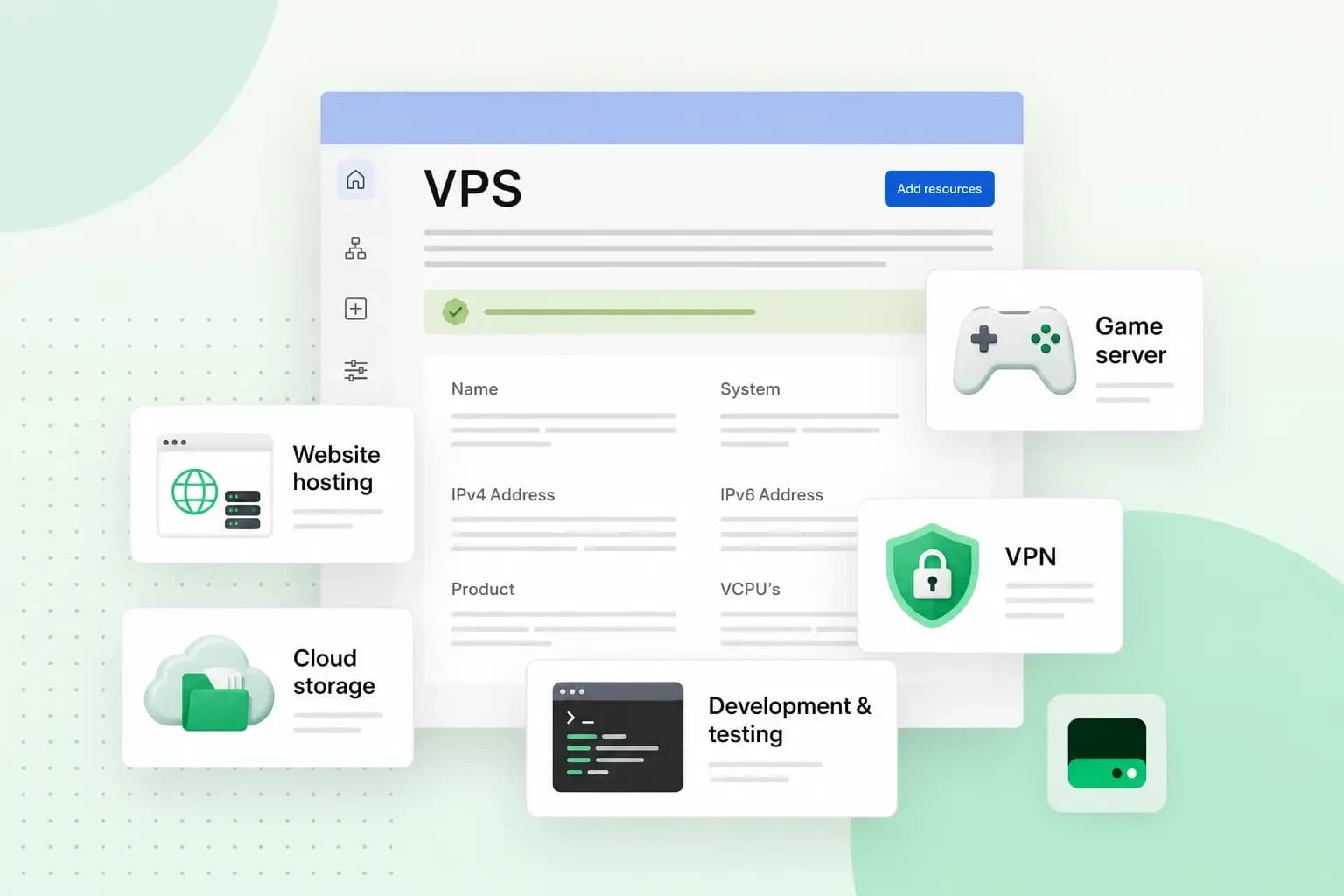
Waarvoor gebruik je een VPS-server?
Wil je een sandbox maken of een game server opzetten? Dat kan met een VPS Ontdek alles waarvoor je een VPS kunt gebruiken.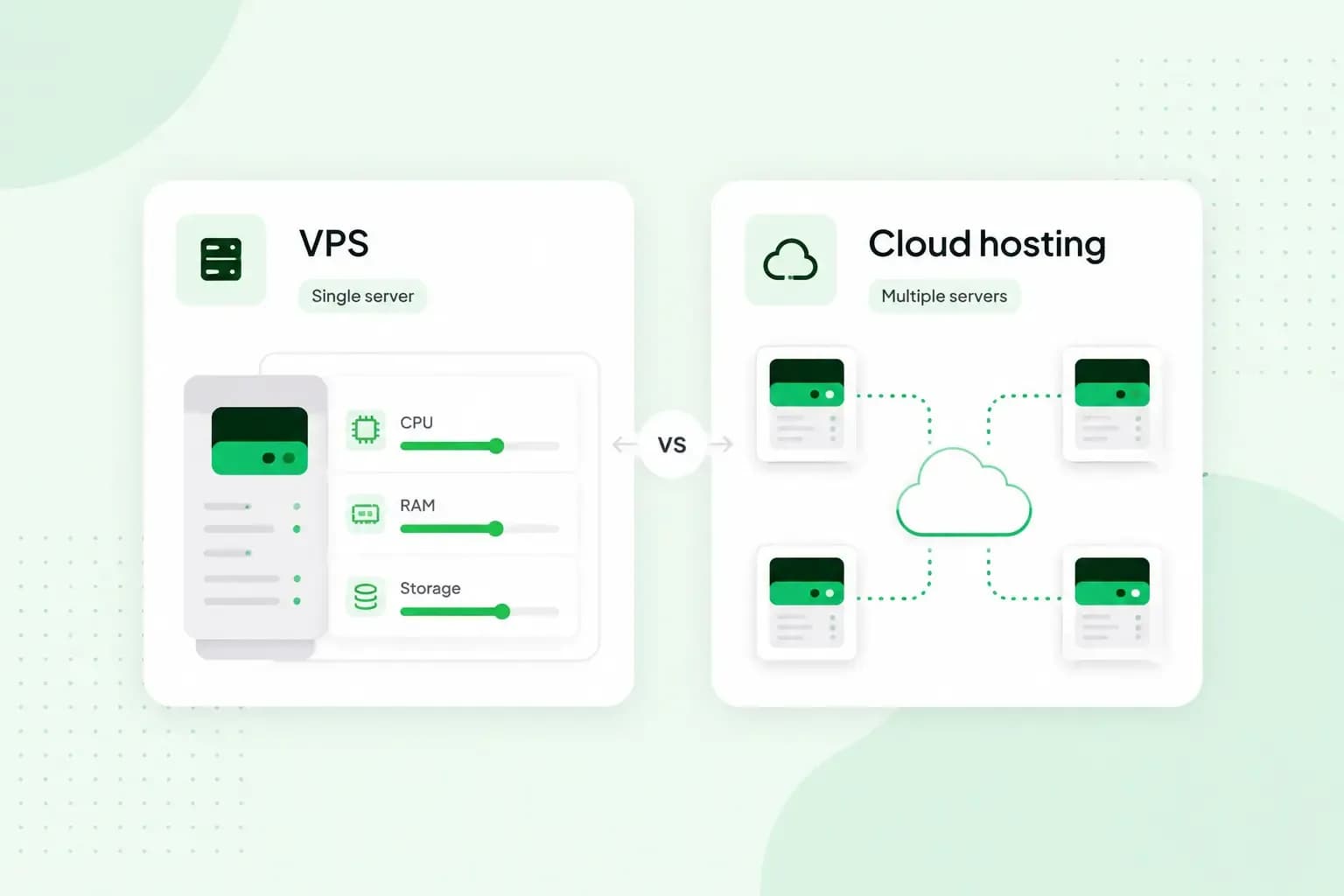 VPS3 okt 2025
VPS vs cloud: welke hosting kies je voor je bedrijf?
VPS- of cloudhosting? We vergelijken beide hosting oplossingen, zodat jij de ideale optie voor jouw website vindt!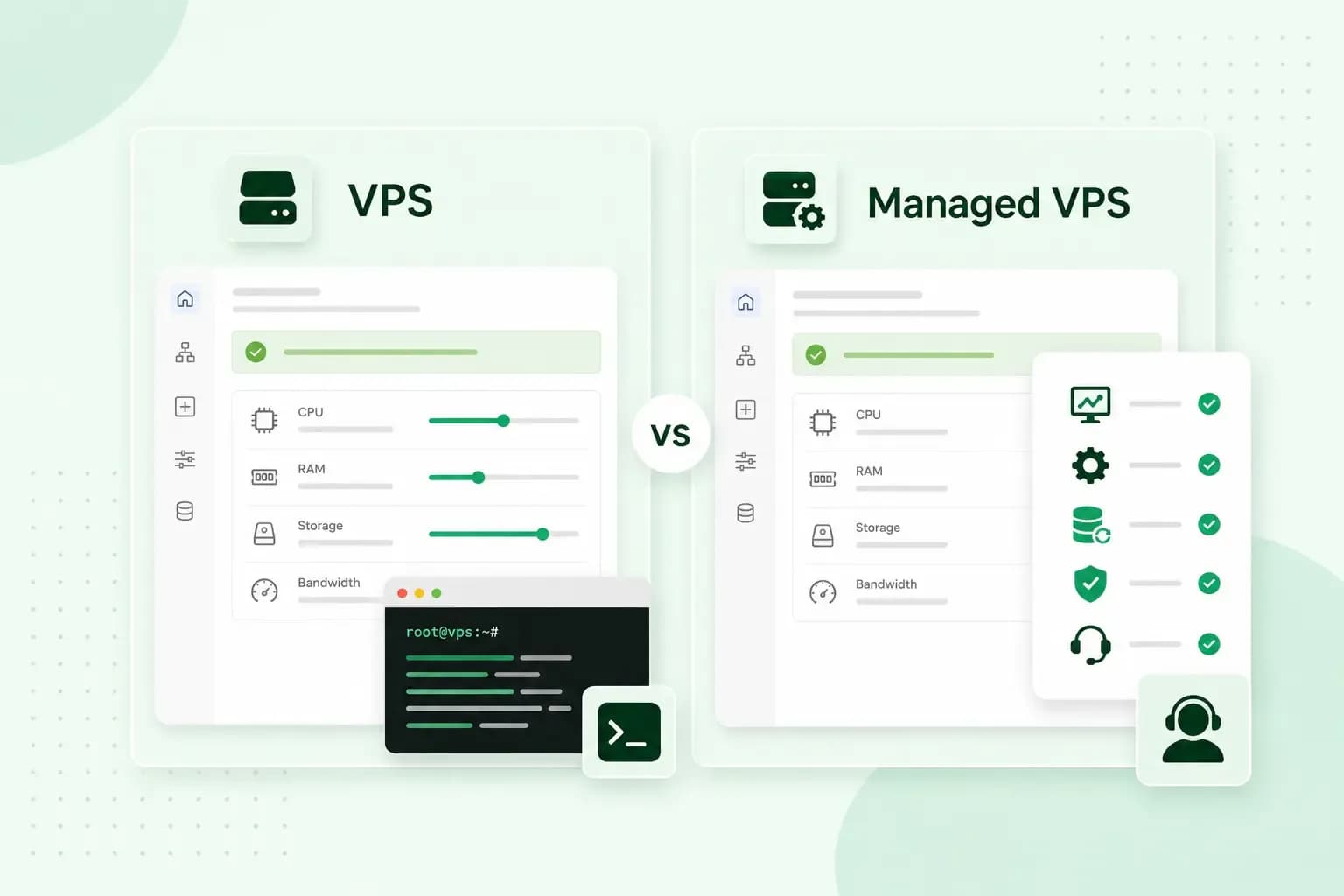 VPS3 okt 2025
Managed vs unmanaged VPS: wat is het verschil?
Wij leggen de voor- en nadelen van een managed en unmanaged VPS voor je uit zodat jij zelf tot jouw besluit kan komen.