
Een back-up bewaart een kopie van je VPS op een aparte plek, zodat je na gegevensverlies, een storing of een hack alles kan terugzetten. Een snapshot legt de staat van je server vast vlak voor je iets wijzigt en blijft maar kort bewaard. Je gebruikt ze het best samen: back-ups om te herstellen en een snapshot als vangnet bij een update.
Wat is een back-up van je VPS?
Een back-up is een kopie van je gegevens en configuraties op je VPS, die je het best op een aparte locatie bewaart. Gaat er iets mis, dan zet je die kopie terug en werk je verder vanaf het moment van de back-up. Staat je back-up op dezelfde plek als de originele bestanden, dan ben je hem kwijt zodra die plek uitvalt.
Veelgebruikte soorten zijn de volledige en de incrementele back-up. Bij een volledige back-up wordt telkens alles gekopieerd. Dat neemt meer ruimte in en duurt langer, maar herstellen is eenvoudig, want je hebt maar één back-up nodig.
Een incrementele back-up slaat alleen op wat sinds de vorige back-up veranderd is. Die is sneller klaar en vraagt minder opslagruimte. Herstellen duurt wel langer, omdat je de laatste volledige back-up nodig hebt en daarna elke incrementele back-up die erop volgde.
Wat is een VPS-snapshot?
Een VPS-snapshot legt de huidige staat van je server vast, met je systeemconfiguratie, je geïnstalleerde applicaties en je opgeslagen gegevens. Loopt er daarna iets mis, dan keer je snel terug naar die staat. Op onze VPS maak je een snapshot in enkele seconden. Je server blijft intussen bereikbaar, alleen herstarten of stoppen kan dan even niet.
Een snapshot wordt 24 uur bewaard, tenzij je hem eerder verwijdert. Hij is dus vooral geschikt voor de korte termijn, vlak voor een grote wijziging, en vervangt je back-ups niet.
Wanneer gebruik je een back-up en wanneer een snapshot?
Een back-up gebruik je om te herstellen na gegevensverlies, een snapshot om een wijziging veilig te kunnen terugdraaien. Op onze VPS verschillen ze vooral in hoe je ze maakt, hoe lang ze bewaard blijven en naar welk moment je terugkeert.
| Back-up | Snapshot | |
|---|---|---|
| Hoe hij gemaakt wordt | Automatisch, elke dag, met de add-on Back-ups | Je maakt hem zelf, wanneer je hem nodig hebt |
| Hoe lang hij bewaard wordt | Vier dagen | 24 uur, en je hebt er maar één tegelijk |
| Naar welk moment je terugkeert | De dag van een van je bewaarde back-ups | Het moment net voor je wijziging |
| Waarvoor je hem gebruikt | Herstellen na gegevensverlies, een hack of een storing | Terugkeren als een update of wijziging misloopt |
Je hebt ze allebei nodig, omdat ze elk een ander probleem opvangen. Met dagelijkse back-ups kan je enkele dagen terug, ook als je een probleem pas later opmerkt. Een snapshot van vlak voor een update zet je in enkele seconden terug, naar het punt net voor de wijziging. Een snapshot alleen is na 24 uur weg, en een back-up alleen kan al een dag oud zijn als je update misloopt.
Een snapshot gebruiken bij een update
Met een snapshot vlak voor een update kan je tot 24 uur lang terug naar de staat van net daarvoor. Hoe dichter je hem bij de wijziging maakt, hoe minder je verliest als je hem terugzet. Een snapshot maak je en zet je terug in oneHome. Bij een update of een grote wijziging op je VPS werk je zo:
- Open je VPS in oneHome. Je kan maar één snapshot tegelijk hebben, dus verwijder eerst een oude snapshot die je niet meer nodig hebt.
- Maak een snapshot. Geef hem een naam die je herkent, bijvoorbeeld de datum, en wacht op de melding in het dashboard dat hij klaar is. Dat duurt enkele seconden.
- Voer je update uit. Doe de update of de wijziging die je gepland had.
- Test je server. Controleer of je server en je toepassingen nog goed werken.
- Herstel als het nodig is. Loopt er na de update iets mis, zet dan in oneHome de snapshot terug. Dat overschrijft alle huidige gegevens op de server en kan niet ongedaan worden gemaakt, dus bewaar eerst een kopie van wat je sinds de snapshot hebt toegevoegd en wil houden.
Waarom back-ups op een VPS jouw zorg zijn
Op een VPS zorg je zelf voor alle updates, beveiligingspatches en back-ups. Geef je dat liever uit handen, dan is een Managed VPS een betere keuze, want daar nemen wij die drie taken van je over. In onze vergelijking lees je de voor- en nadelen van een managed en unmanaged VPS.
Zonder de add-on Back-ups maak je de back-ups van je VPS dus zelf. Kopieer daarvoor geregeld je bestanden naar je eigen computer of naar een andere opslag buiten je server, bijvoorbeeld via SFTP, en exporteer ook je databases. Een back-uptool die dat automatisch doet, zorgt ervoor dat je het niet vergeet.
Gegevensverlies kost je inkomsten en kan het vertrouwen in je merk schaden. Met een recente back-up staat je server na een storing of een aanval snel weer online. In deze situaties maakt dat het verschil:
- Je gameserver. Na een grote update van je gaming VPS valt de server uit en zijn je gegevens beschadigd. Met de snapshot van vlak voor de update zet je de server terug, met alle voortgang in het spel tot dat moment.
- Je zaak. Je website en je e-mail draaien op je VPS, en een hackaanval verwijdert belangrijke bestanden. Met de laatste back-up zet je je website en je e-mail terug en werk je verder vanaf het moment van die back-up.
- Je webshop. Door een serverfout gaan er in een drukke periode gegevens verloren. Met een back-up zet je de shop terug naar een stabiel punt, maar de bestellingen van na die back-up ben je kwijt.
- Je testomgeving. Na een wijziging in de software van een klant werkt je testsysteem niet meer. Met een snapshot of back-up van voor de wijziging zet je snel een stabiele versie terug.
Een VPS met volledige roottoegang en het besturingssysteem van je keuze, die je zelf inricht. Met de add-on Back-ups krijg je er dagelijkse back-ups bij.
Kies je VPSBack-ups van je VPS bij ons
Met de add-on Back-ups maken we elke dag automatisch een volledige back-up van je VPS, met de configuratie en alle gegevens. Elke back-up wordt vier dagen bewaard. Je kan er op elk moment een terugzetten via je oneHome-dashboard.
Een back-up terugzetten overschrijft alle bestaande gegevens op je server. Tijdens het herstel is je server tijdelijk niet beschikbaar, en je krijgt een e-mail zodra het klaar is.
Ook met de add-on is een eigen kopie van je belangrijkste gegevens buiten je server verstandig, bijvoorbeeld op je eigen computer. Zo heb je ook wat je na de laatste back-up hebt toegevoegd nog bij de hand. Voor je een back-up terugzet, vragen we je te bevestigen dat je zo'n kopie hebt.
VPS-back-ups zijn een vangnet voor je belangrijkste data
Draait je project al op een VPS bij ons, dan maak je voor je volgende update eerst een snapshot. Voor een nieuw project kies je een VPS.
Aanbevolen blogartikelen
 VPS3 okt 2025
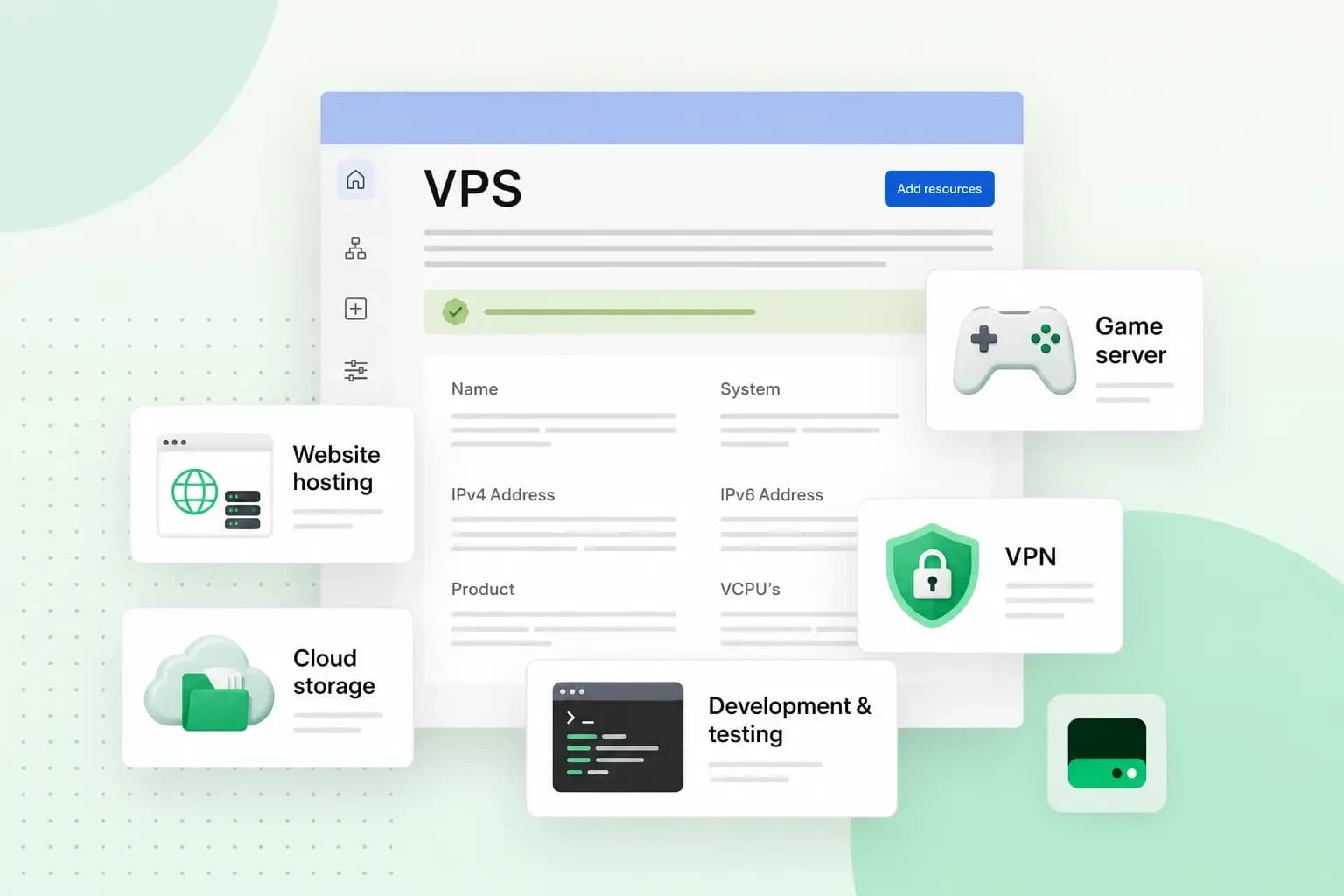
Waarvoor gebruik je een VPS-server?
Wil je een sandbox maken of een game server opzetten? Dat kan met een VPS Ontdek alles waarvoor je een VPS kunt gebruiken.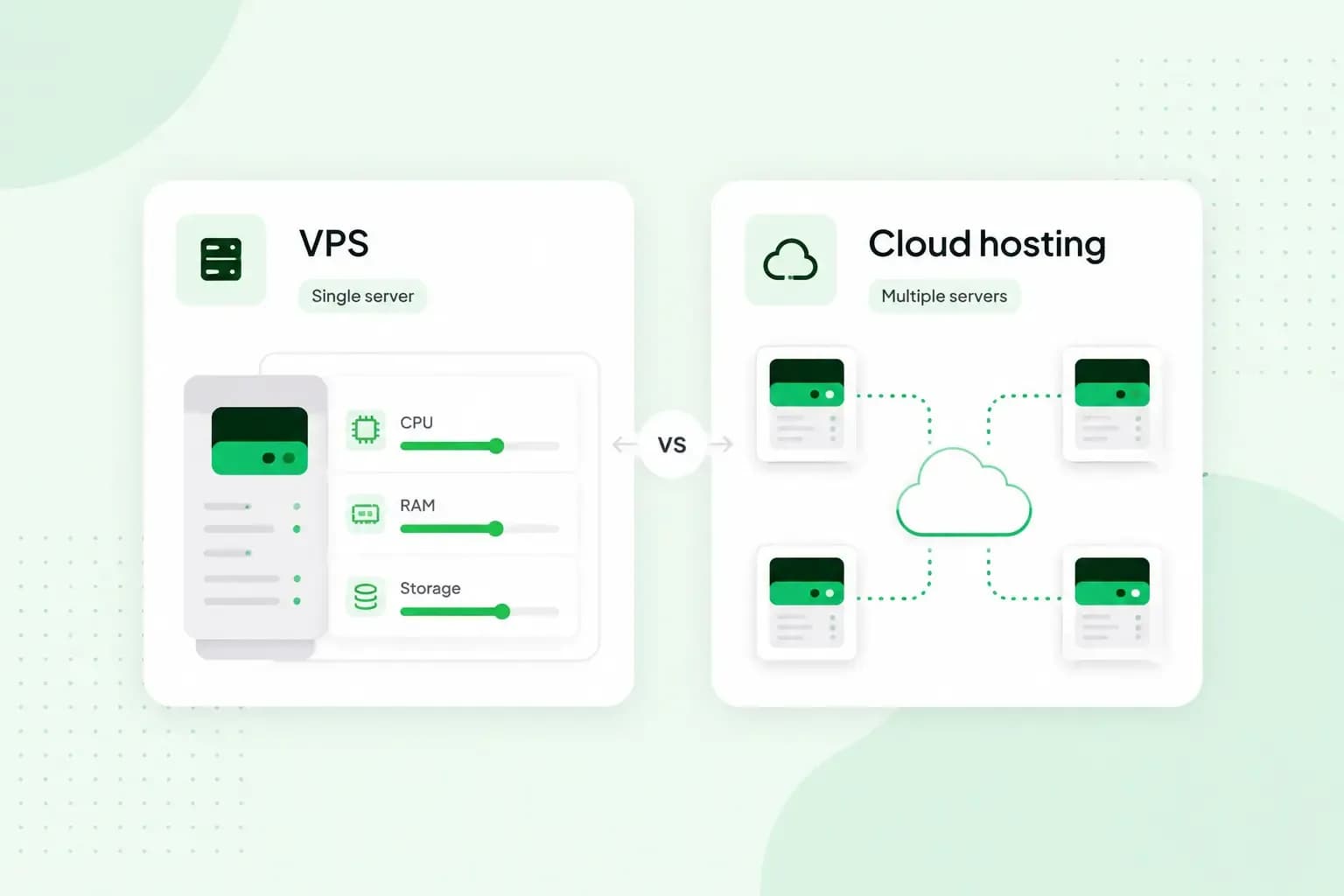 VPS3 okt 2025
VPS vs cloud: welke hosting kies je voor je bedrijf?
VPS- of cloudhosting? We vergelijken beide hosting oplossingen, zodat jij de ideale optie voor jouw website vindt!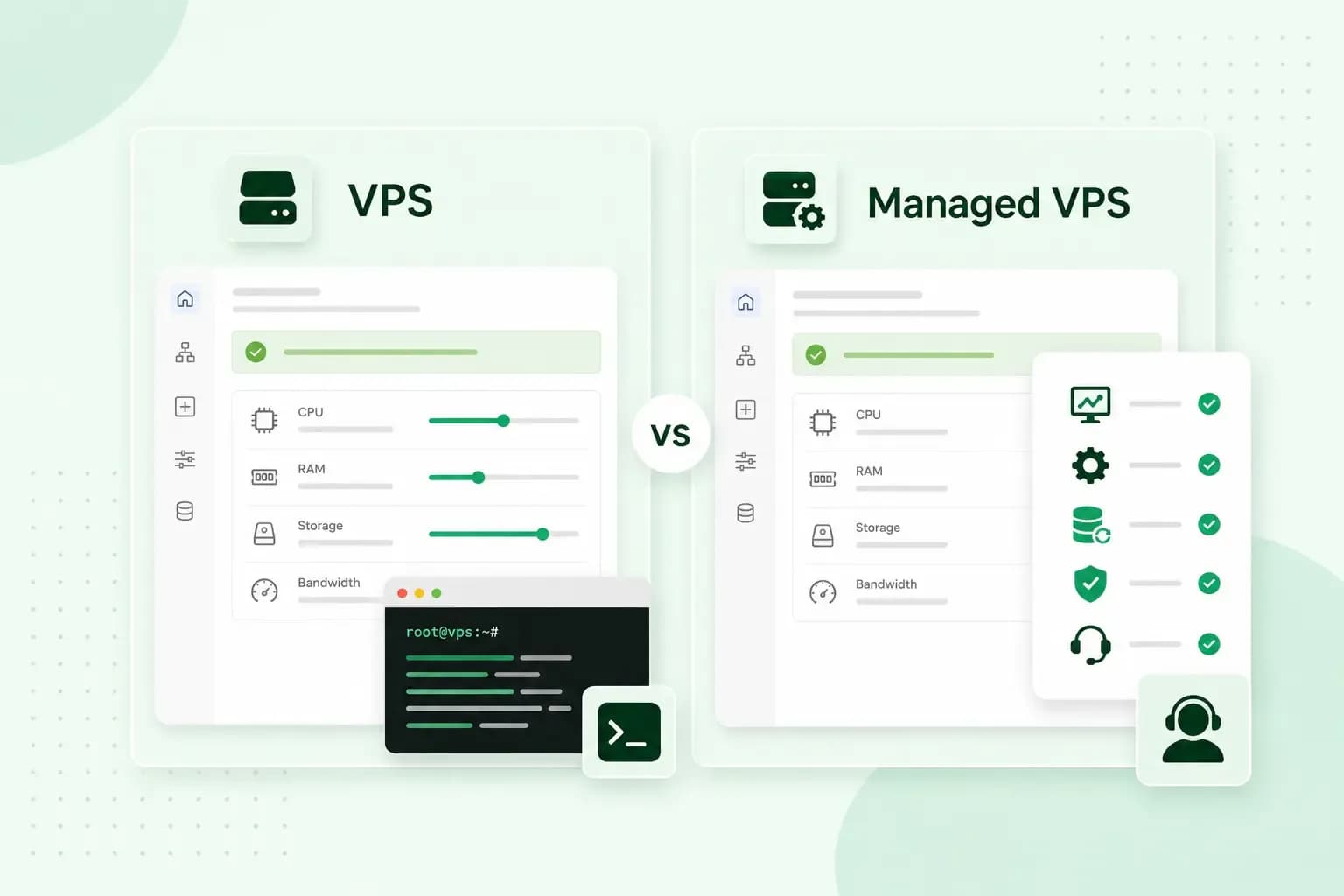 VPS3 okt 2025
Managed vs unmanaged VPS: wat is het verschil?
Wij leggen de voor- en nadelen van een managed en unmanaged VPS voor je uit zodat jij zelf tot jouw besluit kan komen.