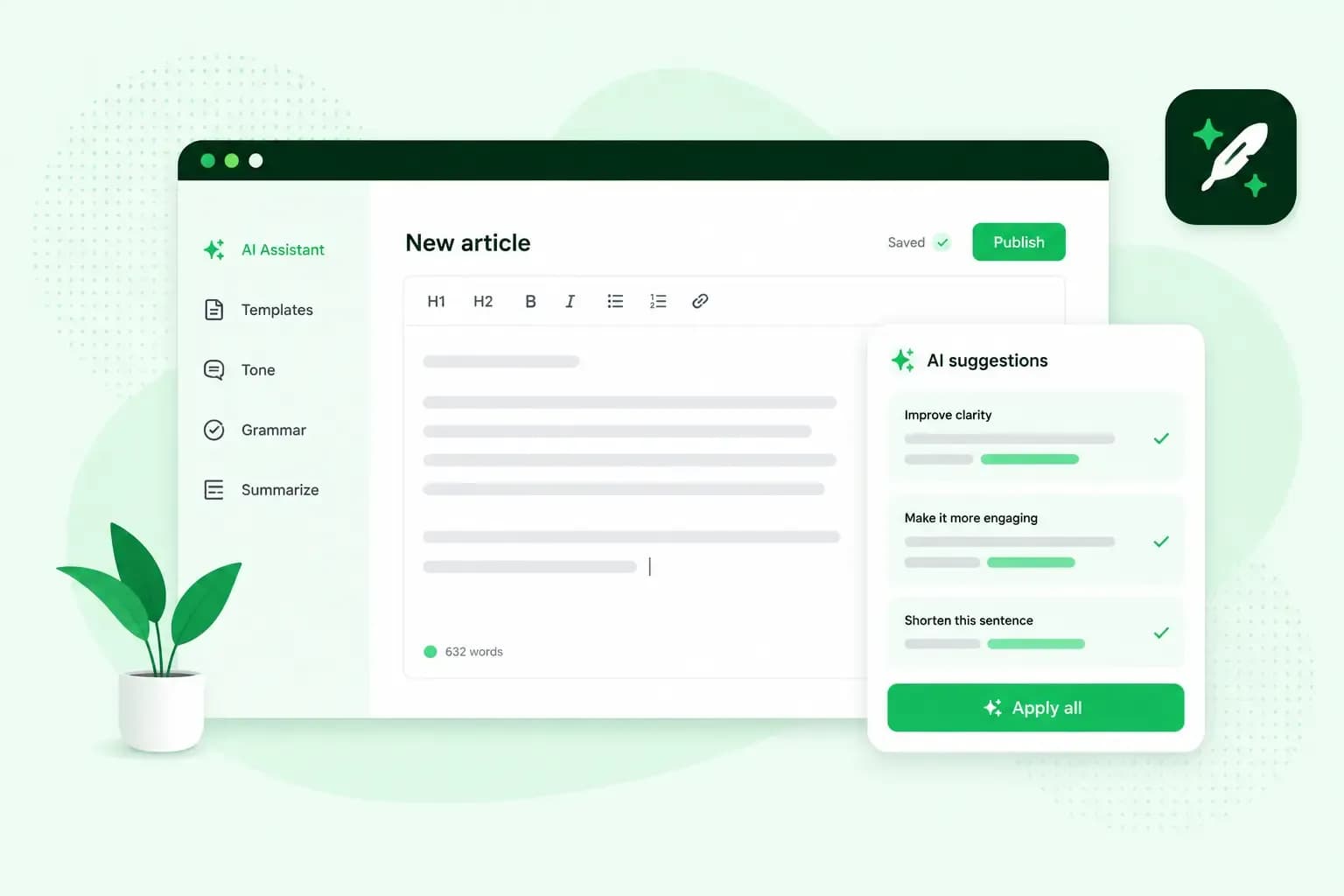
Een AI-schrijfassistent is software die je tekst verbetert, herschrijft of zelf een eerste versie schrijft op basis van een korte opdracht. Je gebruikt zo'n AI-schrijfhulp voor e-mails, teksten voor je website of een blogartikel. Zo hoef je minder tijd te steken in een eerste versie en in het verbeteren van fouten. Wat de tool schrijft, controleer je wel altijd zelf, want feiten kunnen fout zijn. Je eigen stem voeg je ook zelf toe.
Wat is een AI-schrijfassistent?
Een AI-schrijfassistent leest mee terwijl je schrijft en stelt verbeteringen voor, of hij schrijft nieuwe tekst op basis van wat je vraagt. Sommige assistenten zitten in een programma dat je al gebruikt, zoals je tekstverwerker of je mailprogramma. Andere gebruik je als aparte dienst in je browser.
Achter een schrijftool zoals Copilot zit een taalmodel. Dat is software die uit heel veel voorbeeldtekst geleerd heeft welke woorden logisch op elkaar volgen. Daardoor leest het resultaat vlot, maar wat het model schrijft kan geloofwaardig klinken en toch feitelijk fout zijn. Hoe zo'n model tot een tekst komt, lees je in onze uitleg over hoe AI werkt en in onze gids over AI-tekstschrijven.
Heb je een taalassistent of een schrijftool nodig?
Als je vooral foutloos wil schrijven, heb je genoeg aan een taalassistent die je eigen tekst naleest. Wil je sneller een eerste versie, dan heb je een schrijftool nodig die zelf tekst maakt. Veel tools doen intussen allebei, maar het verschil helpt je kiezen.
Een taalassistent en een schrijftool vergeleken
| Taalassistent | Schrijftool | |
|---|---|---|
| Wat het doet | Controleert je eigen tekst op spelling, grammatica en stijl | Schrijft nieuwe tekst op basis van je opdracht |
| Goed voor | Een tekst nalezen die je zelf schreef | Een eerste versie, een andere toon of een samenvatting |
| Voorbeelden | Microsoft Editor, de Schrijfassistent van de KU Leuven | Copilot in Word, de AI-schrijfassistent in onze Webmail |
| Wat je zelf nog doet | Elke suggestie aanvaarden of negeren | Feiten controleren en de tekst eigen maken |
Microsoft Editor zit onder meer in Word en Outlook, en bestaat ook als extensie voor de browsers Edge en Chrome. Hij werkt in meer dan 20 talen en onderstreept wat hij vindt. Je selecteert dan het onderstreepte woord om de suggestie te aanvaarden of te negeren. Volgens de taallijst van Microsoft werkt Editor ook in het Nederlands, voor spelling, grammatica en stijl.
De Schrijfassistent is de online schrijfhulp van het Instituut voor Levende Talen van de KU Leuven. Je plakt je tekst erin en krijgt kort taaladvies of een alternatieve formulering.
Waarvoor gebruik je een AI-schrijfassistent?
Een AI-schrijfassistent helpt je als zelfstandige of kmo bij teksten die je voor je zaak schrijft, van een snelle mail tot je productpagina's.
- E-mails. In onze Webmail zit een AI-schrijfassistent die een eerste versie van je mail opstelt, je tekst verfijnt of de toon aanpast. Lange gesprekken krijg je met de AI-samenvatting in de belangrijkste punten, en de schrijfassistent zet je aan of uit wanneer je wil.
- Teksten voor je website. Met Aida AI Website Builder vertel je over je zaak en maakt Aida een website met pagina's, teksten en afbeeldingen, die je daarna zelf aanpast. Heb je al een website, dan deel je het webadres ervan met Aida en maakt Aida er een vernieuwde versie van.
- Productbeschrijvingen. Een schrijftool maakt van een lijstje kenmerken een eerste versie van je beschrijving. Waar een goede beschrijving aan voldoet, zie je in onze tips voor productbeschrijvingen.
- Blogartikels. Laat voor een blogartikel een opbouw of een eerste versie maken. Artikelen die AI voor je schrijft zijn een vertrekpunt dat je aanvult met je eigen kennis en voorbeelden.
- Spelling en grammatica. Laat een taalassistent je tekst nalezen voor je hem verstuurt of publiceert, ook als je hem volledig zelf schreef.
Laat Aida de eerste versie van je webteksten schrijven. Je vertelt wat je zaak doet en past de teksten daarna zelf aan.
Maak je websiteVoordelen van een AI-schrijfassistent
- Sneller een eerste versie. Je begint niet aan een leeg blad. Met een onderwerp en een paar steekwoorden krijg je een opbouw of een volledige eerste versie, die je daarna bijschaaft.
- Minder fouten. Een taalassistent wijst spel- en grammaticafouten aan voor je tekst vertrekt.
- Dezelfde toon in al je teksten. Je laat de assistent een tekst formeler of losser maken, zodat je website, je mails en je berichten als één zaak klinken. Die herkenbaarheid helpt bij het opbouwen van merkvertrouwen.
- Hulp als je vastzit. Loop je vast, dan stelt een schrijftool andere manieren voor om een passage op te bouwen of te formuleren.
Een AI-schrijfassistent zet je het best eerst in voor teksten die je vaak schrijft en goed kent, zoals mails en productteksten, omdat je daar zelf snel ziet wat niet klopt. Bij een tekst met veel feiten of cijfers gaat een deel van de gewonnen tijd naar controleren, en dat hoort ook zo.
Nadelen en risico's van een AI-schrijfassistent
Een AI-schrijfassistent kan fouten maken die je niet meteen ziet, dus gebruik je een tekst zonder je eigen controle en inbreng beter niet zoals hij uit de tool komt.
Fouten die overtuigend klinken
Een schrijftool kan feiten, namen, cijfers of bronnen geven die niet kloppen, in een tekst die heel zeker klinkt. Soms verwijst hij zelfs naar een webpagina die niet bestaat. Controleer daarom elk feit, elke prijs en elke bron voor je publiceert. Lijkt een passage sterk op de tekst van iemand anders, herschrijf hem dan in je eigen woorden.
Een tekst zonder eigen stem
Een AI-tekst klinkt pas als je zaak wanneer je er je eigen voorbeelden, ervaringen en meningen aan toevoegt. Schrijf hem voor het beoogde publiek van je zaak, niet voor iedereen. Een voorval uit je eigen praktijk of wat storytelling maakt een tekst herkenbaar.
Wat er met je tekst gebeurt
Wat je in een online schrijftool typt of plakt, gaat naar de servers van de aanbieder. Wat die met je tekst doet, staat in de voorwaarden en verschilt per tool. Microsoft schrijft bijvoorbeeld dat Editor in de browser Edge je tekst na de controle niet bewaart. Ga bij elke tool na of je invoer gebruikt wordt om modellen te trainen en of je dat kan uitzetten.
Laat vertrouwelijke gegevens, zoals namen van klanten of de inhoud van een contract, weg of maak ze anoniem voor je ze invoert.
Welke AI-schrijfassistent kies je?
Begin met de schrijfhulp in het programma waarin je al schrijft, zoals Microsoft Editor in Word en Outlook. Zo hoef je geen tekst heen en weer te kopiëren en werk je verder in een omgeving die je kent. Daarnaast kies je per taak een taalassistent om na te lezen of een schrijftool voor een eerste versie. Deze punten maken het verschil tussen twee tools:
- Je taal. Niet elke tool kan goed overweg met Nederlands. De grammaticasuggesties van Google Documenten bestaan bijvoorbeeld in het Engels, Spaans, Frans, Duits, Portugees en Italiaans, maar niet in het Nederlands.
- Controle over elke suggestie. Met een tool waarin je elk voorstel zelf aanvaardt of negeert, beslis je zelf wat er in je tekst komt.
- Je vertrouwelijke teksten. Schrijf je over klanten of contracten, dan past een tool waarvan de voorwaarden zeggen dat je invoer niet dient om modellen te trainen.
- Gratis of betalend. Vergelijk wat de gratis versie doet met wat je extra krijgt als je betaalt. Bij Microsoft Editor helpt de gratis versie met spelling en grammatica, en geeft een Microsoft 365-abonnement extra suggesties voor stijl, zoals helderheid en beknoptheid.
Een bruikbare eerste versie krijgen
Een bruikbare eerste versie krijg je met een duidelijke opdracht, waarna je het resultaat zelf naleest en aanvult.
- Open de schrijfhulp waar je al schrijft. Heb je een geschikt Microsoft 365-abonnement of een licentie voor Microsoft 365 Copilot, dan open je Copilot in Word in de rechterbenedenhoek. Voor een mail gebruik je de AI-schrijfassistent in onze Webmail. Werk je met een andere schrijftool, dan open je die.
- Beschrijf wat je nodig hebt. Vertel de assistent voor wie de tekst is, wat de lezer daarna moet doen, welke toon past en hoe lang de tekst mag zijn. Geef ook je eigen feiten mee, zoals je openingsuren of wat je zaak anders maakt.
- Laat de assistent een eerste versie maken. Verstuur je opdracht, in Copilot in Word door Genereren te selecteren.
- Lees de eerste versie als een redacteur. Schrap wat niet klopt en voeg je eigen voorbeelden toe. Lees de tekst daarna hardop.
- Controleer de tekst voor je hem gebruikt. Ga de namen, cijfers en bronnen na, en laat een taalassistent de laatste spel- en grammaticafouten aanwijzen.
Een opdracht voor een korte mail aan je vaste klanten kan er zo uitzien: "Schrijf een mail van ongeveer 100 woorden aan de vaste klanten van mijn fietsenwinkel in Mechelen. Vertel dat we vanaf volgende maand ook op maandag open zijn. Hou de toon vriendelijk en sluit af met een uitnodiging om langs te komen." Meer voorbeelden van zulke opdrachten vind je in onze gids over het schrijven van een goede prompt.
Je eigen teksten schrijven met AI
Een duidelijke opdracht met je eigen feiten werkt ook voor de teksten van je eigen website. Wil je webteksten schrijven met AI op de plek waar je ze publiceert, dan begin je met een beschrijving van je zaak in Aida AI Website Builder. Je krijgt een eerste versie van je pagina's en teksten, die je daarna zelf naar je hand zet.
Aanbevolen blogartikelen
 Website Maker19 okt 2026
Zo maak je je website klaar voor Black Friday (met checklist)
Maak je website klaar voor Black Friday met deze praktische gids en checklist. Website Maker11 aug 2026
Hoe schrijf je goede AI-prompts voor je website?
Ontdek hoe je een AI-websitebouwer kunt prompten om een professionele website voor je bedrijf te maken. Met voorbeelden voor webshops, salons, klinieken en meer. Website Maker10 nov 2025
Hoe vind je gratis afbeeldingen voor je website – 8 sites om op te zoeken
Afbeeldingen zijn vitaal voor een goede website. Maar waar vind je gratis hoge kwaliteit afbeeldingen? Lees het in de gids, samen met de auteursrechtregels.