
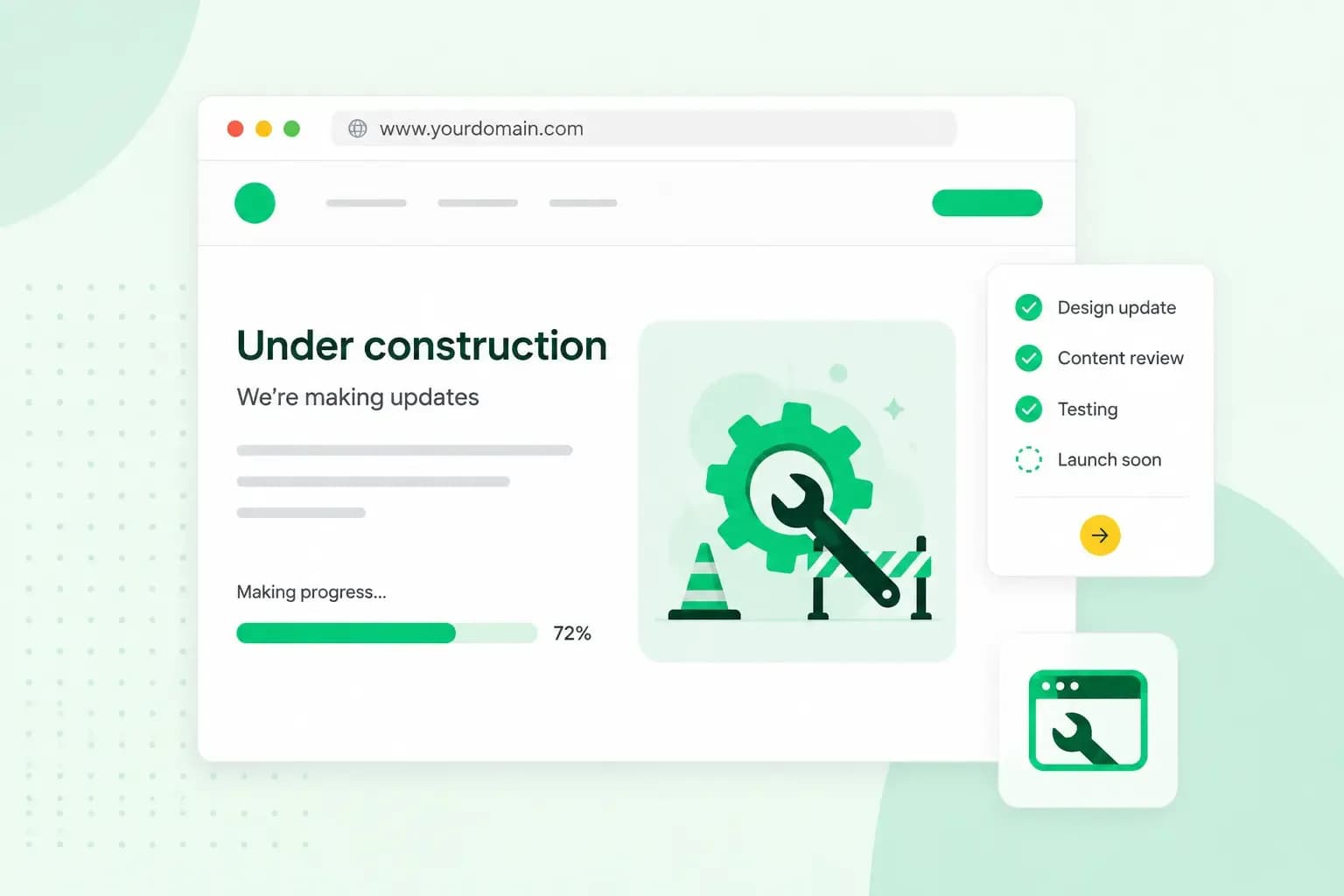
Een 'website in ontwikkeling'-pagina is een tijdelijke pagina die bezoekers te zien krijgen terwijl je aan je site werkt. In WordPress zet je daarvoor een onderhoudsmodus aan, of je bouwt je nieuwe website in een afgeschermde kopie, een testomgeving, terwijl de oude online blijft. In een websitebouwer werk je in de editor en publiceer je pas als alles klaar is.
Wanneer is een website in ontwikkeling pagina zinvol?
Een tijdelijke pagina is zinvol als er nog geen website is of als je iets aankondigt, zoals een nieuwe zaak of een nieuwe website. Op die pagina vertel je bezoekers meteen wat er komt en wanneer. Ook als je één productpagina vernieuwt, kan je de oude tijdelijk vervangen door een korte pagina die zegt wanneer de nieuwe klaarstaat.
Zet op de pagina meer dan alleen "we zijn in ontwikkeling, kom later terug", zodat je bezoeker een reden heeft om te blijven of terug te komen. Vraag jezelf af wat je bezoeker aan de pagina heeft. Als je daar geen duidelijk antwoord op hebt, heb je de pagina waarschijnlijk niet nodig.
Als je oude site nog werkt, bouw je de nieuwe het best in een testomgeving en laat je de oude online. Zo merken je bezoekers niets van het werk. Een tijdelijke pagina houd je in elk geval zo kort mogelijk online.
Wat Google doet met een tijdelijke pagina
Een tijdelijke pagina zonder echte inhoud draagt weinig bij aan je vindbaarheid in zoekmachines (SEO). Volgens het advies van Google schakel je een website beter niet helemaal uit.
Moet je je site dringend een of twee dagen offline halen, dan toon je volgens Google een informatieve foutpagina met de HTTP-statuscode 503. Die pagina komt in de plaats van je inhoud. Een 503-code is een foutmelding waarmee je server laat weten dat je site tijdelijk niet beschikbaar is. Zolang je site die code geeft, kan Google de titels en beschrijvingen van je pagina's niet bijwerken. Duurt de pauze langer, dan raadt Google een startpagina aan die wel geïndexeerd kan worden, dus opgenomen in de zoekresultaten. Zo heb je een plaatshouder die mensen in Google vinden.
Een website in ontwikkeling pagina maken in WordPress
In WordPress maak je een tijdelijke pagina onder meer op deze drie manieren. Met Maintenance Mode in de one.com-plugin zet je je hele site achter een onderhoudspagina. Als je maar een paar dagen aan je site werkt, is dat de eenvoudigste keuze. Bouw je langer of heb je nog geen site, dan zet je in de meeste gevallen beter een gewone startpagina online die je lancering aankondigt en die Google kan opnemen. Een testomgeving past als je oude site online blijft terwijl je de nieuwe bouwt. Zo'n testomgeving heet ook een stagingomgeving. Een plugin van WordPress.org werkt ook als je WordPress-site niet bij ons staat.
Met Maintenance Mode in onze plugin
Voor WordPress-sites die we hosten, zit Maintenance Mode in onze plugin, de one.com-plugin. Installeer je WordPress met de 1-click-installatie in het configuratiescherm, dan wordt de one.com-plugin meteen mee geïnstalleerd. Met Maintenance Mode scherm je je website af voor bezoekers terwijl je eraan werkt.
Staat je WordPress-site bij ons en is de one.com-plugin actief, dan zet je Maintenance Mode zo aan en weer uit:
- Log in op WP Admin en open onze plugin.
- Zet Maintenance Mode aan. Bezoekers zien vanaf dan een pagina die zegt dat je website in aanbouw is.
- Pas het uiterlijk, de inhoud en de instellingen van je onderhoudspagina aan en sla elke wijziging op.
- Gebruik je Performance Cache, de cache in onze plugin die je site sneller laadt, leeg die cache dan, zodat bezoekers de bijgewerkte pagina te zien krijgen.
- Is je website klaar, zet Maintenance Mode dan weer uit en leeg de cache opnieuw. Je site is dan voor iedereen zichtbaar.
Met Managed Hosting voor WordPress krijg je de Pro-versie van Maintenance Mode, met meer mogelijkheden om je onderhoudspagina aan te passen.
In een testomgeving naast je live site
Bouw je nieuwe WordPress-website het best in een testomgeving naast de oude. Een testomgeving voor WordPress is een kopie van je website waarin je wijzigingen kan uitproberen zonder dat dit je live website beïnvloedt.
Bij Managed Hosting voor WordPress is een stagingomgeving inbegrepen, bij onze hosting voor WordPress niet. Heb je zo'n stagingomgeving, dan bouw je je nieuwe website zo:
- Maak in onze plugin in WP Admin een staging-site aan. Dat is een kopie van je live site op je webruimte.
- Log in op de staging-site en bouw daar je nieuwe website, met de thema's, plugins en aanpassingen die je wil.
- Bekijk de staging-site en controleer al je wijzigingen voor je iets live zet.
- Maak een back-up van je live site voor je de staging-site kopieert.
- Ben je tevreden, kopieer de staging-site dan vanuit de WP Admin van je staging-site naar je live website.
- Verwijder de staging-site zodra je hem niet meer gebruikt, want een staging-site die blijft staan wordt niet bijgewerkt.
Bouw je nieuwe site in een stagingomgeving, met automatische updates en dagelijkse back-ups voor je WordPress-site.
Bekijk Managed Hosting voor WordPressMet een plugin van WordPress.org
Je kan ook een WordPress-plugin gebruiken om een tijdelijke pagina te maken. Twee voorbeelden zijn Under Construction en Under Construction, Coming Soon & Maintenance Mode. Met zo'n plugin maak je een eigen pagina voor je lancering en zien bezoekers de pagina's niet waar je aan werkt. De tweede plugin stuurt sinds versie 3.1.0 een 503-statuscode mee met zijn onderhoudspagina. Dat maakt hem geschikt voor een korte pauze.
In Aida AI Website Builder en onze klassieke Website Builder
Met Aida AI Website Builder heb je geen aparte pagina nodig. Je werkt in de editor aan je website, en bezoekers zien pas iets als je de site publiceert. Je kan je site ook eerst publiceren op een tijdelijk adres. Je eigen domeinnaam koppel je dan later. Op dat tijdelijke adres kan je site geen e-mails verzenden. Contactformulieren en e-mails van je webshop werken dus pas als je eigen domein gekoppeld is.
In onze klassieke Website Builder zet je nieuwe pagina's in de pagina-instellingen op niet publiceren, zodat ze niet zichtbaar zijn voor bezoekers of zoekmachines. Dat blijft zo tot je die instelling weer uitzet en je site opnieuw publiceert. Wil je je hele site tijdelijk afschermen, dan is een wachtwoordbeveiliging in de klassieke Website Builder de handigste keuze. Je kan de site dan zelf nog bewerken. De beveiliging zet je meteen aan of uit.
Wat zet je op de pagina?
Een goede tijdelijke pagina geeft bezoekers iets om mee verder te gaan.
- Verwijs naar wat al online staat. Werk je aan een deel van je site, verwijs dan naar pagina's die wel klaar zijn.
- Geef een duidelijke call-to-action. Een CTA zoals een inschrijfformulier voor je nieuwsbrief maakt van je tijdelijke pagina een landingspagina die al iets oplevert voor je zaak.
- Zet de lanceerdatum erop. Een grote datum, eventueel met een aftelklok of een voorproefje in beeld, vertelt bezoekers wanneer ze kunnen terugkomen.
Verkoop je zeep in je webshop en werk je aan een nieuwe categorie bodyscrubs, dan verwijs je op de tijdelijke pagina naar wat er al is. Je schrijft bijvoorbeeld: "Onze nieuwe bodyscrubs komen eraan. Bekijk intussen al onze zepen."
Wat controleer je bij het lanceren van je nieuwe website?
Is je site klaar, dan loop je deze punten na voor je de lancering aankondigt.
- Haal de tijdelijke pagina weg. Zet Maintenance Mode uit of verwijder je tijdelijke pagina zodra je ze niet meer nodig hebt, zodat bezoekers niet in de war raken en de pagina je vindbaarheid niet schaadt.
- Ruim de plugin op. Heb je een plugin van WordPress.org gebruikt voor je tijdelijke pagina, verwijder die dan na de lancering.
- Controleer je zoekwoorden. Kijk of je koppen en teksten de zoekwoorden gebruiken waarop klanten je zoeken. In WordPress helpt een SEO-plugin zoals Rank Math je daarbij.
- Volg je eerste bezoekers. Als je Google Analytics hebt ingesteld voordat je tijdelijke pagina online ging, zie je hoeveel bezoekers die pagina kreeg. Als je ook bijhoudt wie de bevestigingspagina van je nieuwsbrief bereikt, zie je hoeveel er zich inschreven en weet je wat je bij een volgende lancering anders kan doen.
Als je ook na de lancering elke grote wijziging eerst wil uitproberen, doe je dat in de stagingomgeving van Managed Hosting voor WordPress, een add-on bij je hostingpakket, met dagelijkse back-ups erbij.
Aanbevolen lectuur
 WordPress6 aug 2026
Wat is WooCommerce?
Wil jij een eigen webshop bouwen? Maak in deze handleiding kennis met WooCommerce: een e-commerce-oplossing om je eigen shop te maken. WordPress30 okt 2025
WordPress SEO: checklist met 10 tips
Verhoog het verkeer naar jouw website met Wordpress SEO. Ontdek onze Wordpress SEO checklist en de beste WordPress SEO plugins. WordPress17 okt 2025
6 plugins voor een gratis boekingssysteem in WordPress
Met een boekingssysteem voor Wordpress kan jij gemakkelijk afspraken maken via jouw Wordpress site. Wij hebben 6 plugins getest voor je!