
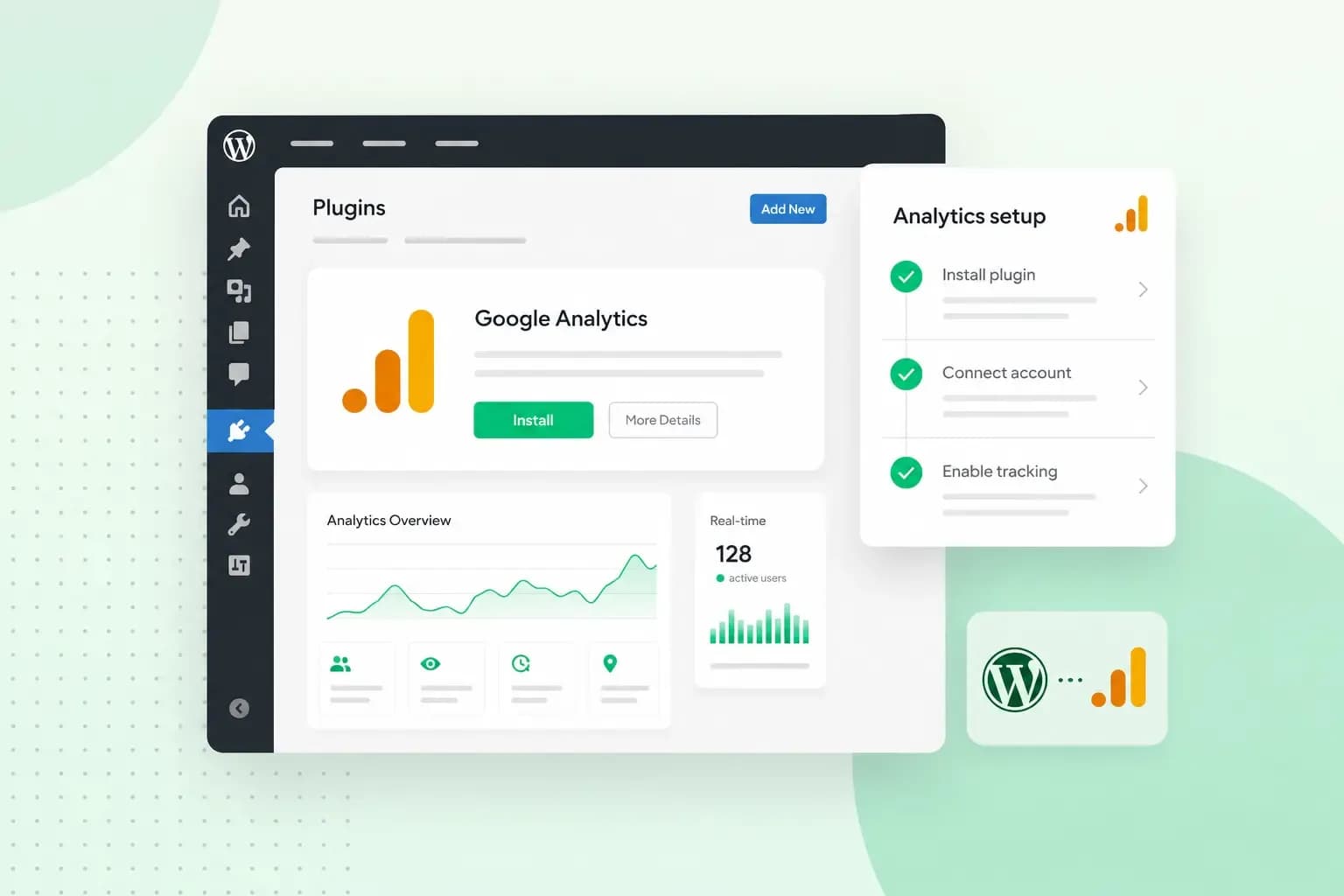
Voor Google Analytics in WordPress heb je eerst een Google Analytics-account nodig, met daarin een gegevensstream voor je website. Die stream geeft je een metings-ID en een Google-tag. Daarna voeg je die in WordPress toe op een van drie manieren: met een plugin, met een stukje code of via Google Tag Manager.
Wat heb je nodig voor Google Analytics?
Elke methode begint bij hetzelfde: een account in Google Analytics, met daarin een property en een gegevensstream voor je website. In de property komen de gegevens van je website samen. De gegevensstream is de verbinding die die gegevens naar de property stuurt. Wat Google Analytics precies meet en wat je ermee kan, lees je in ons artikel over Google Analytics.
Een account, property en gegevensstream aanmaken
Heb je nog geen account, dan maak je het aan op de website van Google Analytics.
- Log in met je Google-account en ga naar
analytics.google.com. - Klik in Beheerder op Maken, kies Account en geef je account een naam.
- Klik op Volgende, geef je property een naam en kies de tijdzone en de valuta van je rapporten.
- Kies je branche, de grootte van je bedrijf en hoe je Google Analytics wil gebruiken.
- Klik op Maken en accepteer de servicevoorwaarden.
- Voeg een gegevensstream voor het web toe: vul het adres van je website en een naam voor de stream in. Laat Verbeterde meting aanstaan, dan meet Google Analytics paginaweergaven en andere gebeurtenissen automatisch.
- Klik op Stream maken.
Je metings-ID of Google-tag opzoeken
De metings-ID is een korte code die meestal begint met G-. Een plugin heeft meestal genoeg aan die ID. De Google-tag is het volledige stukje code dat je zelf in je website plakt, en die heb je nodig voor de methoden met code. Je vindt ze allebei bij je gegevensstream, zodra je account en je stream bestaan.
- Klik in Beheerder onder Property-instellingen op Gegevensstreams.
- Klik op de naam van je gegevensstream.
- Heb je de metings-ID nodig, kopieer dan onder Streamgegevens de ID die meestal begint met
G-. - Heb je de volledige Google-tag nodig, klik dan onderaan bij Google-tag op Taginstructies bekijken, kies Handmatig installeren en kopieer het hele codefragment.
Welke methode kies je voor je website?
Voor de meeste websites kies je best een plugin, zeker als je net met WordPress begint. Je hoeft dan geen code te bewerken en je beheert de koppeling vanuit WordPress. Kies voor code als je Google Analytics aan WordPress wil koppelen met zo weinig mogelijk plugins. Google Tag Manager past bij je als je al meerdere tags beheert, bijvoorbeeld voor advertenties.
Een tag is een stukje code dat gegevens van je website doorstuurt naar een dienst zoals Google Analytics of een advertentieplatform. Met Tag Manager zet je al die tags op één plek.
| Plugin | Code | Google Tag Manager | |
|---|---|---|---|
| Geschikt voor | De meeste websites en wie net begint | Wie zo weinig mogelijk plugins wil | Wie al meerdere tags beheert |
| Wat je nodig hebt | Je Google-account of je metings-ID | De volledige Google-tag | Een account bij Tag Manager |
| Onderhoud | De plugin bijwerken | De code nakijken na een wijziging aan je website | Wijzigingen doen in Tag Manager |
Google Analytics installeren met een WordPress-plugin
Een plugin installeer en beheer je eenvoudig. Het nadeel is dat elke plugin updates nodig heeft en dat een verouderde plugin de beveiliging van je website kan verzwakken. Houd je plugins dus bij. Bij ons voeren we de updates van WordPress en je plugins voor je uit met Managed Hosting voor WordPress, een add-on bij je hostingpakket.
Google Site Kit
Google Site Kit is de officiële WordPress-plugin van Google. Naast Google Analytics koppel je er ook andere diensten van Google mee, zoals Search Console en AdSense. Je hoeft de broncode van je website niet te bewerken. Je koppelt de plugin aan je Google-account en volgt de stappen van de installatie.
- Ga in WordPress naar Plugins > Add New en zoek op Site Kit by Google.
- Installeer en activeer de plugin.
- Koppel Site Kit aan je account bij Google.
- Open het menu Site Kit en volg de stappen van de installatie.
- Koppel Google Analytics onder Site Kit > Settings als het nog niet gekoppeld is.
GA Google Analytics
Heb je de andere diensten van Site Kit niet nodig, dan zet je Google Analytics op je hele WordPress-site met de kleine plugin GA Google Analytics. Je hebt er alleen je metings-ID voor nodig.
- Installeer en activeer de plugin GA Google Analytics.
- Open de instellingen van de plugin.
- Plak je metings-ID in het veld
GA Tracking ID. - Kies bij
Tracking Methodde optieGA4. - Sla je wijzigingen op.
Wij voeren de updates van WordPress, je thema en je plugins uit en controleren elke update visueel voordat we ze toepassen. Loopt er iets mis, dan zetten we de vorige versie terug.
Bekijk Managed Hosting voor WordPressGoogle Analytics toevoegen aan WordPress met code
Met code zet je de volledige Google-tag zelf in de header van je website, zodat hij op elke pagina laadt. Je doet dat met een codeplugin zoals WPCode, of zonder plugin via een child theme. Zo heb je meer controle over wat er op je website staat. Daar staat tegenover dat je na een wijziging aan je website zelf moet nakijken of de code er nog staat.
Met de plugin WPCode
Code die je rechtstreeks in de bestanden van je thema zet, ben je kwijt zodra je van thema verandert. Een plugin zoals WPCode bewaart je code los van je thema, en je kan er later ook andere scripts mee toevoegen. Als je de volledige Google-tag gekopieerd hebt, zet je hem zo in je website:
- Installeer WPCode en activeer de plugin via het menu Plugins.
- Open het menu Code Snippets en plak de code van Google Analytics, de volledige Google-tag, in het vak voor de header. Dat vak heet
Scripts in Header. Sla daarna je wijzigingen op, anders staat de Google-tag niet op je website.
In het functions.php-bestand van een child theme
Je kan de Google-tag ook zonder plugin toevoegen, met een kleine functie in het bestand functions.php van een child theme. Een child theme bouwt verder op je thema, zodat je aanpassingen een update van het thema overleven. Doe dit alleen als je vertrouwd bent met PHP, want een fout in je code kan je website stukmaken.
Maak daarom eerst een back-up van je website, zodat je terug kan als er iets misgaat. In functions.php voeg je dan onderaan deze kleine PHP-functie toe, die via een hook inhaakt op de kernfuncties van WordPress. Je volledige Google-tag komt op de plaats van de opmerking:
function mijn_google_tag() { ?>
<!-- plak hier je volledige Google-tag -->
<?php }
add_action( 'wp_head', 'mijn_google_tag' );
Google Analytics via Google Tag Manager
Met Google Tag Manager beheer je alle tags van je website op één plek, buiten de code van je website. Je hebt daarvoor eerst een account bij Tag Manager nodig. Tag Manager zet je één keer op in WordPress. Daarna stel je nieuwe tags in vanuit Tag Manager, zonder dat je de code van je website opnieuw moet aanpassen.
Google Tag Manager in WordPress zet je op met Google Site Kit, zonder code te bewerken. Je kan ook de plugin GTM4WP gebruiken. Staat Tag Manager op je website, dan stel je daar een Google-tag in met je metings-ID en publiceer je je wijzigingen, zodat de tag op je website komt. Hoe dat precies gaat, lees je in de handleiding van Google om de Google-tag te configureren in Tag Manager.
Toestemming van je bezoekers vragen
Google Analytics plaatst analytische cookies, en daarvoor heb je in België in principe de toestemming van je bezoekers nodig. Volgens de Gegevensbeschermingsautoriteit is zo'n cookie niet nodig om de dienst te leveren waar je bezoeker om vraagt, maar alleen om jou statistieken te geven. Je laat Google Analytics dus best pas meten nadat je bezoeker heeft ingestemd. Regel die toestemming daarom samen met de installatie, voordat Google Analytics begint te meten.
Een toestemmingsplugin zoals Complianz toont een cookiebanner en blokkeert scripts tot je bezoeker toestemming geeft. De plugin werkt ook met de WP Consent API, zodat andere plugins weten welke keuze je bezoeker heeft gemaakt. Bij ons kan je ook een cookiebanner maken met Termly. Termly scant je website op cookies en houdt je cookiebanner en je cookiebeleid automatisch up-to-date.
Controleer of Google Analytics werkt
Het kan tot 30 minuten duren voordat Google Analytics gegevens begint te verzamelen. Daarna zie je in het rapport Realtime of er bezoeken van je website binnenkomen. Voor veel andere rapporten kan het 24 tot 48 uur duren voordat de gegevens verwerkt zijn.
Zie je dus nog weinig in je rapporten, dan is dat normaal. Staat er een cookiebanner op je website, aanvaard dan eerst de cookies in het venster waarin je test. Anders meet Google Analytics je bezoek mogelijk niet. Zo test je de koppeling:
- Open je website in een ander venster of op je gsm.
- Log in bij Google Analytics.
- Kies Rapporten in het linkermenu en klik op Realtime.
Zie je na een halfuur nog altijd geen bezoek, kijk dan na of de metings-ID in je plugin of code dezelfde is als de ID bij je gegevensstream.
Wat je daarna met de cijfers doet
Met de gegevens in Google Analytics zie je hoe bezoekers door je website gaan. Zo ontdek je welke inhoud hen het meest interesseert en begrijp je je doelgroep beter. Kijk na een paar dagen eerst welke pagina's het vaakst bekeken worden. Die pagina's verbeter je als eerste, want ze krijgen de meeste weergaven.
Die verbeteringen vragen tijd, en intussen hebben WordPress en je plugins ook updates nodig. Besteed je je tijd liever aan die pagina's dan aan updates, dan laat je het onderhoud van WordPress aan ons over.
Aanbevolen lectuur
 WordPress6 aug 2026
Wat is WooCommerce?
Wil jij een eigen webshop bouwen? Maak in deze handleiding kennis met WooCommerce: een e-commerce-oplossing om je eigen shop te maken. WordPress30 okt 2025
WordPress SEO: checklist met 10 tips
Verhoog het verkeer naar jouw website met Wordpress SEO. Ontdek onze Wordpress SEO checklist en de beste WordPress SEO plugins. WordPress17 okt 2025
6 plugins voor een gratis boekingssysteem in WordPress
Met een boekingssysteem voor Wordpress kan jij gemakkelijk afspraken maken via jouw Wordpress site. Wij hebben 6 plugins getest voor je!