
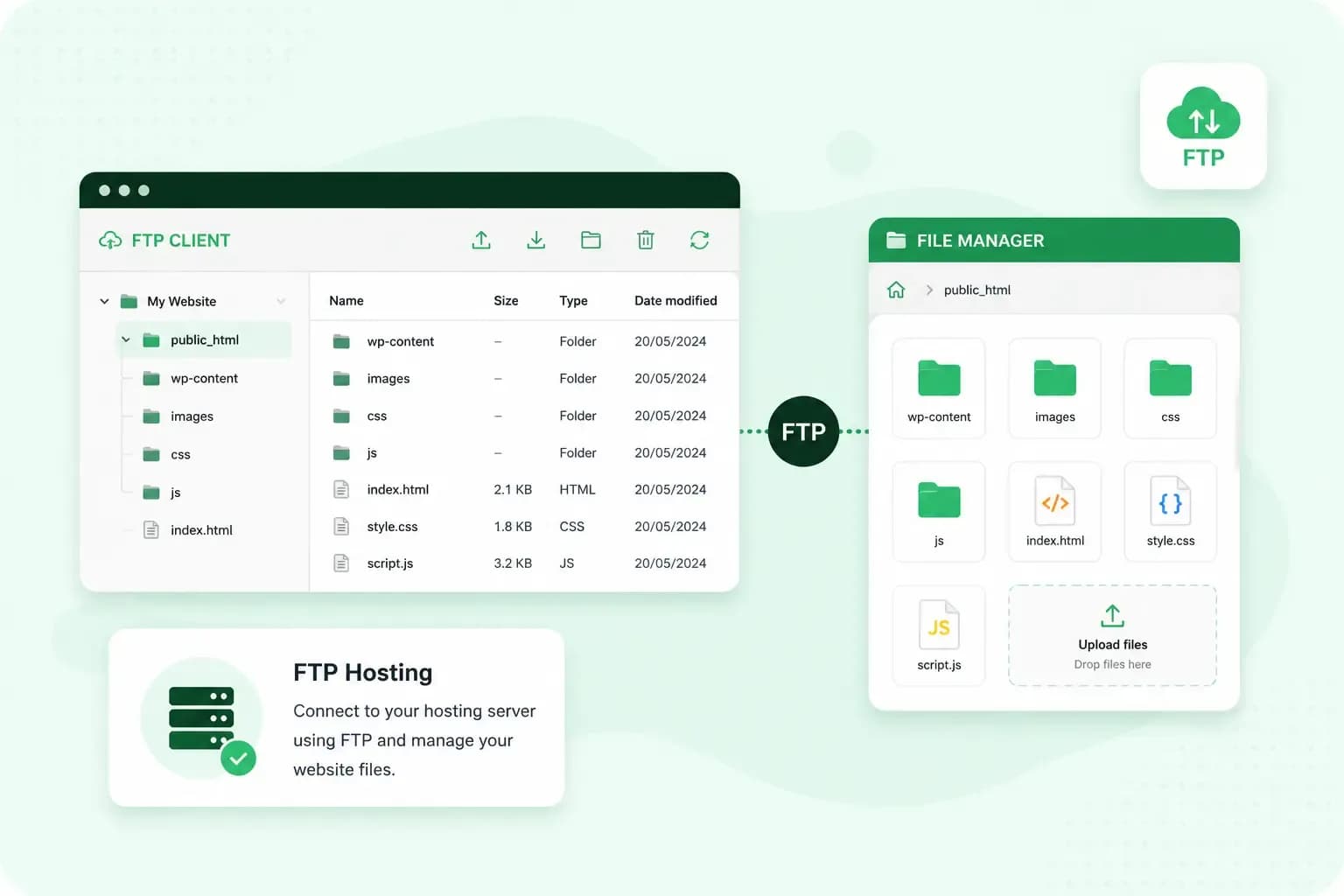
Wat is FTP? FTP staat voor File Transfer Protocol, een standaardmanier om bestanden over het internet van je computer naar een server over te zetten. Heb je een website, dan stuur je er je websitebestanden mee naar je webruimte, met een FTP-programma zoals FileZilla. Omdat gewoon FTP je gegevens onversleuteld verstuurt, is SFTP de veiligere keuze. Als je niets wil installeren, beheer je je bestanden met File Manager rechtstreeks in je browser.
Hoe werkt FTP en wat is een FTP-server?
FTP werkt met een verbinding tussen twee kanten: een programma op je computer en een server die je bestanden ontvangt. Het programma op je computer heet een FTP-programma of FTP-client. De FTP-server is de server waarop je website staat en die je bestanden bewaart. Bij webhosting is dat de server van je hostingprovider.
Om verbinding te maken, vraagt het programma een paar verbindingsgegevens. Je hebt ze voor FTP en voor SFTP nodig. Bij ons staan ze in je configuratiescherm, ook de poort, behalve je wachtwoord:
- De host. Dat is het adres van de server waarmee het programma verbinding maakt.
- Je gebruikersnaam. Met die naam meld je je aan op de server.
- Je wachtwoord. Dat stel je zelf in, en het beschermt je toegang tot de server.
- De poort. Met dat nummer bereikt het programma de juiste dienst op de server.
Is FTP veilig?
Nee, gewoon FTP is niet veilig. Het verstuurt je gebruikersnaam, je wachtwoord en je bestanden onversleuteld, waardoor ze kwetsbaar zijn voor hackers. Met SFTP zet je ook bestanden over, maar dan worden alle gegevens versleuteld en zo beschermd tegen onderschepping. Daarom is SFTP de betere keuze dan FTP, al kunnen sommige systemen of processen voor compatibiliteit nog op FTP aangewezen zijn.
FTP is om veiligheidsredenen niet meer beschikbaar op onze nieuwe servers. Staat je website nog op een oudere server, dan kan je FTP nog gebruiken. Of je op een nieuwe server zit, zie je in je configuratiescherm: staat FTP er niet meer bij je webruimte, dan gebruik je onze nieuwe servers. Hoe beide protocollen verder verschillen, lees je in ons artikel over het verschil tussen FTP en SFTP.
Werk je met een SFTP-programma of met File Manager?
Bij ons zet je bestanden op je webruimte met een programma op je computer of met File Manager in je browser. FileZilla, een bekend FTP-programma, werkt ook met SFTP, dus voor SFTP heb je geen ander programma nodig. Zo'n programma moet je wel eerst installeren. Daarna heb je op je netwerk de rechten nodig om met je webruimte te verbinden en door de firewall te geraken.
Een firewall bepaalt welke verbindingen een netwerk doorlaat. Op een computer van je werk of in de bibliotheek kan dat dus problemen geven. File Manager werkt volledig in je browser, dus je hoeft niets te installeren en je hebt geen speciale netwerkrechten nodig. Je opent het vanuit je configuratiescherm.
| SFTP-programma | File Manager | |
|---|---|---|
| Installatie | Je installeert het op je computer | Niet nodig, het werkt in je browser |
| Waar je het gebruikt | Op de computer waarop het geïnstalleerd is | Op elke computer met een browser |
| Uploaden | Hele mappen in één keer | Meerdere bestanden, geen hele mappen |
| Wat je ermee doet | Bestanden en mappen veilig overzetten en beheren | Bestanden uploaden, downloaden, hernoemen, verplaatsen en bewerken |
Zet je een volledige website online of werk je vaak met veel bestanden, dan is een SFTP-programma de beste keuze, omdat je er hele mappen in één keer mee overzet. In File Manager selecteer je de bestanden die je wil uploaden, of sleep je ze rechtstreeks naar File Manager. File Manager is handiger als je snel een bestand wil vervangen of op een computer werkt die niet van jou is. Bij ons is het standaard inbegrepen in elke webruimte.
Webhosting met SFTP- en SSH-toegang, zodat je je websitebestanden op een veilige manier publiceert.
Bekijk de hostingpakkettenJe websitebestanden uploaden met SFTP
Een nieuwe webruimte is leeg tot je er zelf bestanden op zet. Heb je webhosting bij ons en kies je voor een SFTP-programma, dan kan je je website in vijf stappen uploaden:
- Zet SFTP-toegang aan voor je webruimte in je configuratiescherm.
- Stel een SFTP-wachtwoord in. Je krijgt daarvoor een e-mail op je contactadres. Via die e-mail open je een pagina waarop je een nieuw wachtwoord kiest.
- Installeer op je computer een SFTP-programma, bijvoorbeeld FileZilla of Cyberduck. Dat kan hetzelfde programma zijn dat je voor FTP gebruikt.
- Vul in het programma de verbindingsgegevens uit je configuratiescherm in en maak verbinding. Log je voor het eerst in vanaf deze computer, dan vraagt het programma je om de verbinding goed te keuren.
- Zet je websitebestanden in de openbare map van je webruimte. Dat is de hoofdmap waarin je terechtkomt zodra je verbonden bent. Draait je hosting op onze nieuwe servers, dan heeft elk domein een eigen hoofdmap. In dat geval zie je in je configuratiescherm welke hoofdmap bij je domein hoort, en die open je eerst om je bestanden erin te zetten.
De hoofdmap is de map waaruit de server je website aan bezoekers toont. De stappen in je configuratiescherm staan in onze handleiding over SFTP-toegang aanzetten en een wachtwoord instellen.
Je startpagina geef je een naam in kleine letters, zoals index.html, en die zet je in de hoofdmap. Dat is de pagina die de server toont wanneer iemand je domeinnaam opent. Wil je een inhoudbeheersysteem (CMS) gebruiken, dan upload je ook de installatiebestanden ervan.
Als je je domeinnaam naar ons hebt verhuisd, upload je de bestanden van je bestaande website om ze weer zichtbaar te maken. Daarna surf je naar je domeinnaam om te controleren of je website online staat. Zie je nog een oude versie, ververs dan de pagina of leeg de cache van je browser.
Je website online zetten met onze webhosting
Heb je je websitebestanden klaar maar nog geen webruimte, dan heb je eerst een hostingpakket nodig. Dat geldt ook als je wil overstappen van een provider zonder SFTP-toegang. Met onze webhosting zet je je bestanden daarna online met een SFTP-programma of met File Manager, zoals in de stappen hierboven. Vergelijk onze webhostingpakketten en kies het pakket dat bij je website past.
Aanbevolen lectuur
 Webhosting4 aug 2026
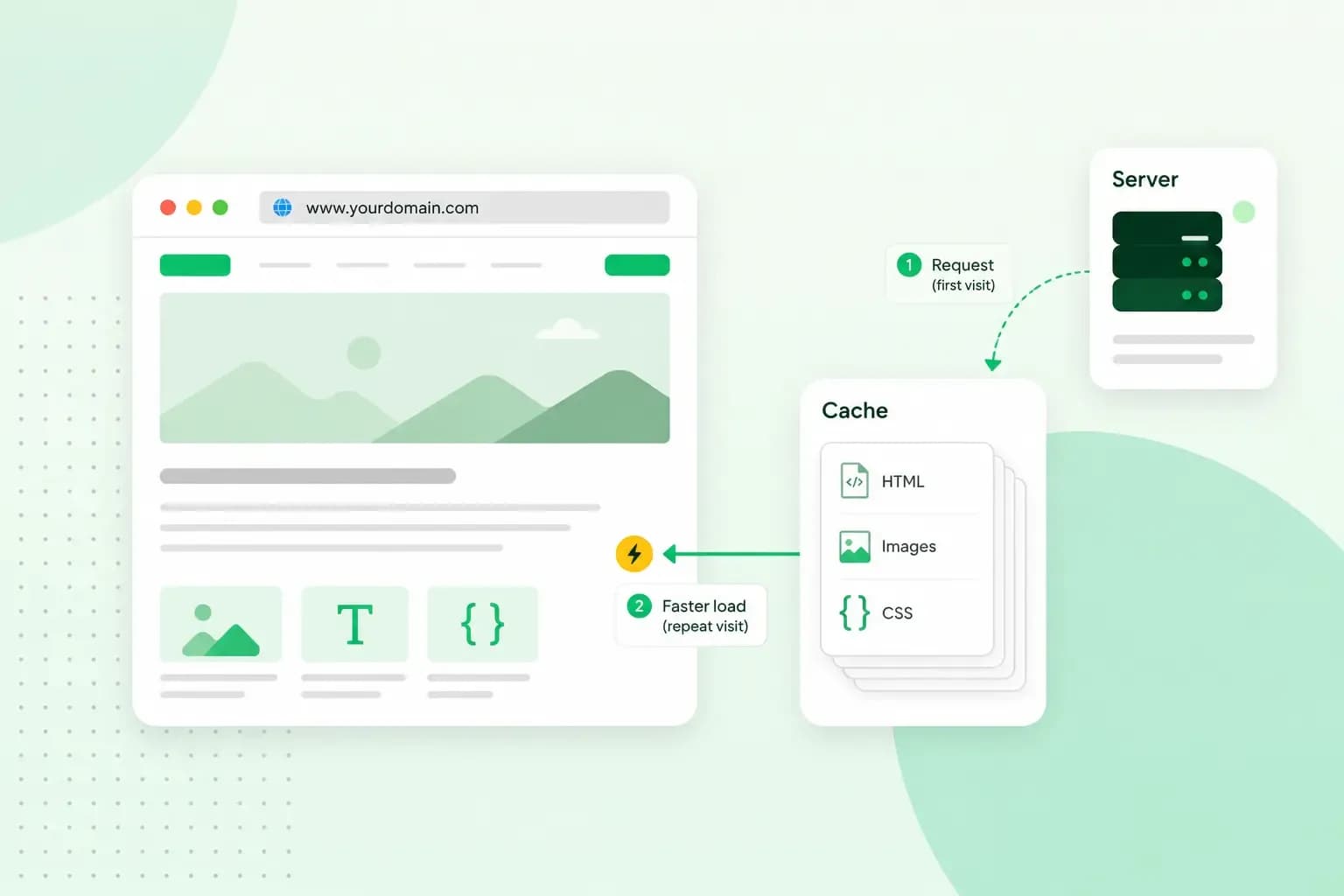
Wat is een cache?
Zo werkt een cache, lees hier hoe jij je cache wissen kan, het belang van een cache en waarom je deze ook moet legen.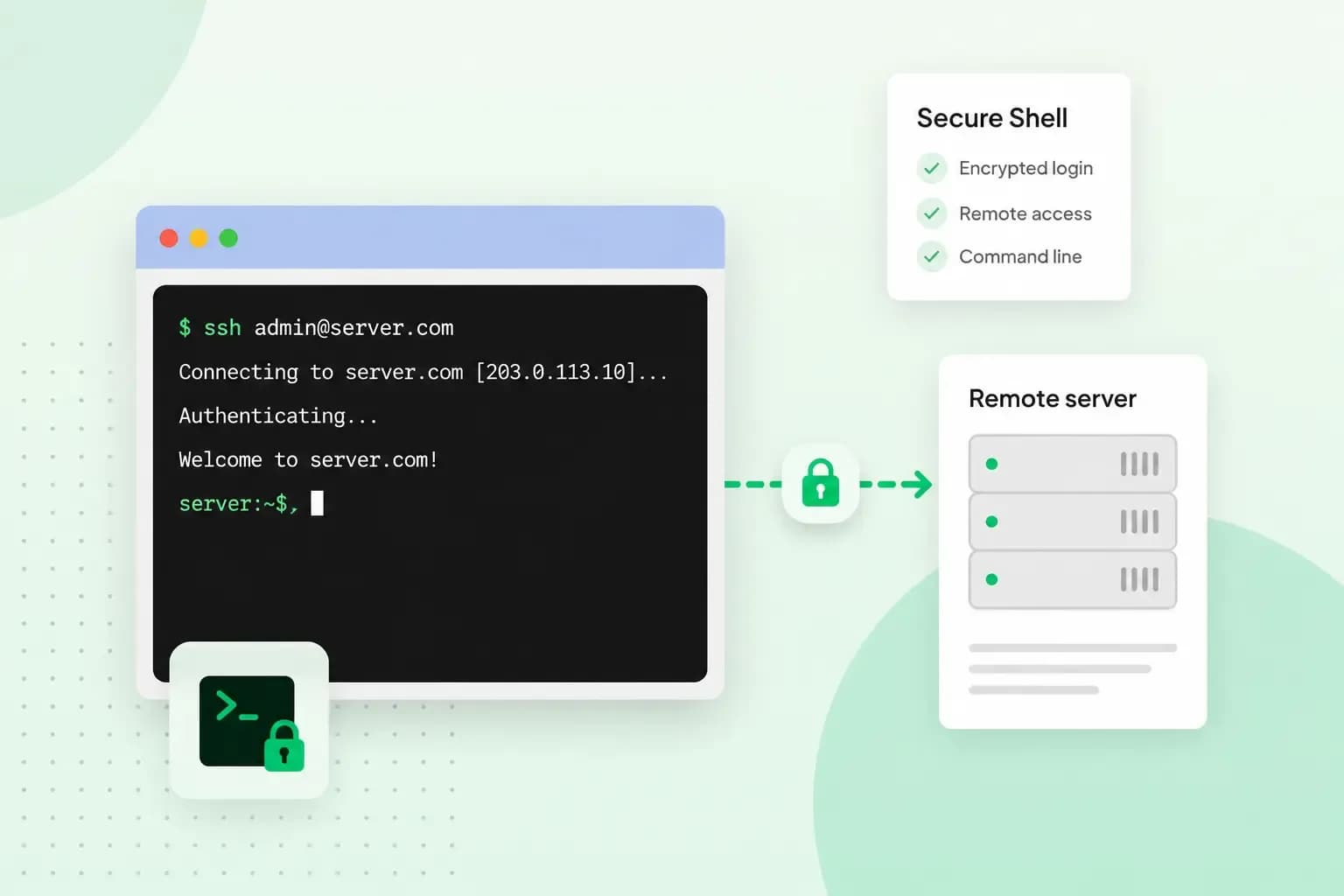 Webhosting4 aug 2026
Wat is SSH?
Wat is SSH en hoe werkt het? In dit artikel leggen we het belang en de geschiedenis uit van een secure shell connection. Ontdek het nu.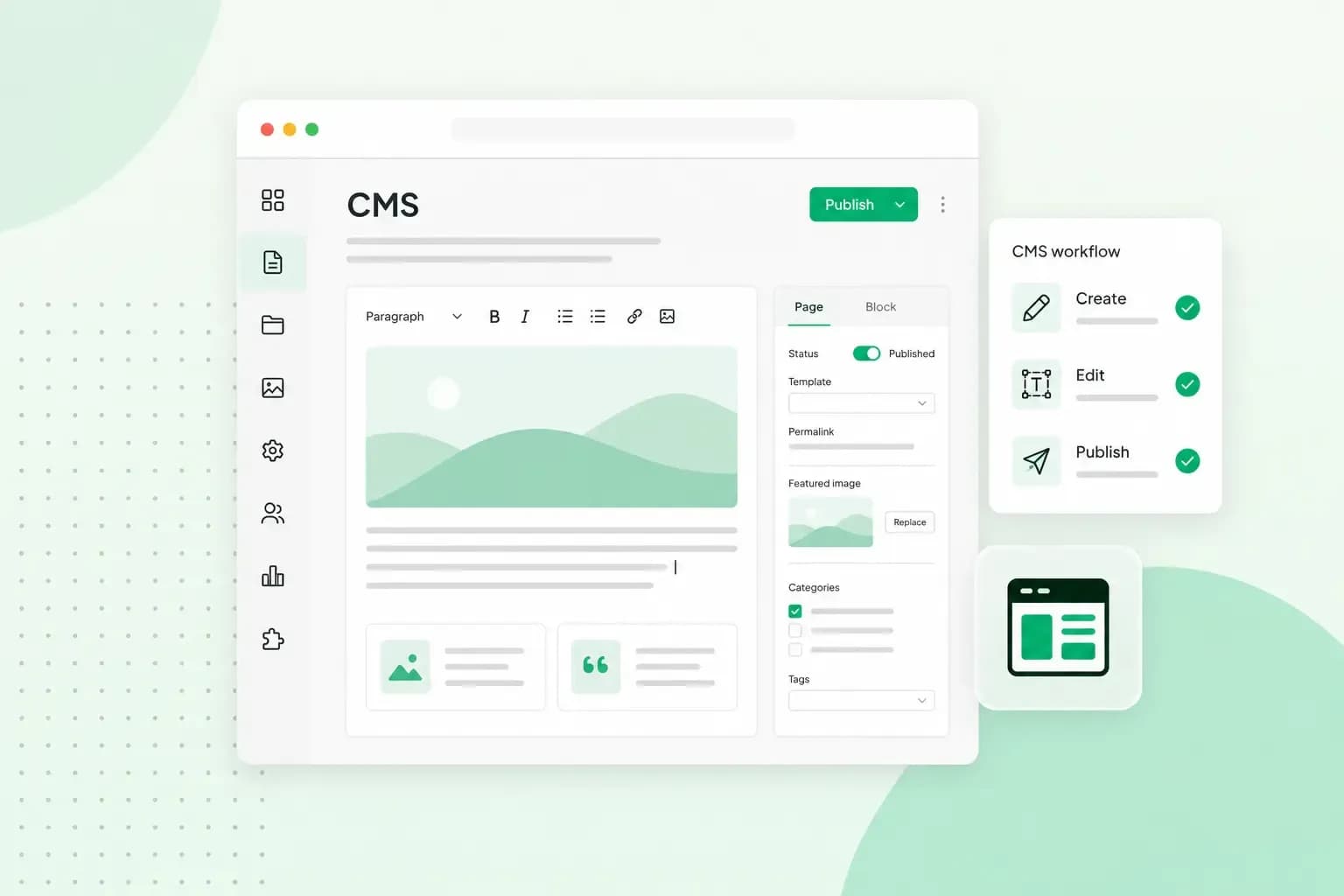 Webhosting4 aug 2026
Wat is een cms (contentmanagementsysteem)?
Met een contentmanagementsysteem (cms) maak en beheer je eenvoudig jouw website. Wil je meer weten? In deze gids leer je alles over cms’en!