
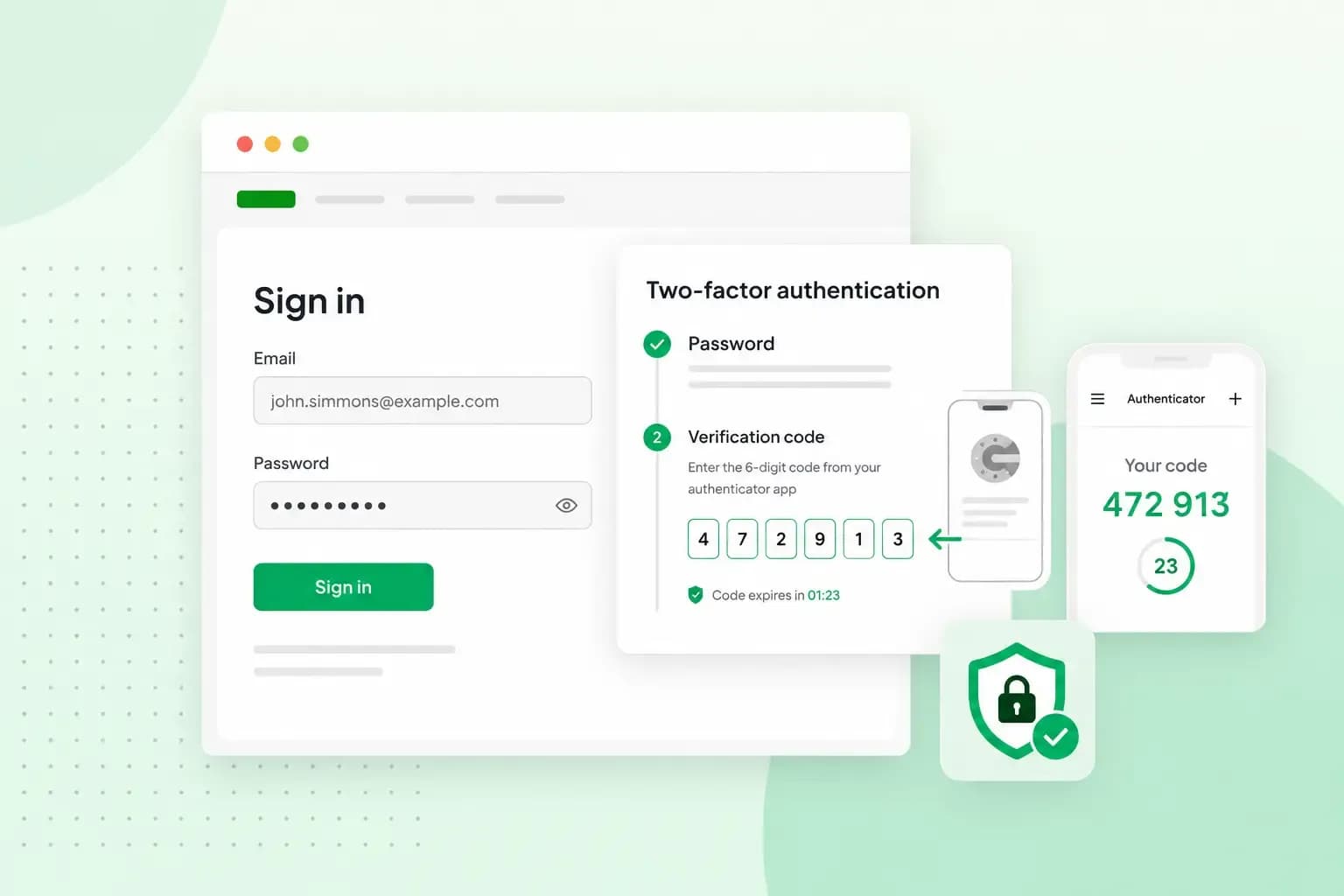
Tweestapsverificatie (2FA), ook tweefactorauthenticatie of two factor authentication genoemd, is een extra beveiligingslaag voor je online accounts. Na je wachtwoord bevestig je op een tweede, andere manier dat jij het bent, bijvoorbeeld met een code op je gsm of met je vingerafdruk. Krijgt iemand je wachtwoord in handen, dan heeft die nog altijd die tweede stap nodig om in te loggen.
Hoe werkt 2FA?
2FA werkt met twee stappen. Eerst geef je zoals altijd je gebruikersnaam en je wachtwoord in. Daarna bevestig je met een tweede bewijs, zoals een code uit een app op je gsm. Pas als allebei kloppen, krijg je toegang tot je account.
Dat tweede bewijs is van een andere soort dan je wachtwoord. Er bestaan drie soorten:
- Iets wat je weet. Dat is je wachtwoord of je pincode. Zonder 2FA is dat meestal het enige wat je ingeeft.
- Iets wat je hebt. Dat is je gsm of een hardwaresleutel. Een code of melding op dat toestel toont dat je het bij je hebt.
- Iets wat je bent. Dat is je vingerafdruk of je gezicht, die je toestel scant om te bevestigen dat jij het bent.
Vraagt een login twee van die soorten bewijs, dan is dat tweefactorauthenticatie. Je kent het waarschijnlijk al van itsme, dat je bij alle Belgische banken kan gebruiken. Je krijgt een melding in de app en bevestigt met je persoonlijke code.
Welke soorten 2FA zijn er?
De 2FA-methodes die je tegenkomt, zijn onder meer een sms-code, een code uit een authenticator-app, een pushmelding en een beveiligingssleutel. Elke methode maakt je account veiliger, maar ze verschillen in gemak en in hoe goed ze je beschermen.
| Methode | Hoe je bevestigt | Waar je op let |
|---|---|---|
| Sms-code | Je krijgt een eenmalige code per sms op je gsm-nummer en geeft die in. | Kwetsbaarder voor hacks via je telefoonnummer, zoals een simswap. Daarbij laat een oplichter je nummer op een nieuwe simkaart zetten en ontvangt hij zo je sms-codes. |
| Authenticator-app | Een app op je gsm, zoals Google Authenticator, maakt telkens een nieuwe code die je ingeeft. | Werkt ook zonder internet of gsm-bereik. |
| Pushmelding | Je krijgt een melding op je gsm en tikt op goedkeuren of weigeren. | Makkelijker dan een code overtikken. Weiger elke melding als je zelf niet aan het inloggen bent. |
| Beveiligingssleutel | Je sluit een kleine fysieke sleutel aan op je gsm, tablet of computer. | Beschermt beter tegen phishing dan een code, maar je koopt hem apart en moet hem bij je hebben. |
Waarom is tweestapsverificatie belangrijk?
Tweestapsverificatie is belangrijk omdat geen enkel wachtwoord perfect is, hoe sterk het ook is. Is je wachtwoord zwak of ergens anders gelekt, dan kan een aanvaller het gebruiken om in je account te komen. Een sterk wachtwoord blijft wel de basis, maar 2FA zet er een tweede slot achter.
Ook via een phishingmail kan een oplichter je wachtwoord buitmaken, als je het per ongeluk op een nepwebsite ingeeft. Met 2FA komt hij met dat wachtwoord alleen niet in je account, want hij heeft ook de tweede stap nodig, zoals de code op je gsm.
Waterdicht is 2FA niet. Oplichters proberen soms ook je verificatiecode los te krijgen om zo je account over te nemen, bijvoorbeeld via dezelfde nepwebsite of met een telefoontje. Geef een code daarom nooit door aan iemand anders en kijk na of je echt op de juiste website inlogt. Google belt je bijvoorbeeld nooit om een code te controleren.
Welke 2FA-methode kies je best?
Biedt een dienst meerdere methodes aan, kies dan liever een authenticator-app of een pushmelding dan een sms-code. Zo hangt je tweede stap niet af van je telefoonnummer.
Ons advies: zet tweestapsverificatie eerst aan voor je e-mail en voor de accounts waarmee je je website en je domeinnaam beheert. Via je mailbox stel je namelijk een nieuw wachtwoord in als je het vergeten bent, ook voor die andere accounts. Zo sturen we je een eenmalige code naar je contact e-mailadres, of naar een herstel-e-mailadres of telefoonnummer dat je eerder instelde, om het wachtwoord van je configuratiescherm opnieuw in te stellen.
Voor een Gmail-adres open je je Google-account en tik je op Beveiliging en inloggen. Kies daar onder Inloggen bij Google de optie Tweestapsverificatie aanzetten en volg de stappen op het scherm. Bij andere diensten vind je de optie meestal bij de beveiligingsinstellingen van je account.
Een beveiligingssleutel of een toegangssleutel beschermt je beter tegen phishing, dus die kies je best voor de accounts die je het meest waard zijn. Een toegangssleutel, in het Engels passkey, is zelf geen toestel: je maakt hem aan op je gsm of computer, of op een fysieke beveiligingssleutel. Je ontgrendelt hem op je gsm of computer met je vingerafdruk, je gezicht of de schermvergrendeling van je toestel.
Wat als je je gsm kwijt bent of vervangt?
Je toegang regel je best voordat er iets misloopt. Als je tweestapsverificatie uitschakelt wanneer je van gsm wisselt, staat je account net in die periode zonder extra beveiliging.
- Bewaar je back-upcodes. Diensten zoals Google laten je back-upcodes maken voor als je je gsm kwijtraakt. Print ze of bewaar ze op een veilige plek, zodat je ook zonder gsm kan inloggen.
- Voeg een tweede methode toe. Met een tweede toestel of een extra methode raak je niet buitengesloten als één methode wegvalt.
- Zet je authenticator-app over. In Google Authenticator log je op je nieuwe gsm in met je Google-account, of je zet je codes handmatig over. Doe dat voordat je je oude gsm wist of weggeeft.
Ben je je gsm toch kwijt, dan vraag je bij het inloggen om een andere manier om je identiteit te bevestigen. Bij Google kies je daarvoor Probeer het op een andere manier.
Tweestapsverificatie aanzetten voor je one.com-account
Ook bij ons beveilig je de login van je configuratiescherm met tweestapsverificatie. Na je wachtwoord bevestig je dan met een app. Je kiest uit twee apps. In de one.com Companion app keur je het inlogverzoek goed door naar rechts te swipen. Google Authenticator maakt een code van zes cijfers die je ingeeft.
- Installeer de one.com Companion app of Google Authenticator op je gsm.
- Open in het configuratiescherm de instellingen voor tweestapsverificatie bij je accountinstellingen.
- Activeer tweestapsverificatie voor de app die je gekozen hebt en volg de stappen.
- Log de volgende keer in zoals gewoonlijk: na je wachtwoord vraagt het configuratiescherm om de tweede stap.
Vanaf dan keur je bij elke login het verzoek goed in de Companion app, of geef je de code uit Google Authenticator in.
Kan je niet meer inloggen omdat je gsm weg is, dan schakelt onze klantendienst tweestapsverificatie voor je uit. Je vult daarvoor ons formulier voor het uitschakelen van tweestapsverificatie in en voegt een scan of foto van een geldig identiteitsbewijs met pasfoto van de eigenaar van het abonnement toe. Is de eigenaar een bedrijf of vereniging, dan voeg je ook een bedrijfsstempel, briefhoofd of uittreksel uit het register toe. Onderteken het formulier en stuur het samen met de bijlagen naar onze klantendienst.
Vergelijk onze pakketten voor webhosting, e-mail en je website, en kies wat bij je past.
Bekijk pakketten & prijzenVeelgestelde vragen over 2FA
Wat is het verschil tussen 2FA en MFA?
Tweestapsverificatie vraagt twee verschillende soorten bewijs. MFA, of multifactorauthenticatie, vraagt er twee of meer, dus 2FA is een vorm van MFA.
Heb je met een toegangssleutel nog 2FA nodig?
Bij Google niet: log je in met een toegangssleutel, dan slaat Google de tweede stap over. Zo'n sleutel staat alleen op je eigen toestellen. Log je ermee in, dan toon je daarmee al dat je je toestel bij je hebt.
Begin met je belangrijkste accounts
Staat tweestapsverificatie aan voor je mailbox en je configuratiescherm, zet ze dan ook aan voor je andere accounts die het aanbieden, zoals je sociale media. Wil je een eigen website of e-mailadres, bekijk dan onze pakketten en prijzen. Ook die login beveilig je bij ons met tweestapsverificatie.
Aanbevolen lectuur
 Website Beveiliging13 jul 2026
Wat is domeinkaping en hoe regel je de beveiliging van je domein?
Ontdek wat domeindiefstal en domeinkaping betekenen en hoe je je domein beschermt tegen externe dreigingen. Website Beveiliging23 sep 2025
Wat is HTTPS?
In dit artikel lees jij wat HTTPS is, hoe het werkt, waar het voor staaten het verschil tussen HTTP en HTTPS. Ontdek het in deze blog! Website Beveiliging26 aug 2025
Zo maak je een sterk wachtwoord
Met een sterk wachtwoord maak je jouw accounts veiliger. Lees onze tips en tricks voor het maken van een veilig wachtwoord.