

Je e-mailadres veranderen doe je door een nieuw adres aan te maken en daarna geleidelijk over te schakelen. Je stuurt je mail door, zet je berichten, agenda en adresboek over en laat je contacten weten wat je nieuwe adres is. Daarna pas je je adres aan overal waar je het gebruikt. Je oude adres hou je intussen nog een tijd actief.
Waarom zou je je e-mailadres veranderen?
Welke reden je hebt, bepaalt soms wat je eerst doet.
- Een professioneel adres. Je mailt nu vanaf een adres dat niet bij je zaak hoort. Kies dan een adres op de naam van je zaak, zoals
info@atelierwolkenvanger.be. - Een nieuwe bedrijfsnaam. Je zaak heeft een andere naam gekregen en je wil een e-mailadres dat bij die naam past.
- Veel spam. Vaak helpt het al om spam te blokkeren. Raak je er zo niet vanaf, dan is een nieuw adres de volgende stap.
- Een gehackt account. Is je wachtwoord gelekt, beveilig je account dan eerst. Heb je geen toegang meer tot je oude adres, dan kan je er ook geen mail meer van doorsturen.
- Een adres van je internetprovider. Hoort je adres bij je internetabonnement en stap je over naar een andere provider, dan wil je een adres dat je kan houden, los van dat abonnement.
Kun je je huidige e-mailadres zelf aanpassen?
Soms wel, maar meestal maak je een nieuw adres aan. Heb je een Gmail-adres, dan kan je het volgens Google in sommige gevallen wijzigen in een ander adres dat eindigt op @gmail.com. Of dat bij jouw account kan, zie je in je Google-account onder E-mailadres voor Google-account. Je oude adres wordt dan een alternatief adres, je krijgt mail op allebei en je bewaarde berichten blijven staan.
Daarna kan je wel twaalf maanden geen nieuw Gmail-adres meer voor dat account maken, en in totaal kan dat maar drie keer. Google legt uit hoe je het e-mailadres van je Google-account wijzigt.
Bij Outlook.com voeg je een extra adres toe aan hetzelfde account, een alias. Die alias deelt je postvak, je contacten en je instellingen met je hoofdadres. Je kiest zelf vanaf welk adres je mailt. Bij Microsoft lees je hoe je een e-mailalias toevoegt in Outlook.com.
Mail je vanaf je eigen domeinnaam, dan kies je het deel vóór het @-teken zelf, maar wat na het @-teken staat, ligt vast. Wil je een andere naam vóór het @-teken, dan maak je een nieuw account aan op hetzelfde domein. Heeft je zaak een nieuwe naam en moet het deel na het @-teken veranderen, dan heb je een nieuwe domeinnaam nodig. In dat geval en in alle andere gevallen maak je een nieuw adres aan en volg je de stappen hieronder.
Verander je e-mailadres in 6 stappen
Met deze zes stappen kan je je e-mailadres wijzigen zonder dat er mail verloren gaat:
- Maak eerst je nieuwe adres aan.
- Stuur je e-mail door naar het nieuwe adres.
- Neem je berichten, afspraken en adresboek mee.
- Laat je contacten weten wat je nieuwe adres is.
- Stel een automatisch antwoord in op je oude adres.
- Wijzig je adres bij je accounts, op je website en op je drukwerk.
Hou de stappen in deze volgorde aan en laat je oude adres ook na de laatste stap nog actief.
1. Maak een nieuw e-mailadres aan
Kies eerst wat voor adres je wil. Een gratis adres bij Gmail of Outlook.com kost niets, maar na het @-teken staat dan de naam van de aanbieder. Een adres op je eigen domeinnaam hou je ook als je later van internetprovider of e-mailaanbieder verandert, zolang je je domeinnaam behoudt. Voor een zaak is een adres op je eigen domeinnaam daarom de beste keuze.
Voor zo'n adres heb je eerst een domeinnaam nodig. Daarnaast neem je een e-mailpakket, of webhosting waar e-mail bij zit. Hoeveel adressen je op je domein kan aanmaken, hangt af van je pakket.
Heb je je pakket, dan kies je het deel vóór het @-teken en een wachtwoord. Hoe je bij ons een e-mailaccount aanmaakt, lees je in een apart artikel.
2. Stel een doorsturing in naar je nieuwe adres
Zet in je oude account een doorsturing naar je nieuwe adres. Dat doe je bij de aanbieder van je oude adres. Staat je oude adres bij ons, dan stel je de doorsturing in via je configuratiescherm en bevestig je ze vanuit de inbox waarnaar je doorstuurt. Lees hoe je e-mails automatisch doorstuurt vanuit je configuratiescherm.
Als je oude adres bij je internetabonnement hoort, doorloop dan alle stappen voor je dat abonnement opzegt. Je provider moet je na het opzeggen een van twee opties aanbieden: ofwel gebruik je je oude adres nog 18 maanden, ofwel sluit je provider het meteen af en stuurt hij de mails die er de komende 18 maanden binnenkomen door naar een adres dat je zelf kiest. Vraag die gratis optie wel bij je provider aan voor je abonnement afloopt.
3. Zet je e-mails, agenda en contacten over
Je oude berichten, afspraken en adresboek wil je meestal meenemen naar je nieuwe mailbox. Als je nieuwe adres bij ons staat, kan je je e-mail overzetten met onze e-mailimport, die mails en mappen naar dat adres kopieert. Dat kan vanuit onder andere Gmail, Hotmail, Yahoo of een ander account bij ons.
Er verandert niets aan het account waaruit je importeert. Het kan wel tot twee dagen duren voor de import klaar is. Zo ga je te werk om e-mails te importeren in webmail.
Als je nieuwe adres bij een andere aanbieder staat, kijk dan bij die aanbieder of je daar mail kan importeren.
Je agenda en je contacten zet je over met een bestand dat je uit je oude account exporteert. Een ics-bestand bewaart je afspraken, zodat je ze in een andere agenda kan inlezen. Je contacten exporteer je meestal als csv-bestand, een formaat dat daarvoor veel gebruikt wordt. Met zo'n bestand voeg je je contacten toe aan een ander e-mailaccount.
Komt je oude adres van Gmail, dan exporteer je in Google Agenda een kopie van je afspraken naar je computer. Exporteer je al je agenda's tegelijk, dan geeft Google Agenda je een zip-bestand, dat je eerst opent om bij de afzonderlijke ics-bestanden te komen. In Google Contacten download je je adresboek als csv- of vCard-bestand.
Beide bestanden importeer je daarna in de agenda en het adresboek van je nieuwe account. Staat je nieuwe adres bij ons, dan importeer je je afspraken als ics-bestand in de kalender van webmail.
4. Vertel je contacten wat je nieuwe adres is
Stuur vanaf je nieuwe adres een kort bericht naar al je contacten om te laten weten dat je een nieuw e-mailadres hebt. Zet alle ontvangers in bcc. Bcc verbergt de adressen van de ontvangers voor elkaar, zodat niemand de adressen van je andere contacten te zien krijgt.
5. Stel een afwezigheidsbericht in op je oude adres
Sommige mensen blijven nog een tijd naar je oude adres mailen. Zet daarom je nieuwe adres in een automatisch antwoord op dat oude adres. Een kort bericht volstaat, bijvoorbeeld:
"Bedankt voor je bericht. Mijn e-mailadres is veranderd: je bereikt me voortaan op info@atelierwolkenvanger.be. Dit bericht is goed aangekomen, maar stuur je volgende mails graag naar mijn nieuwe adres."
Staat je oude adres bij ons, dan stel je het antwoord in via webmail. Om spam te voorkomen, sturen we dan één automatisch antwoord per dag naar elk adres. Lees hoe je een automatisch antwoord instelt in webmail. Meer voorbeelden vind je in onze tips om een afwezigheidsbericht te schrijven.
6. Pas je e-mailadres overal aan
Tot slot zet je je nieuwe adres overal waar mensen en diensten je oude adres nog gebruiken:
- Website en sociale media. Pas je contactpagina, je profielen en je contactformulier aan.
- Visitekaartjes, facturen en ander drukwerk. Bestel nieuw drukwerk pas als je nieuwe adres werkt, en pas ook de sjablonen van je facturen en offertes aan.
- Accounts waarmee je inlogt. Je bank, je webshops, je boekhoudprogramma en andere diensten sturen wachtwoordherstel en facturen naar het adres van je account. Wijzig daarom in elk van die accounts je e-mailadres.
Mail vanaf je eigen domeinnaam en neem je bestaande mails mee van je huidige provider.
Kies je e-mailpakketHoe lang hou je je oude e-mailadres aan?
Hou je oude adres aan tot er een tijd lang geen belangrijke mail meer op binnenkomt. Kijk daarvoor af en toe wat er nog binnenkomt of wordt doorgestuurd. Komt er alleen nog reclame of spam binnen, dan kan je het adres opheffen.
Kijk voor je het opheft na of je elk account waarmee je inlogt hebt aangepast en of je automatisch antwoord lang genoeg heeft gelopen. Hef je het te vroeg op, dan kan je bij een vergeten account je wachtwoord niet meer herstellen.
Klaar voor je nieuwe adres
Wil je een adres op de naam van je zaak dat je houdt als je later van provider verandert, kies dan het e-mailpakket dat bij je past. Maak daarna je nieuwe adres aan en begin met de doorsturing uit stap 2.
Aanbevolen lectuur
 E-mail10 nov 2025
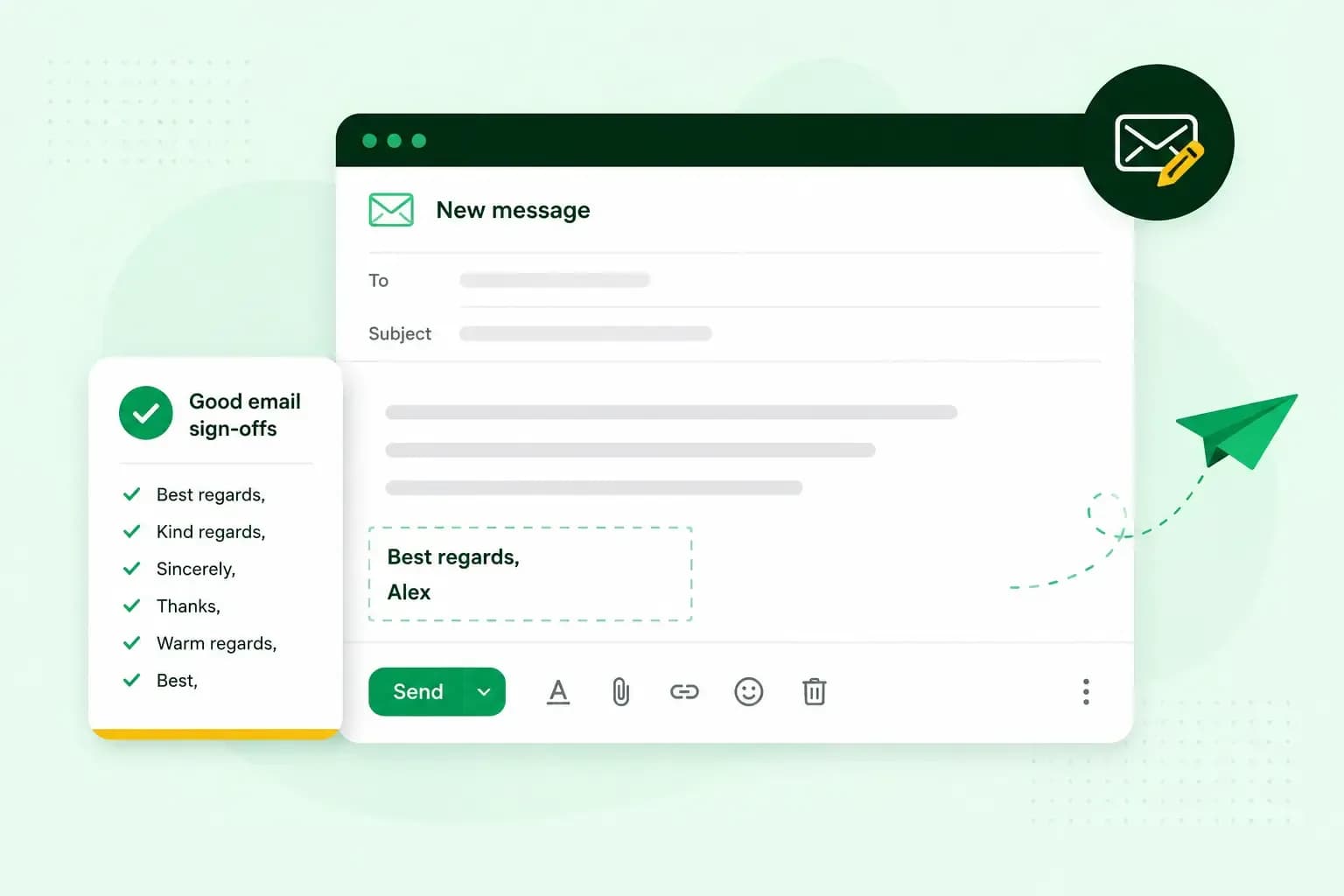
Je mail afsluiten in het Nederlands en het Engels
Hoe jij je e-mail afsluitingen schrijft heeft een grote impact op de indruk die je achterlaat. Bekijk de beste manieren in het Nederlands & Engels.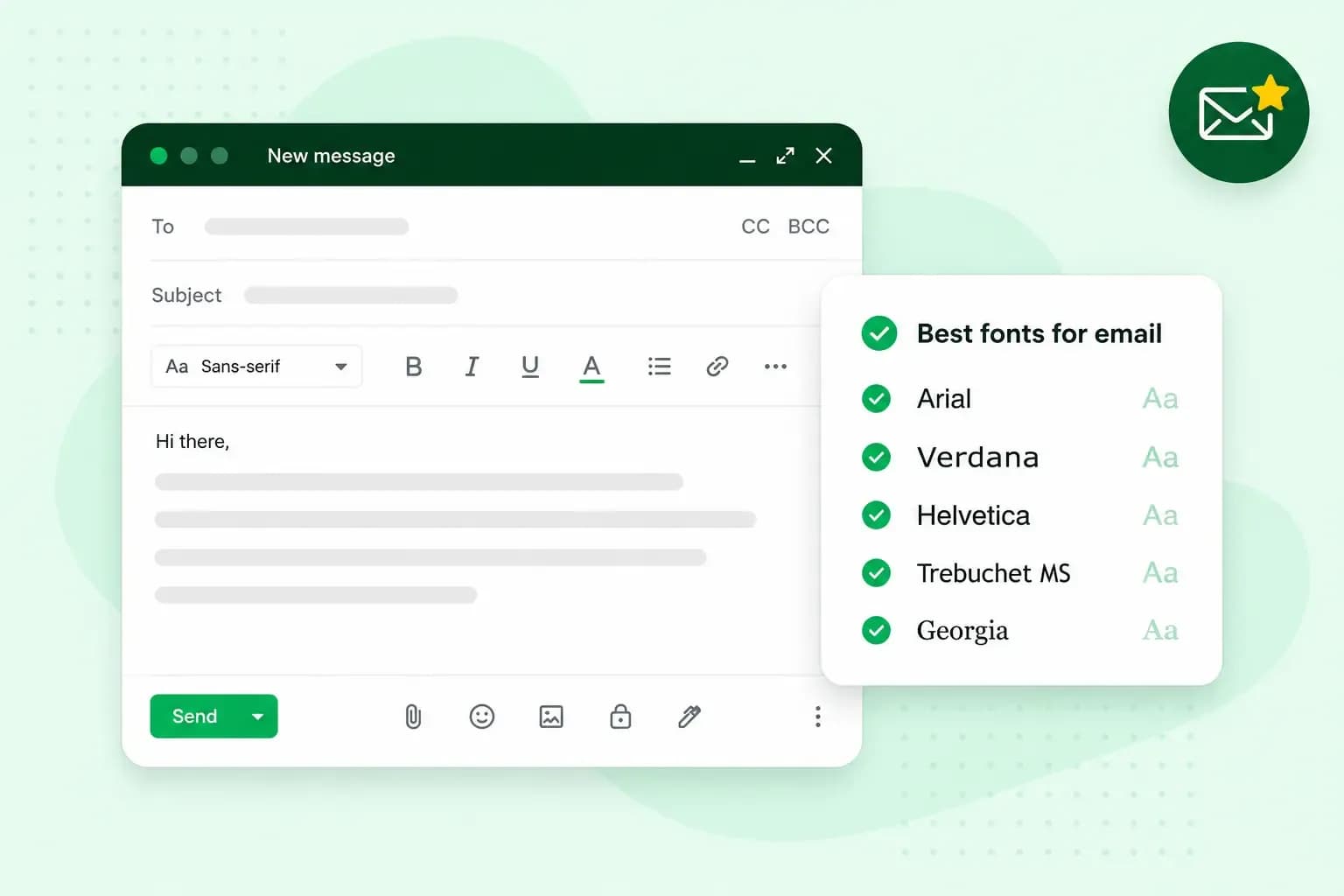 E-mail10 okt 2025
Een professioneel lettertype voor je e-mails kiezen
Het gebruik van een lettertype bepaald hoe jouw inhoud overkomt. Ontdek onze tips voor professionele lettertypes voor je e-mail.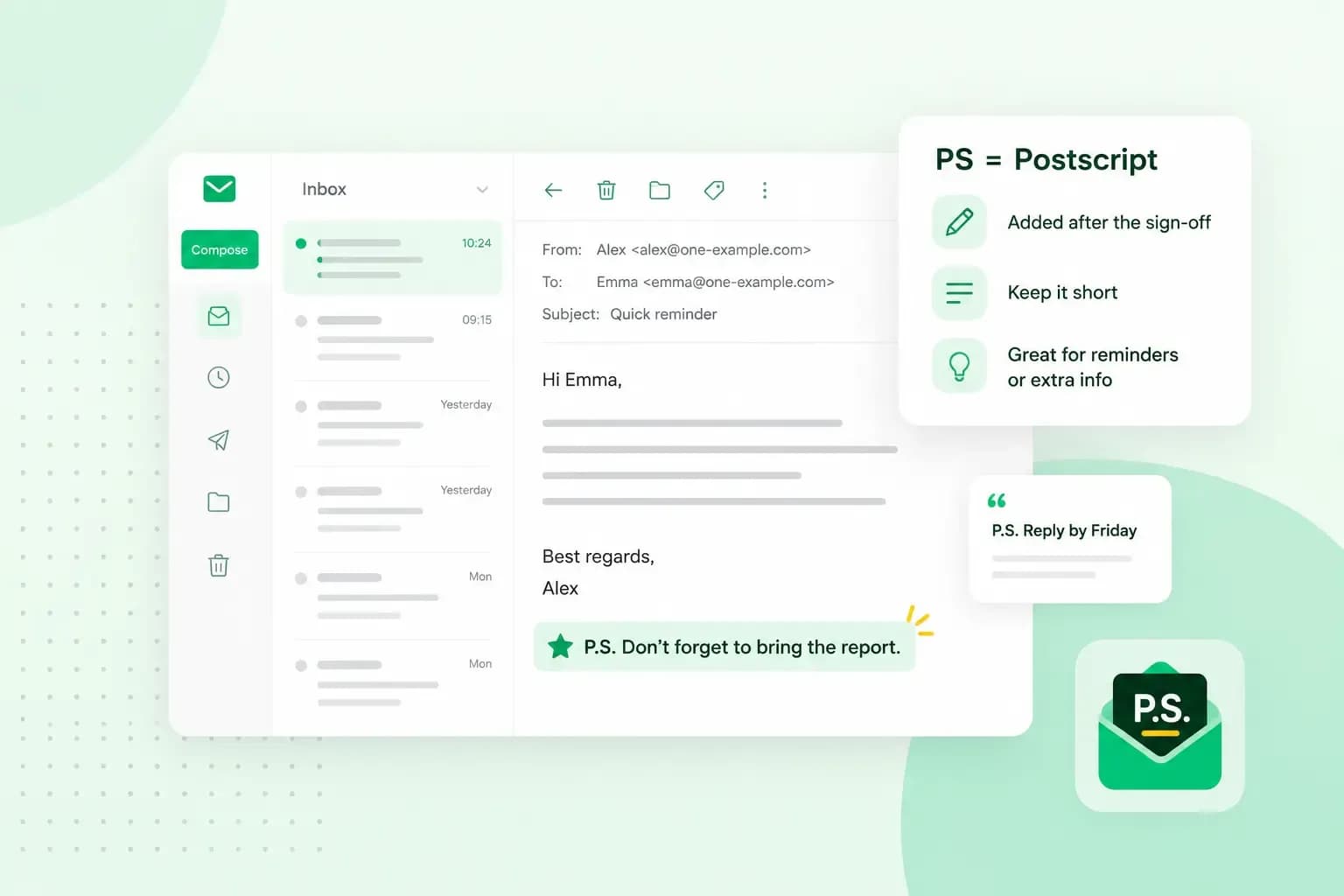 E-mail10 okt 2025
Wat betekent PS in een e-mail?
Ontdek hoe jij PS in e-mails gebruikt en wat het betekent. Lees hoe, wanneer en waar je het kan gebruiken.