
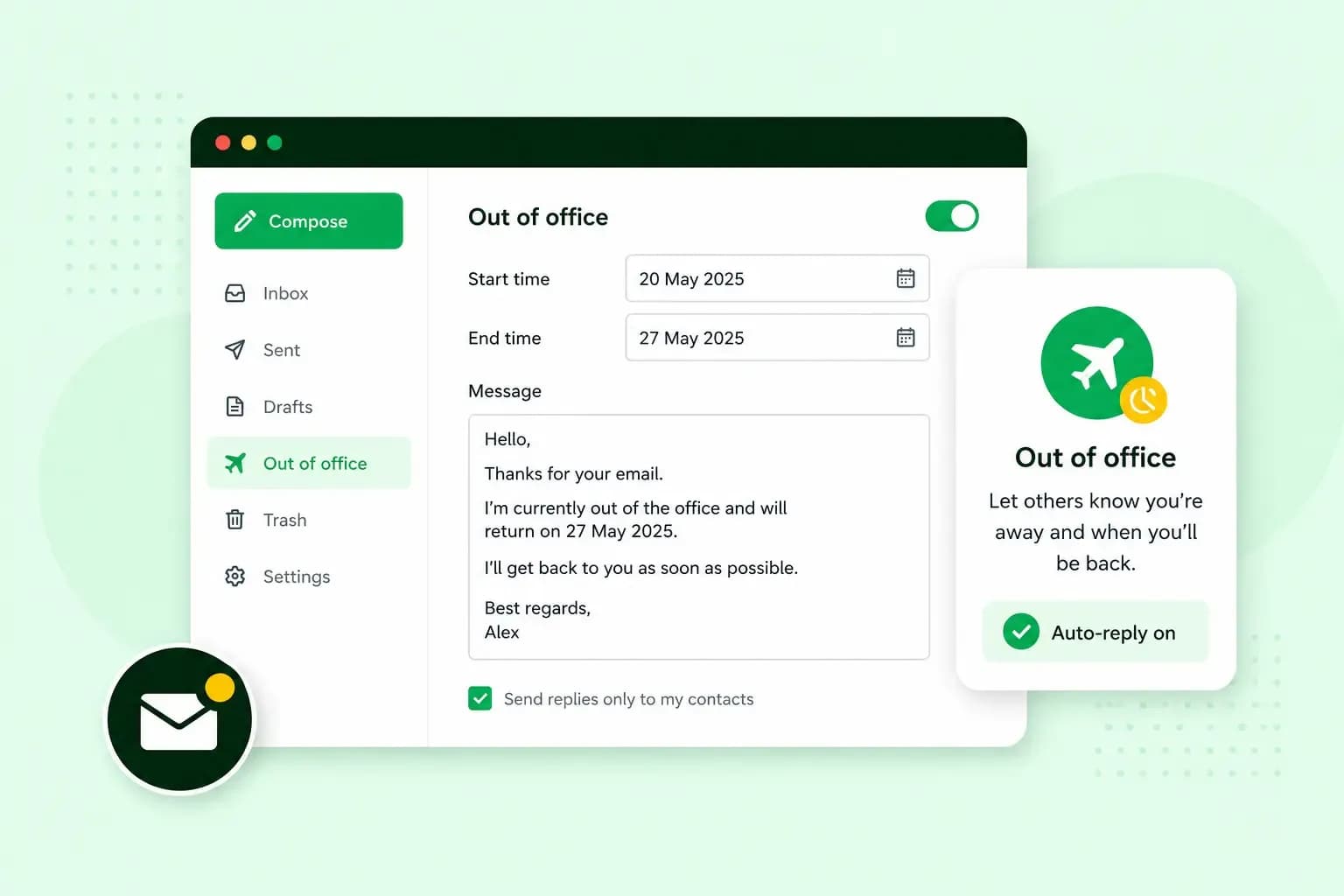
Een afwezigheidsbericht, of out of office, is een automatisch antwoord op de e-mails die binnenkomen terwijl je weg bent. Het vertelt de afzender dat je afwezig bent, wanneer je terug bent en bij wie die intussen terechtkan. Je zet het aan voordat je vertrekt, zodat ook de eerste mail na je vertrek al een antwoord krijgt.
Wat is een afwezigheidsbericht?
Een afwezigheidsbericht is een antwoord dat je mailbox zelf verstuurt, zodat wie je mailt meteen weet waarom je reactie op zich laat wachten. Zo hoeft niemand zich af te vragen of zijn mail wel is aangekomen. Je gebruikt het zodra je je e-mail een tijd niet kan beantwoorden, bijvoorbeeld tijdens je vakantie of bij ziekte. Je zet het aan in je e-mailprogramma of in je webmail.
Zolang het aanstaat, krijgt ook iemand die je niet kent je automatische antwoord, tenzij je in Outlook instelt dat het alleen naar je contactpersonen gaat. Je tekst moet dus ook voor die afzender kloppen.
De Engelse naam is out of office, met als afkorting OOO. In het Nederlands heet het ook een automatisch antwoord, en onder die naam vind je de functie in onze Webmail.
Wat zet je in een afwezigheidsbericht?
In een afwezigheidsbericht zet je een duidelijke onderwerpregel, een aanhef, wanneer je weg bent, wie je intussen vervangt en een afsluiting met je naam. De reden en je reactietijd voeg je alleen toe als ze de afzender iets vertellen.
- Een onderwerpregel die alles zegt. Zet er al in dat je afwezig bent, zoals 'Afwezig tot en met 2 januari'. Zo ziet de afzender het meteen in zijn inbox.
- Een algemene aanhef. Begin zonder naam, met 'Beste' of 'Hallo'. Meer ideeën lees je in ons artikel over hoe je een e-mail begint.
- Wanneer je weg bent. Zeg dat je afwezig bent, van wanneer tot wanneer, en op welke dag je weer aan het werk bent.
- De reden, als je wil. Hou het bij één woord, zoals vakantie, opleiding of verlof.
- Wie je vervangt. Geef de naam en het e-mailadres van een collega die dringende vragen opvangt.
- Wanneer je antwoordt, als je wil. Laat weten wanneer je de e-mail beantwoordt, of vraag de afzender om na je terugkeer opnieuw te mailen.
- Een vriendelijke afsluiting. Sluit af met een groet, je naam, je functie en je e-mailhandtekening. Ideeën voor de groet vind je in ons artikel over hoe je een e-mail afsluit.
Je afwezigheidsbericht vertrekt vaak vanaf je eigen e-mailadres, en dat adres staat dan als afzender bij het antwoord. Met een e-mailadres op je eigen domeinnaam, zoals info@fietsatelierlenaerts.be, ziet wie je mailde meteen van welke zaak het antwoord komt.
Mail vanaf een adres op je eigen domeinnaam, met webmail, een agenda en bescherming tegen spam en virussen.
Kies je e-mailpakketWat is een goed afwezigheidsbericht?
Een goed afwezigheidsbericht is kort, klopt tot in de details en stopt zodra je terug bent. Let bij het schrijven en instellen op deze punten.
- Beperk je tot de kern. Wie het bericht opent, wil vooral weten tot wanneer je weg bent en wie intussen helpt.
- Controleer je gegevens. Noem de exacte datum van je terugkeer in plaats van een vage omschrijving. Kijk ook de naam en het adres van je collega na, zodat niemand bij een verkeerd adres uitkomt.
- Kies een toon die bij je contacten past. Schrijf zakelijk als je vooral met klanten en partners mailt. Voor een jong publiek mag het losser, maar zonder afkortingen en emoji.
- Hou persoonlijke details voor jezelf. Een woord als ziekte of verlof volstaat. Dat je aan je voet geopereerd wordt, hoeft de afzender niet te weten.
- Blijf positief. Een zin als 'Na al die klachten heb ik eindelijk mijn welverdiende vakantie' kan een slechte indruk nalaten. Schrijf neutraal en vriendelijk.
- Test het bericht. Stuur na het instellen een testmail vanaf een ander e-mailadres dan het adres waarop je het automatische antwoord hebt ingeschakeld.
- Zet het weer uit als je terug bent. Anders krijgen klanten nog je afwezigheidsbericht terwijl je alweer aan het werk bent. Als je account met de automatische antwoorden van Outlook werkt, kan je daar een periode instellen en stopt het antwoord na de eindtijd vanzelf.
Voorbeelden van een afwezigheidsbericht
Kies hieronder het voorbeeld dat bij je situatie past. Vervang de tekst tussen vierkante haakjes door je eigen gegevens en schrap wat niet van toepassing is.
Een algemeen afwezigheidsbericht
Beste,
Bedankt voor je bericht. Van [startdatum] tot en met [einddatum] ben ik afwezig. Voor dringende vragen kan je terecht bij [naam collega] via [e-mailadres collega]. Na mijn terugkeer beantwoord ik je e-mail zo snel mogelijk.
Met vriendelijke groet,
[je naam]
[je functie]
Afwezig door vakantie
Hallo,
Dank je voor je e-mail. Ik ben met vakantie tot en met [einddatum] en lees mijn mails in die periode niet. Als het dringend is, mail dan [naam collega] op [e-mailadres collega]. Vanaf [datum van terugkeer] help ik je graag verder.
Groeten,
[je naam]
[je functie]
Afwezig tijdens de feestdagen
Beste,
Ons kantoor is gesloten tijdens de feestdagen, van [startdatum] tot en met [einddatum]. Mails die in die periode binnenkomen, beantwoorden we vanaf [datum van terugkeer]. Kan je vraag niet wachten, contacteer dan [naam collega] via [e-mailadres collega].
We wensen je fijne feestdagen en een gelukkig nieuwjaar.
Vriendelijke groeten,
[je naam]
[bedrijfsnaam]
Out-of-office-bericht bij ziekte
Beste,
Ik ben momenteel afwezig wegens ziekte en kan je e-mail niet beantwoorden. Is je vraag dringend, dan helpt [naam collega] je verder via [e-mailadres collega]. Ik reageer zodra ik weer aan het werk ben.
Bedankt voor je begrip,
[je naam]
[je functie]
Als je deeltijds werkt
Hallo,
Omdat [dag] mijn vaste vrije dag is, lees ik je e-mail pas op [volgende werkdag]. Voor iets dringends kan je bij [naam collega] terecht, op [e-mailadres collega].
Tot snel,
[je naam]
[je functie]
Bij zwangerschapsverlof
Beste,
Van [startdatum] tot en met [einddatum] ben ik met zwangerschapsverlof en lees ik mijn e-mail niet. [naam collega] neemt in die periode mijn taken over en is bereikbaar via [e-mailadres collega].
Alvast bedankt voor je begrip,
[je naam]
[je functie]
Als je uit dienst gaat
Vraag je werkgever om je oude mailbox na je vertrek nog een redelijke periode automatisch te laten antwoorden, volgens de Gegevensbeschermingsautoriteit in principe een maand. Afhankelijk van de context en van je verantwoordelijkheden kan je werkgever die periode verlengen tot hoogstens drie maanden, als hij die verlenging motiveert. Zet in dat antwoord bij wie klanten en partners voortaan terechtkunnen.
Beste,
Sinds [datum] werk ik niet meer bij [bedrijfsnaam] en lees ik dit e-mailadres niet meer. Voortaan helpt [naam collega] je verder. Stuur je bericht naar [e-mailadres collega], dan komt het meteen bij de juiste persoon terecht.
Bedankt voor de fijne samenwerking.
[je naam]
In het Nederlands en het Engels
Als je ook mailt met Franstalige of anderstalige klanten en partners, zet je dezelfde boodschap in het Frans of het Engels onder de Nederlandse tekst. Hieronder vind je zo'n voorbeeld.
Beste,
Tot en met [einddatum] ben ik niet op kantoor. Dringende vragen beantwoordt [naam collega] via [e-mailadres collega]. Na mijn terugkeer op [datum van terugkeer] reageer ik op je bericht.
Hartelijke groet,
[je naam]

Hello,
Thank you for your email. I am out of the office until [end date]. For urgent matters, please contact [colleague's name] at [colleague's email address]. I will reply when I am back on [return date].
Kind regards,
[your name]
Een afwezigheidsbericht instellen
Waar je je out of office instellen kan, hangt af van waar je mailbox staat. Als je mailbox bij ons staat, zet je het antwoord aan in Webmail. Bij een mailbox van een andere aanbieder zoek je in de webmail of de app van die aanbieder naar de instelling voor automatische antwoorden.
In Outlook
Outlook heeft een eigen functie voor automatische antwoorden. De stappen verschillen tussen de nieuwe en de klassieke versie van Outlook, en de handleiding van Microsoft beschrijft ze per versie.
Volgens Microsoft werken die automatische antwoorden niet met een POP- of IMAP-account. Bij ons kies je zelf of je e-mailprogramma je mails via IMAP of POP ophaalt. Als je je mailbox bij ons in Outlook opent, gebruik je IMAP of POP. Je afwezigheidsbericht zet je in dat geval aan in onze Webmail.
In onze Webmail
Als je e-mailhosting bij ons hebt, zet je het automatische antwoord aan in Webmail:
- Log in op Webmail en open de instellingen.
- Open de instelling voor het automatische antwoord.
- Zet het automatische antwoord aan.
- Vul een onderwerp in en schrijf je bericht.
- Sla je automatische antwoord op.
Je kan ook een antwoordadres invullen. Reageert iemand op je automatische antwoord, dan gaat die reactie naar dat adres, bijvoorbeeld dat van de collega die je vervangt.
Om spam te voorkomen, krijgt elke afzender hooguit één automatisch antwoord per dag. Pas je je bericht na een test nog aan, test dan opnieuw vanaf een ander adres, want het eerste adres krijgt die dag geen nieuw antwoord meer.
Als je terug bent, schakel je het automatische antwoord bij dezelfde instelling in Webmail weer uit.
Als je nog vanaf een gratis adres mailt, kan je een zakelijk e-mailadres nemen dat bij je zaak past. Je afwezigheidsbericht zet je daarna op dezelfde manier in Webmail klaar.
Aanbevolen lectuur
 E-mail10 nov 2025
Je mail afsluiten in het Nederlands en het Engels
Hoe jij je e-mail afsluitingen schrijft heeft een grote impact op de indruk die je achterlaat. Bekijk de beste manieren in het Nederlands & Engels. E-mail10 okt 2025
Een professioneel lettertype voor je e-mails kiezen
Het gebruik van een lettertype bepaald hoe jouw inhoud overkomt. Ontdek onze tips voor professionele lettertypes voor je e-mail. E-mail10 okt 2025
Wat betekent PS in een e-mail?
Ontdek hoe jij PS in e-mails gebruikt en wat het betekent. Lees hoe, wanneer en waar je het kan gebruiken.