
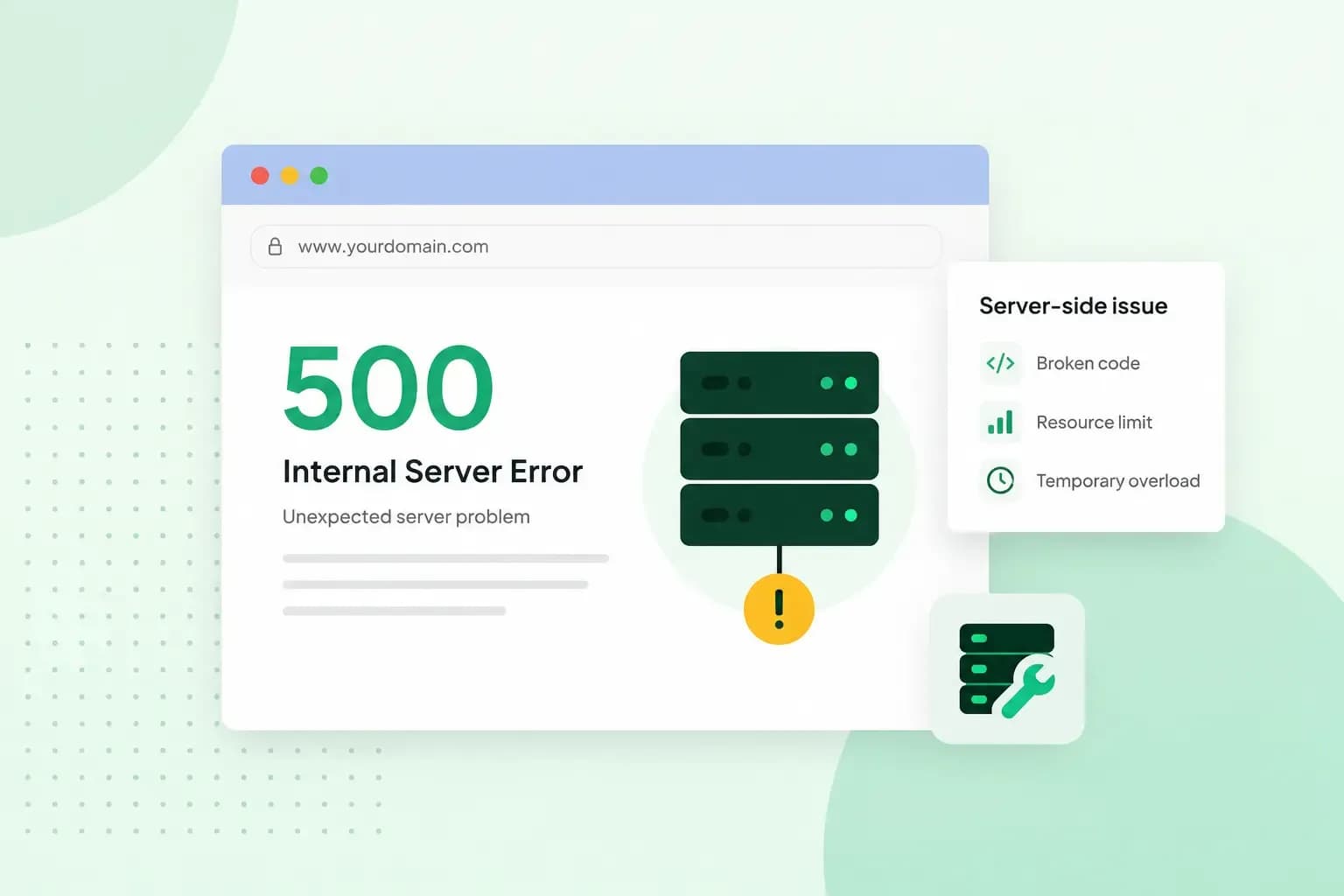
Ein HTTP 500 Internal Server Error bedeutet, dass der Server auf ein unerwartetes Problem gestoßen ist und die Anfrage deshalb nicht erfüllen kann. Der Fehler 500 liegt also nicht an deinem Browser oder deiner Internetverbindung, sondern am Server der Website. Beheben können ihn nur der Betreiber der Website oder sein Hoster. Ist es deine eigene Website, findest du die Ursache meist über die Fehlermeldung, in der Konfigurationsdatei .htaccess, in einem Plugin oder im Theme.
Was heißt 500 Internal Server Error auf Deutsch?
Auf Deutsch heißt 500 Internal Server Error „interner Serverfehler“. Je nach Server erscheint er auch als „HTTP Error 500“ oder schlicht als „Error 500“. Der Statuscode 500 ist die allgemeine Antwort eines Servers auf Probleme. Der Server sendet ihn, wenn kein genauerer Fehlercode aus der Reihe 5xx auf das Problem passt. Der Fehlercode 500 allein sagt dir deshalb noch nicht, was genau schiefgelaufen ist. Für bestimmte Probleme gibt es eigene Codes dieser Reihe, etwa den Fehler 502 und den Fehler 503.
Codes der Reihe 4xx wie der Fehler 403 und der Fehler 404 melden dagegen ein Problem mit der Anfrage selbst, etwa eine Adresse, die es nicht gibt.
Was verursacht einen HTTP Error 500?
Ein HTTP Error 500 hat seine Ursache auf dem Server oder in der Software deiner Website. Mögliche Ursachen sind zum Beispiel:
- Eine fehlerhafte .htaccess-Datei: Schon eine falsche Zeile in dieser Konfigurationsdatei kann dazu führen, dass der Server keine Seite mehr ausliefert.
- Ein Fehler im PHP-Code: Ein Programmierfehler in einem Skript, einem Plugin oder dem Theme bricht die Ausführung ab, bevor die Seite fertig ist.
- Das PHP-Speicherlimit: Braucht ein Skript mehr Arbeitsspeicher, als der Server ihm erlaubt, bricht es ab.
- Eine neue PHP-Version: Nach einem PHP-Update funktioniert ein veraltetes Plugin oder Theme oft nicht mehr.
- Falsche Dateiberechtigungen: Darf der Server eine Datei nicht lesen oder ausführen, kann er die Anfrage nicht bearbeiten.
- Eine falsche Serverkonfiguration: Passen die Einstellungen des Servers nicht zu deiner Website, kann er die Anfrage nicht ausführen.
Welche Auswirkungen hat ein HTTP-500-Fehler?
Solange der Fehler 500 besteht, bekommen deine Besucher deine Website nicht zu sehen. Wer bei dir bestellen oder dich kontaktieren wollte, kommt nicht weiter.
Auch Google reagiert auf den Statuscode. Bei einem Serverfehler crawlt Google deine Website vorübergehend langsamer und ruft ihre Seiten also seltener ab. Bereits indexierte Seiten bleiben vorerst im Index. Antworten sie aber dauerhaft mit einem Serverfehler, entfernt Google sie aus dem Index. Sobald deine Website wieder normal antwortet, crawlt Google sie nach und nach wieder häufiger. Behebe den Fehler deshalb so schnell wie möglich.
Was du als Besucher tun kannst
Siehst du den Fehler auf einer fremden Website, kannst du ihn nicht beheben, denn er liegt auf deren Server. Warte einen Moment und lade die Seite neu. Zeigt dein Browser weiter den Fehler, leere den Cache deines Browsers. Er speichert Dateien von Websites zwischen, damit sie schneller laden, und kann deshalb eine alte Fehlerseite anzeigen. Hilft beides nicht, versuche es später noch einmal oder gib dem Betreiber der Website Bescheid.
So behebst du einen Fehler 500 auf deiner Website
Gehe bei deiner eigenen Website der Reihe nach vor: Mache zuerst die Fehlermeldung sichtbar und prüfe dann die möglichen Ursachen. Für WordPress findest du weiter unten eigene Schritte.
Fehlermeldung sichtbar machen
Die Meldung „500 Internal Server Error“ verrät nicht, wo der Fehler steckt. Genauere Hinweise geben dir die PHP-Fehlermeldungen. Liegt deine Website bei einem anderen Hoster, frage dort, wo du sie einschaltest. Bist du bei uns, schaltest du sie so ein:
- Melde dich im Kontrollpanel an.
- Öffne die PHP-Einstellungen der (Sub-)Domain, für die du PHP-Fehlermeldungen aktivieren möchtest.
- Schalte die PHP-Fehlermeldungen ein und speichere die Änderung.
- Lade die Seite neu. Die Fehlermeldung zeigt dir jetzt einen Dateinamen, eine Zeilennummer und eine Beschreibung des Fehlers im Browser.
- Schalte die PHP-Fehlermeldungen nach der Fehlerbehebung wieder aus.
Der Dateiname zeigt dir, wo du weitersuchst. Liegt die Datei in einem Ordner unter wp-content/plugins/ oder wp-content/themes/, löst ein Plugin oder das Theme deiner WordPress-Website den Fehler aus, und der Name des Ordners verrät dir, welches.
.htaccess-Datei prüfen
Mit der .htaccess-Datei legst du fest, wie der Server arbeitet, zum Beispiel ob er Besucher mit einer 301-Weiterleitung auf eine andere Seite schickt. Jede Funktion steht dort in einer eigenen Zeile, und schon ein Tippfehler kann dazu führen, dass deine Website nicht mehr lädt. Hast du die Datei kurz vor dem Fehler geändert, nimm diese Änderung zurück. Lädt die Seite danach wieder, lag der Fehler in dieser Zeile. Bearbeite die Datei bei uns am besten im File Manager, denn einige FTP-Programme blenden Dateien mit einem Punkt am Anfang aus.
PHP-Version prüfen
Tritt der Fehler direkt nach einem PHP-Update auf, ist meist ein veraltetes Plugin oder Theme schuld, das mit der neuen PHP-Version nicht funktioniert. Stelle im Kontrollpanel vorübergehend die vorherige PHP-Version ein, damit deine Website wieder erreichbar ist. Läuft sie wieder, aktualisiere dein CMS mit allen Plugins und Themes, bevor du die neue PHP-Version erneut testest.
Ressourcen deines Hosting-Pakets prüfen
Braucht deine Website mehr Ressourcen, als dein Paket bietet, stößt sie an ihre Grenzen, und auch das kann einen Fehler 500 auslösen. Ob das bei dir die Ursache ist, kann dir dein Hoster sagen. Schließe vorher die anderen Ursachen aus. Ist dein Paket tatsächlich zu klein, wechsle in ein größeres Hosting-Paket. Das geht bei uns jederzeit.
Fehler 500 in WordPress beheben
Läuft deine Website mit WordPress, ist die wahrscheinlichste Ursache eine beschädigte .htaccess-Datei, doch auch eines deiner WordPress-Plugins oder das Theme kann dahinterstecken. Die Schritte unten prüfen zuerst diese drei Ursachen und ersetzen damit die allgemeine Prüfung der .htaccess-Datei oben. Als Erstes lohnt sich der Debug-Modus, denn mit ihm zeigt WordPress dir den Fehler auf der Seite. Dafür ersetzt du in der Datei wp-config.php in der Zeile define('WP_DEBUG', false); den Wert false durch true. Setze ihn wieder auf false, sobald der Fehler behoben ist, denn die Fehlermeldungen können Angreifern Hinweise auf Schwachstellen deiner Website geben.
Zeigt deine Website mit WordPress einen Fehler 500, halte dich an die Reihenfolge der Schritte, denn jeder schließt eine Ursache aus, bevor der nächste etwas Neues ändert.
- Erstelle ein Backup deiner Website, bevor du etwas änderst.
- Melde dich per FTP im Root-Verzeichnis deiner Website an und benenne die
.htaccessin.htaccess_oldum. Siehst du die Datei im FTP-Programm nicht, öffne das Verzeichnis bei uns im File Manager. - Lade deine Website neu und prüfe, ob das dein Problem gelöst hat.
- Funktioniert deine Website wieder, setze in WordPress deine Permalinks zurück. WordPress erzeugt dabei eine neue
.htaccess, und dein Problem ist gelöst. - Hat das Umbenennen nicht geholfen, benenne
.htaccess_oldwieder in.htaccessum. Deaktiviere danach alle Plugins, um zu sehen, ob es an einem Plugin liegt. Ohne Zugang zum Adminbereich deaktivierst du die Plugins in phpMyAdmin. - Ist der Fehler weg, aktiviere die Plugins einzeln wieder und lade nach jedem deine Website neu. Das Plugin, nach dem das Problem zurückkommt, bleibt deaktiviert.
- Wechsle zu einem Standard-Theme von WordPress (englisch: Default Theme) wie Twenty Twenty-One, damit du ein Problem mit dem Theme ausschließt. Ohne Zugang zum Adminbereich änderst du das Theme in der Datenbank.
- Erhöhe das PHP-Speicherlimit (PHP Memory Limit), also den Arbeitsspeicher, den ein PHP-Skript nutzen darf. Dafür fügst du in der Datei
wp-config.phpvor der Zeile mit „That's all, stop editing“ zum Beispiel die Zeiledefine('WP_MEMORY_LIMIT', '256M');ein. Lässt dein Hoster das nicht zu, bitte ihn darum. - Lade aus einer neu heruntergeladenen WordPress-Version die Ordner
wp-adminundwp-includesneu hoch, sodass sie die alten Ordner ersetzen. Den Ordnerwp-contentmit deinen Bildern, Plugins und Themes und die Dateiwp-config.phplädst du dabei nicht hoch, sie bleiben unverändert.
Wann du dich an deinen Hoster wendest
Hilft keiner der Schritte, wende dich an deinen Hoster, und liegt deine Website bei uns, an unseren Kundenservice. Er kann auch Ursachen prüfen, die keiner der Schritte oben abdeckt. Nenne dabei die Adresse der betroffenen Seite, den Zeitpunkt des Fehlers und die Schritte, die du schon ausprobiert hast. So muss der Support nicht von vorn anfangen.
So beugst du einem Fehler 500 vor
- Sichere deine Website automatisch. Mit einem täglichen Backup holst du den letzten funktionierenden Stand zurück, wenn ein Update schiefgeht.
- Halte WordPress, Plugins und Themes aktuell. So bleiben sie mit neuen PHP-Versionen kompatibel.
- Ändere immer nur eine Sache. Lade deine Website nach jeder Änderung neu und prüfe sie, denn so weißt du sofort, welche Änderung einen Fehler auslöst.
Willst du nach einem Update zu einem früheren Stand deiner Website zurückkehren können, wähle ein Webhosting-Paket bei uns. Unser Backup & Wiederherstellen sichert deine Website täglich und reicht bis zu zwei Wochen zurück. Es ist in unseren umfangreicheren Paketen enthalten. In den anderen buchst du es im Kontrollpanel dazu, und wir stellen dir die verbleibenden Monate deines Abonnements in Rechnung.
Empfohlene Lektüre
 Hosting4. Aug. 2026
Was ist Cache?
Was ist der Cache und wie kann man den Cache leeren? Lesen Sie mehr über die Bedeutung des Cache und warum Sie ihn gelegentlich leeren sollten. Hosting4. Aug. 2026
Secure Shell: Was ist SSH?
Was ist SSH und wie funktioniert es? Wir erklären Ihnen die Funktionsweise von Secure Shell und wie es die Sicherheit im Internet erhöht. Hosting4. Aug. 2026
Was ist ein CMS (Content Management System)?
Mit einem Content Management System (CMS) können Sie einfach Ihre Website erstellen und verwalten. Erfahren Sie hier mehr über verschiedene CMS.