
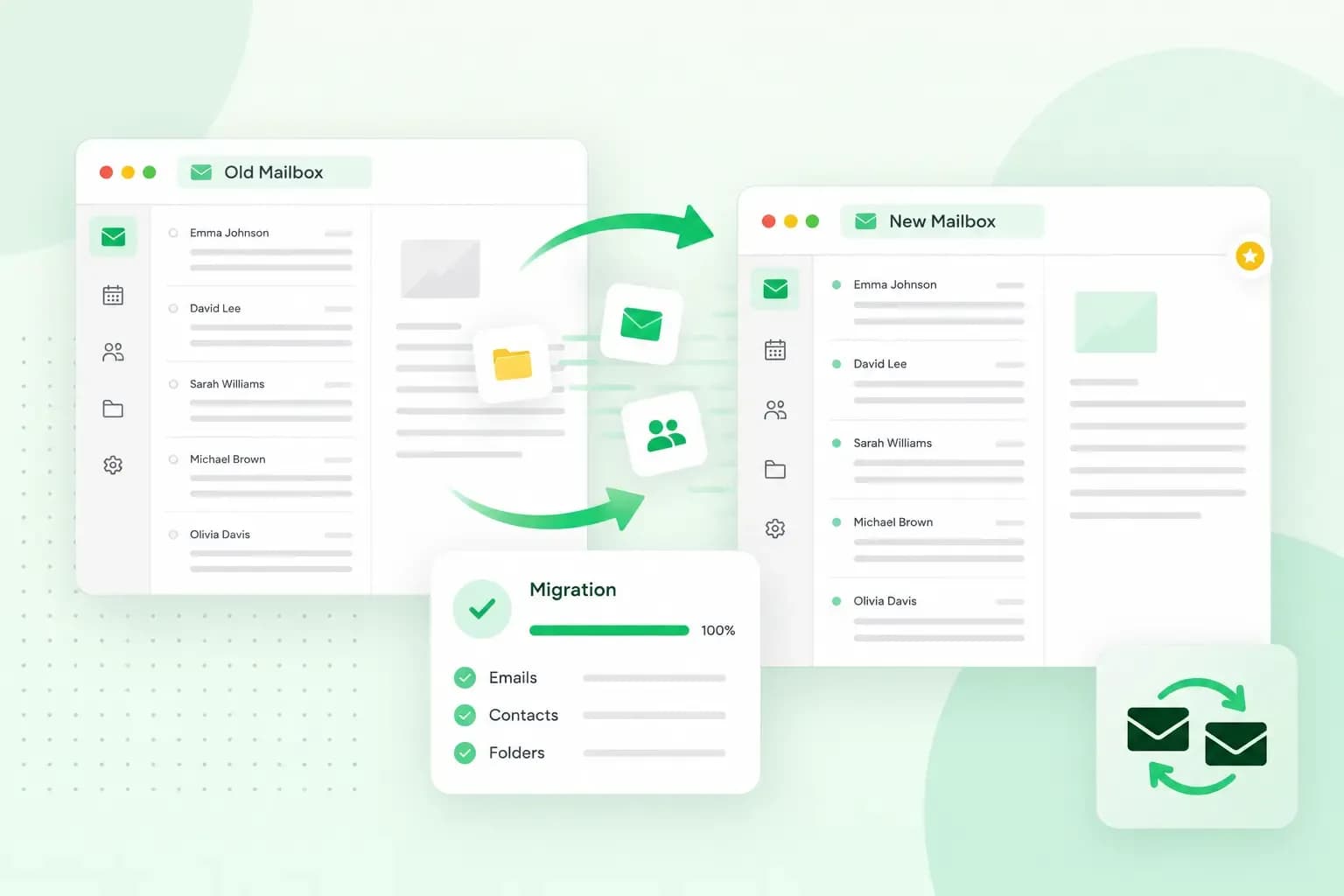
Beim E-Mail-Umzug, auch E-Mail-Migration genannt, kopierst du die E-Mails und Ordner aus deinem alten Postfach in ein neues Postfach bei deinem neuen Anbieter. Das alte Postfach bleibt dabei unverändert. Deine bisherige Adresse behältst du, wenn sie auf deiner eigenen Domain läuft und du die Domain mit umziehst.
Was beim E-Mail-Umzug mitkommt
Willst du deine E-Mails zu uns umziehen, nutzt du unser Import-Tool, den E-Mail-Import in Webmail. Es kopiert deine E-Mails und Ordner aus einem anderen Konto in ein Postfach auf deiner Domain bei uns. Das klappt mit Konten bei Anbietern wie Gmail oder Yahoo und mit Postfächern, die schon bei uns liegen. Importieren kannst du von allen Anbietern, die der Dienst Shuttlecloud unterstützt.
Alles landet in einem eigenen Ordner, der den Namen des alten Kontos trägt. Darin findest du deine bisherigen Ordner wieder. Ist der Import fertig, verschiebst du E-Mails und Ordner dorthin, wo du sie haben willst. Im alten Konto ändert sich nichts, denn das Import-Tool kopiert nur.
Was du vor dem Umzug brauchst
- Ein Postfach auf deiner Domain bei uns. Fehlt es dir noch, wähle ein E-Mail-Paket und lies in unserem Artikel, wie du ein E-Mail-Konto anlegst.
- Adresse und Passwort des alten Kontos. Damit meldest du dich während des Imports im alten Konto an und gibst dem Import-Tool Zugriff.
- Ein altes Konto, das noch aktiv ist. Der Import startet nur, wenn beide Konten aktiv sind, deshalb kündigst du das alte Konto erst, wenn alles angekommen ist.
So ziehst du deine E-Mails mit dem Import-Tool um
Willst du deine eigene Domain mitnehmen, lies zuerst den Abschnitt zum Domainumzug weiter unten, denn dabei hilft dir das Import-Tool nicht. Liegt dein neues Postfach bei uns und ist das alte Konto noch aktiv, ziehst du deine Mails in unserem Webmail um, etwa von einer Adresse wie name@gmail.com.
- Melde dich in Webmail bei dem neuen Postfach an, in das deine E-Mails kommen sollen.
- Öffne in den Einstellungen von Webmail den E-Mail-Import und starte ihn. Wo genau du dort klickst, steht in unserer Anleitung dazu, wie du E-Mails in ein anderes Konto importierst.
- Gib die Adresse des alten Postfachs ein, aus dem du importieren willst.
- Melde dich auf der sicheren Anmeldeseite mit dem Passwort des alten Postfachs an und erlaube dem Import-Tool den Zugriff.
- Warte, bis der Import fertig ist.
Der Import kann bis zu 2 Tage dauern. Den Ordner des alten Kontos siehst du schon vorher, er enthält dann aber noch nicht alle E-Mails. Ob der Import abgeschlossen ist, zeigt dir Webmail in den Einstellungen beim E-Mail-Import. Hast du mehrere alte Konten, ziehst du jedes Postfach nacheinander mit denselben Schritten um.
Ändert sich dabei deine Adresse, lass das alte Konto nach dem Import noch eine Weile bestehen und gib deinen Kontakten deine neue Adresse. Bei Gmail kannst du neue Nachrichten außerdem an eine andere E-Mail-Adresse weiterleiten lassen. So landen E-Mails an deine alte Adresse auch in deinem neuen Postfach.
Schreibe von einer Adresse auf deiner eigenen Domain. Webmail, Spam- und Virenschutz und das Import-Tool für deine alten E-Mails sind dabei.
E-Mail-Paket auswählenDeine E-Mail-Adresse beim Domainumzug behalten
Mitnehmen kannst du eine Adresse auf deiner eigenen Domain, etwa info@buero-falkenried.de. Eine Adresse wie name@gmail.com gehört zur Domain des Anbieters. Von dort kopierst du nur die E-Mails in ein neues Postfach, und du schreibst danach von einer neuen Adresse. Willst du eine Adresse, die du bei einem späteren Wechsel mitnimmst, richte dir bei uns eine E-Mail-Adresse mit deiner eigenen Domain ein.
Willst du deine E-Mail-Adresse behalten und dafür deine Domain zu uns holen, überträgt der Domainumzug selbst nur den Domainnamen. Deine E-Mails und Dateien ziehst du getrennt um. Das Import-Tool hilft dir dabei nicht, denn es braucht zwei aktive Konten. Deine Adresse kann aber nicht bei zwei Anbietern gleichzeitig aktiv sein, also nicht im alten und im neuen Postfach zugleich.
Sichere deine E-Mails deshalb, bevor du die Domain umziehst. Richte dazu das alte Konto per IMAP im klassischen Outlook ein, der Desktopversion des E-Mail-Programms von Microsoft, denn aus ihr exportierst du später dein Backup. Über IMAP liest das Programm deine E-Mails direkt beim alten Anbieter, so wie sie dort liegen. Outlook lädt aber standardmäßig nur die E-Mails des letzten Jahres herunter. Stelle deshalb in den Synchronisierungseinstellungen des Kontos den Schieberegler auf „Alle“ und warte, bis alle E-Mails da sind.
In der Desktopversion von Outlook exportierst du das Postfach dann in eine Outlook-Datendatei (PST). Diese Datei ist dein Backup. Danach kannst du deine Domain zu uns umziehen. Je nach Domain kann das mehrere Tage dauern.
Ist die Domain bei uns, legst du dort das Postfach mit derselben Adresse an und richtest es per IMAP im selben Programm ein. Als Server für eingehende E-Mails trägst du dabei imap.one.com ein, für ausgehende E-Mails send.one.com. Importiere dann die PST-Datei mit dem Import-/Export-Assistenten von Outlook in dein neues Postfach, wie es Microsoft in seiner Anleitung zum Import aus einer PST-Datei beschreibt. Willst du nur wenige E-Mails zurückholen, öffne die PST-Datei und ziehe die E-Mails im Navigationsbereich aus ihr in die Ordner deines neuen Postfachs. Über IMAP landen deine E-Mails in beiden Fällen auch auf unserem Server und in Webmail.
Ziehst du von einer Adresse ohne eigene Domain um, etwa von Gmail, buche bei uns eine Domain mit Postfächern für alle Konten, die du umziehen willst. Lege danach jede neue Adresse im Kontrollpanel an und starte erst dann den Import.
Empfohlene Lektüre
 Email10. Nov. 2025
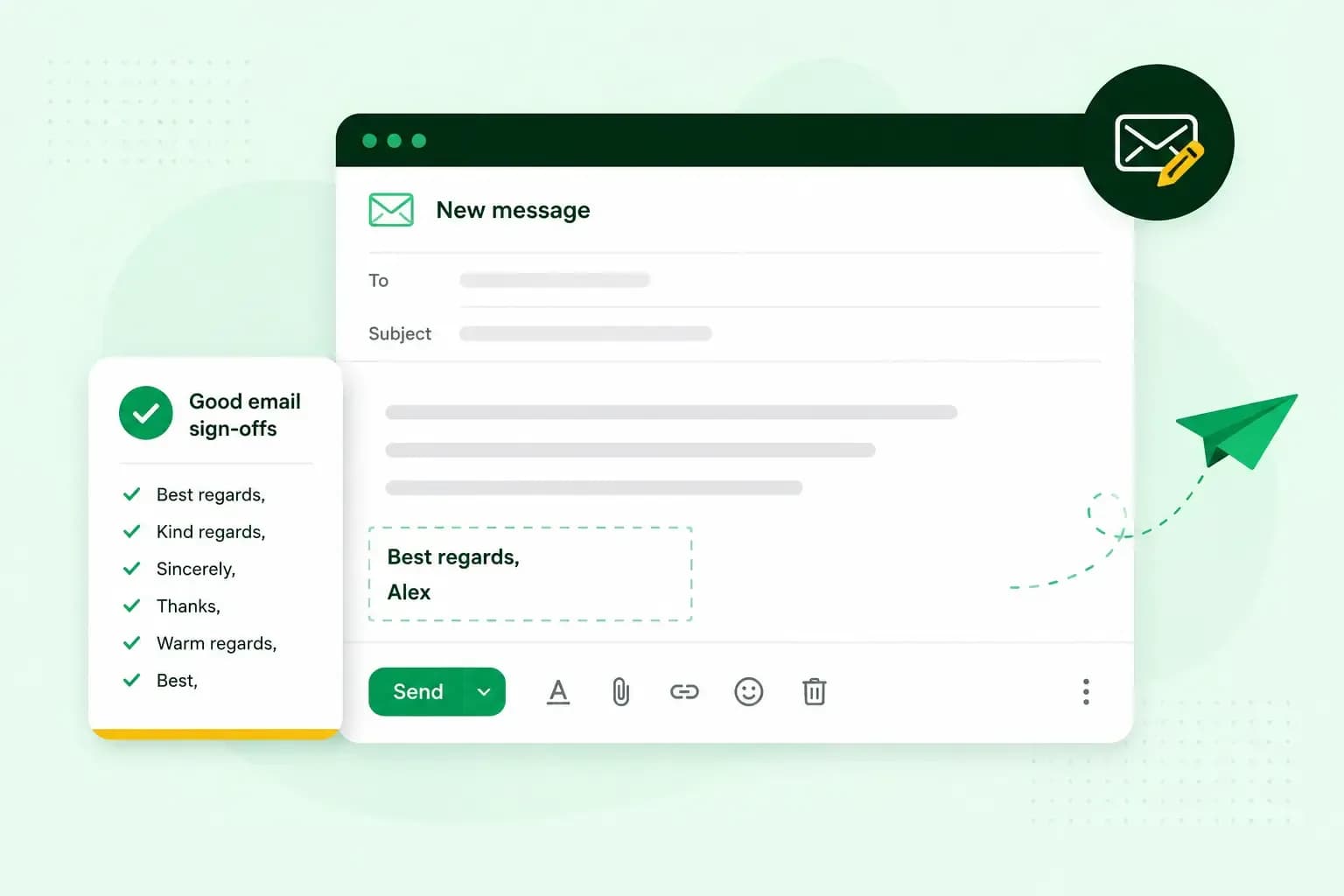
Wie beendet man eine E-Mail auf Deutsch und Englisch?
Wie Sie eine E-Mail beenden hat einen großen Einfluss darauf, wie sie wahrgenommen wird. Wir zeigen die besten Möglichkeit für Deutsch und Englisch.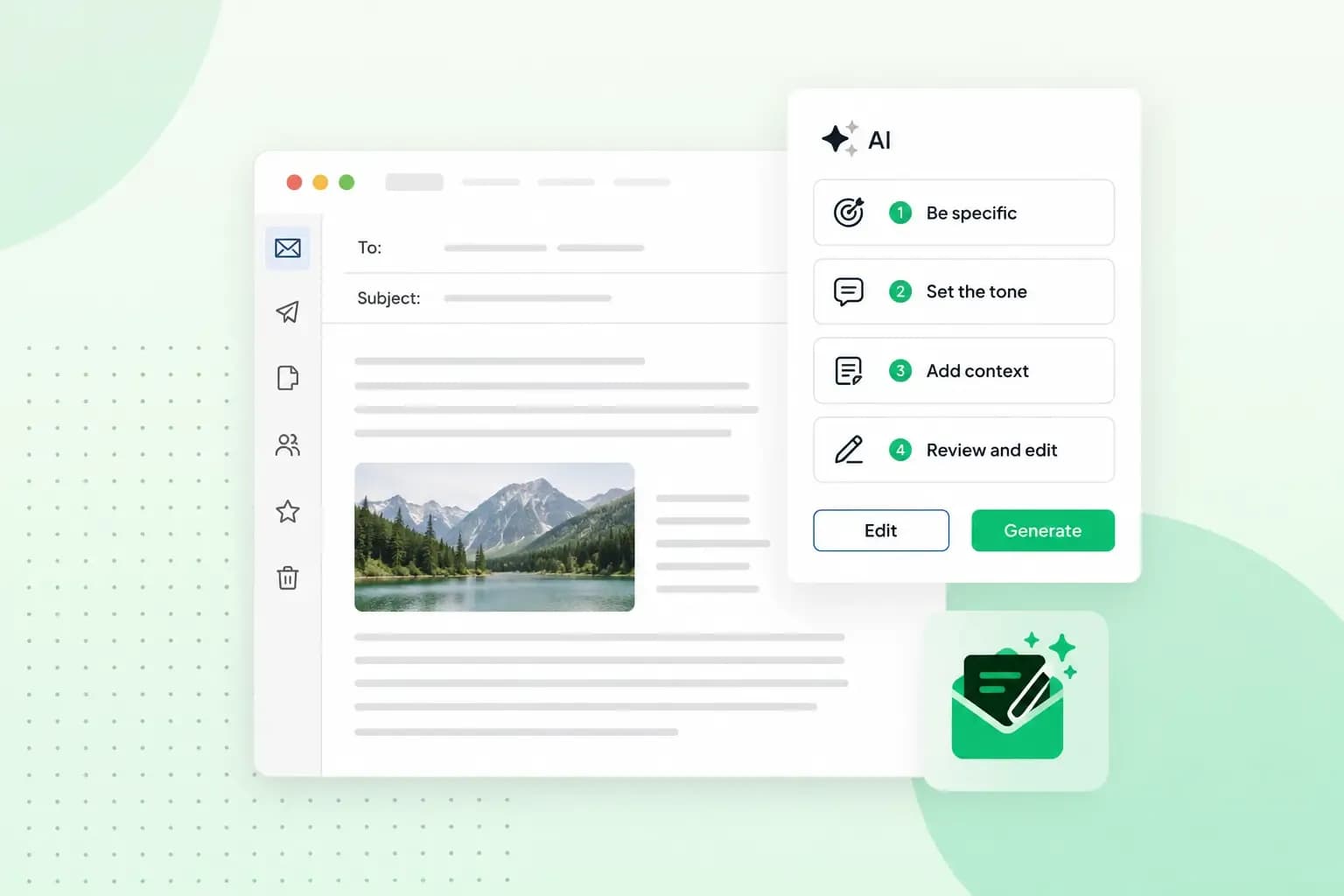 Email23. Okt. 2025
E-Mails mit KI schreiben, die nach dir klingen
Schneller E-Mails schreiben mit KI: So nutzen Sie smarte Prompts für überzeugende, personalisierte Nachrichten – ganz ohne Qualitätsverlust.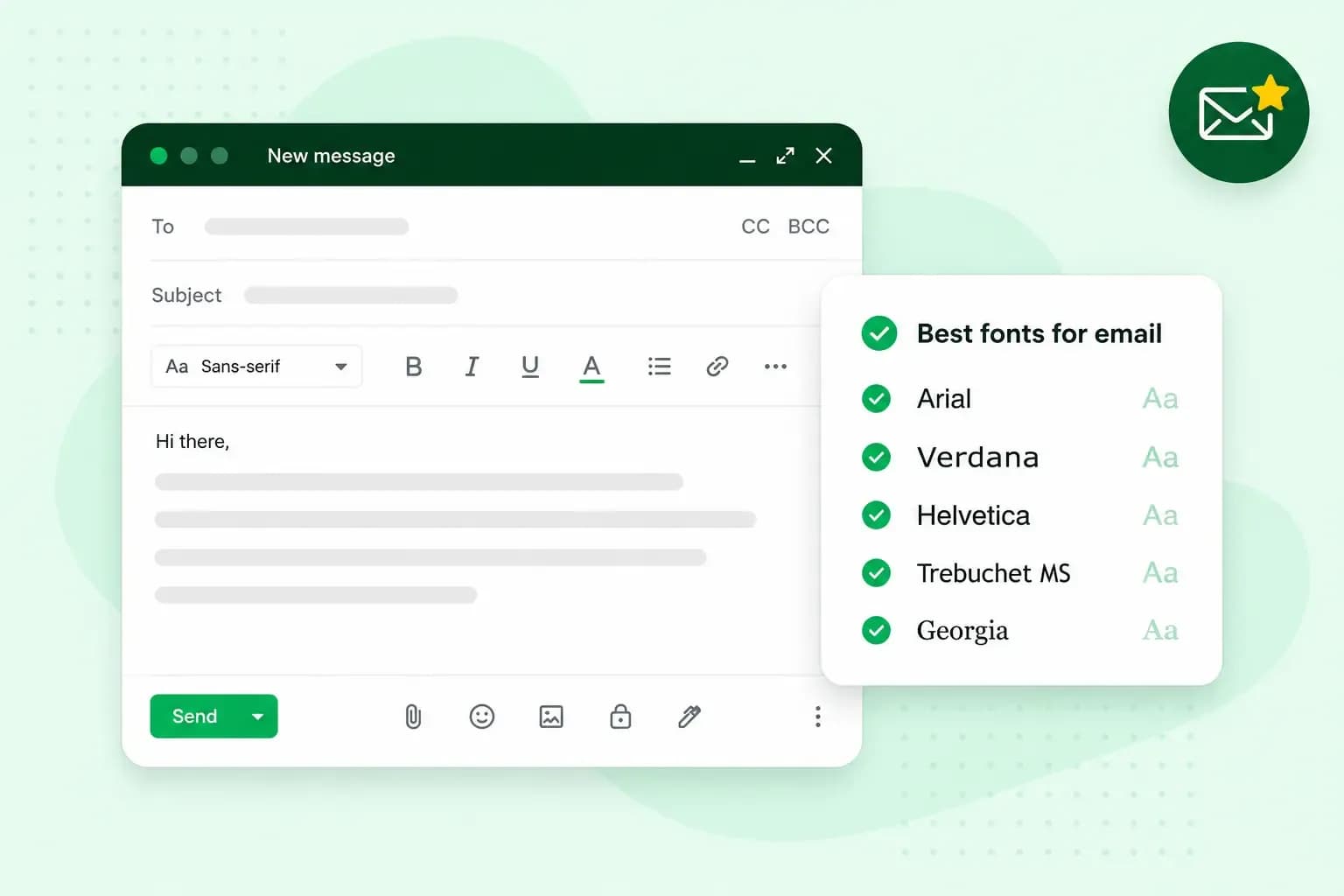 Email10. Okt. 2025
Welche Schriftart für E-Mails ist die beste?
Als Unternehmen sollten Sie nur makellose E-Mails versenden. Wir zeigen Ihnen, warum auch die Schriftart ein wichtiger Faktor für den Erfolg ist.