
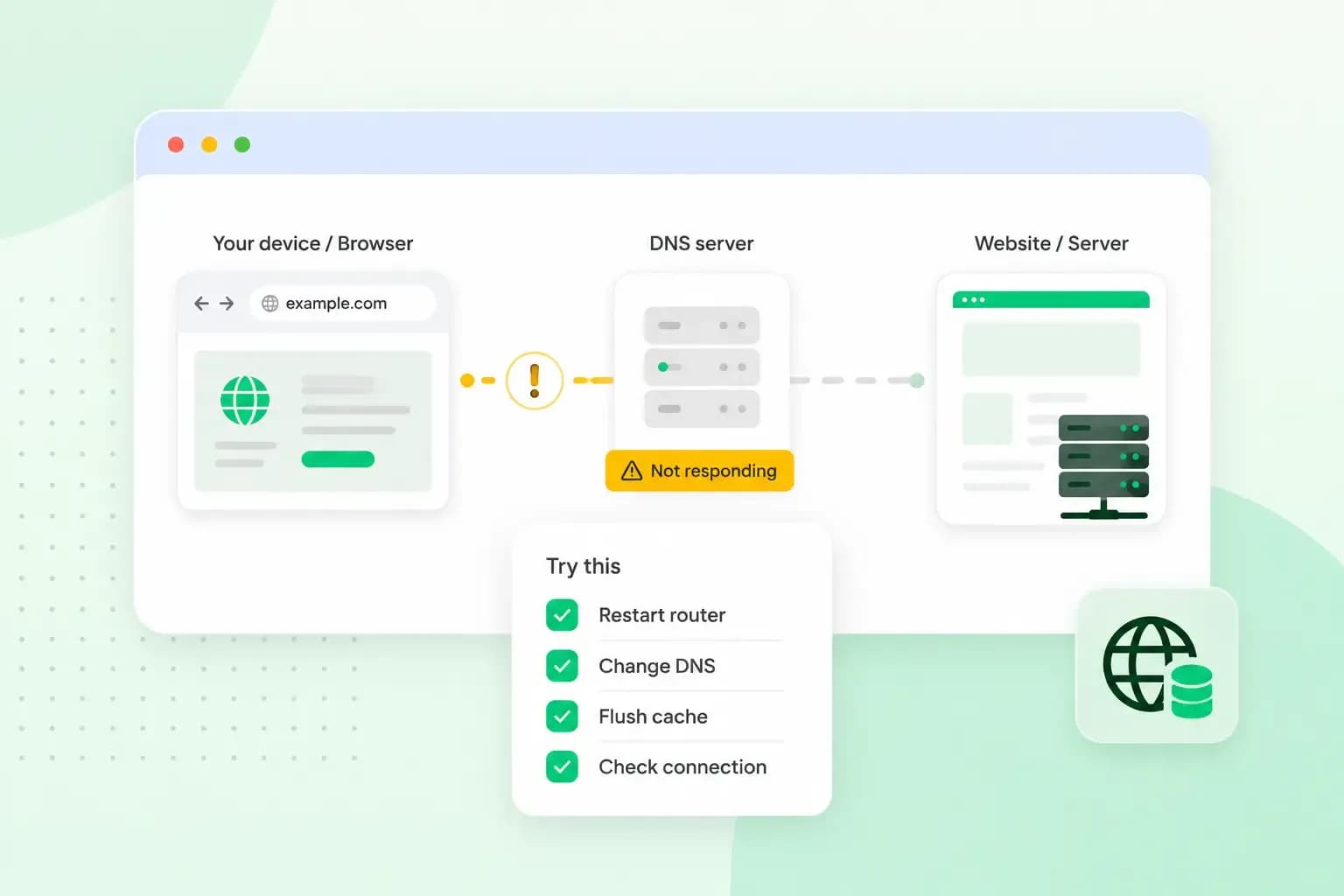
Die Meldung „DNS-Server antwortet nicht“ bedeutet: Dein Gerät hat nach der Adresse einer Website gefragt und keine Antwort bekommen. Meist stecken der Browser, der Router oder der DNS-Server deines Internetanbieters dahinter. Oft reicht ein Neustart des Routers oder ein anderer DNS-Server, und mit ein paar Tests weißt du schnell, woran es liegt.
Was bedeutet „DNS-Server antwortet nicht“?
Ein DNS-Server übersetzt die Webadresse, die du in den Browser eingibst, in die IP-Adresse des Servers, auf dem die Website liegt. Erst mit dieser Zahlenfolge kann dein Gerät die Seite abrufen. Antwortet der DNS-Server nicht, bleibt die Übersetzung aus, und dein Gerät zeigt die Fehlermeldung.
Dein Gerät speichert die IP-Adressen, die es zuletzt abgefragt hat, im DNS-Cache. Fragst du dieselbe Adresse erneut ab, antwortet es von dort, solange der Eintrag gültig ist.
Ähnliche Meldungen mit derselben Ursache
Siehst du stattdessen „DNS-Adresse wurde nicht gefunden“, „DNS-Server kann nicht erreicht werden“ oder „DNS-Server nicht verfügbar“, hilft dir dieselbe Anleitung. Meldet dein Android-Handy, dass der private DNS-Server nicht erreichbar ist, lies zusätzlich den Abschnitt zu privatem DNS unter Android.
Unter Windows meldet die Netzwerkdiagnose den Fehler meist als „Der DNS-Server antwortet nicht“. Im Browser Chrome erscheint er oft nur als Code, etwa DNS_PROBE_FINISHED_NO_INTERNET oder DNS_PROBE_FINISHED_BAD_CONFIG. Auch dann helfen dir die Tests unten. Siehst du DNS_PROBE_FINISHED_NXDOMAIN, prüfe zuerst, ob du die Adresse richtig geschrieben hast. Dieser Code bedeutet meist, dass es die Adresse nicht gibt.
So grenzt du den Fehler Schritt für Schritt ein
Gehe die Tests in dieser Reihenfolge durch und prüfe nach jedem, ob die Website wieder lädt. So findest du heraus, ob der Fehler bei deinem Browser, deinem Gerät, deinem Router oder deinem Internetanbieter liegt.
1. Anderen Browser testen
Öffne dieselbe Website in einem anderen Browser. Lädt sie dort, liegt es an deinem ersten Browser: Leere seinen Cache, installiere verfügbare Updates und versuche es noch einmal.
2. Ein anderes Gerät testen
Rufe die Website mit einem zweiten Gerät im selben Netz auf, zum Beispiel mit deinem Smartphone statt mit dem Laptop. Lädt sie dort, liegt der Fehler an deinem ersten Gerät: Mache mit Test 4 weiter. Kommt dort dieselbe Meldung, gibt es drei Möglichkeiten:
- Die Website selbst hat ein Problem. Öffne zur Probe eine andere Webadresse. Lädt sie, liegt der Fehler wahrscheinlich bei der ersten Website. Lädt auch sie nicht, mache mit Test 3 weiter.
- Dein Router hat ein Problem. Starte ihn neu, wie in Test 6 beschrieben.
- Der DNS-Server deines Internetanbieters antwortet nicht. Trage einen anderen DNS-Server ein, wie in Test 7 beschrieben.
3. Eine andere Verbindung testen
Schalte am Smartphone das WLAN aus und öffne die Website über mobile Daten. Lädt sie dort, liegt der Fehler in deinem Heimnetz: am Router, an deinem Gerät oder am DNS-Server deines Internetanbieters. Mache dann mit Test 4 weiter. Kommt die Meldung auch über mobile Daten, hat wahrscheinlich die Website selbst ein Problem. Dann hilft nur abwarten oder den Betreiber informieren.
4. VPN und Proxy ausschalten
VPN und Proxy leiten deine Anfragen über einen fremden Server und können dabei die Übersetzung der Webadresse stören. Schalte beides für den Test aus und achte darauf, dass dein Gerät nur eine Internetverbindung nutzt, also zum Beispiel nicht gleichzeitig WLAN und Netzwerkkabel. Lädt die Website ohne VPN, liegt es am VPN: Wähle dort einen anderen Server oder frage beim Anbieter nach. Bleibt die Meldung, schalte das VPN wieder ein und mache mit dem nächsten Test weiter.
5. DNS-Cache leeren
Ein veralteter Eintrag im DNS-Cache kann den Fehler auslösen, auch wenn der DNS-Server längst wieder antwortet.
Unter Windows leerst du den DNS-Cache so:
- Gib in die Suche in der Taskleiste „cmd“ ein.
- Klicke mit der rechten Maustaste auf „Eingabeaufforderung“ und wähle „Als Administrator ausführen“.
- Gib
ipconfig /flushdnsein und drücke die Eingabetaste.
Auf dem Mac öffnest du das Terminal, gibst sudo dscacheutil -flushcache; sudo killall -HUP mDNSResponder ein und bestätigst mit deinem Passwort.
Chrome hat zusätzlich einen eigenen DNS-Cache. Gib chrome://net-internals/#dns in die Adresszeile ein und klicke auf „Clear host cache“.
6. Router neu starten
Ein Neustart behebt viele Fehler im Router. Ziehe den Netzstecker, warte mindestens 30 Sekunden und stecke ihn wieder ein. Prüfe die Website erst, wenn der Router wieder mit dem Internet verbunden ist.
Setze den Router erst dann auf die Werkseinstellungen zurück, wenn weder die übrigen Tests noch dein Internetanbieter weiterhelfen. Dabei werden sämtliche Einstellungen gelöscht, und die Zugangsdaten für deinen Internetanschluss musst du danach neu eingeben.
7. Anderen DNS-Server eintragen
Ab Werk fragen die meisten Geräte den Router, und der leitet die Anfrage an den DNS-Server deines Internetanbieters weiter. Verschwindet die Meldung, sobald du einen der öffentlichen DNS-Server aus der Tabelle unten einträgst, lag das Problem beim Server deines Anbieters.
8. Netzwerk unter Windows zurücksetzen
Hilft unter Windows keiner der Tests, setze die Netzwerkverbindung zurück. Öffne dazu wie in Test 5 die Eingabeaufforderung als Administrator und gib nacheinander diese Befehle ein:
ipconfig /releasegibt die aktuelle IP-Adresse frei.ipconfig /renewholt eine neue IP-Adresse vom Router.netsh winsock resetsetzt die Winsock-Einstellungen zurück, über die Programme ins Netz gehen.
Starte den Computer danach neu. Lädt die Website immer noch nicht, pausiere kurz die Firewall deines Virenschutzprogramms, rufe nur diese Website auf und schalte den Schutz sofort wieder ein.
Funktioniert es immer noch nicht?
Dann wende dich an deinen Internetanbieter und sage dazu, welche Tests du schon gemacht hast und welche Meldung du genau siehst. Tritt der Fehler nur auf einem Gerät auf, frage beim Hersteller dieses Geräts nach.
Welchen DNS-Server solltest du eintragen?
Für einen normalen Test nimmst du am besten den öffentlichen DNS-Server von Cloudflare mit den Adressen 1.1.1.1 und 1.0.0.1. Surfen auch Kinder in deinem Netz, trage die Filteradressen 1.1.1.3 und 1.0.0.3 von Cloudflare ein, die Malware und Inhalte für Erwachsene blockieren. Eine Alternative mit Filter ist OpenDNS FamilyShield.
| Anbieter | Adressen | Geeignet für |
|---|---|---|
| Cloudflare | 1.1.1.1 und 1.0.0.1, mit Filter 1.1.1.3 und 1.0.0.3 | einen schnellen Test, mit Filter für Haushalte mit Kindern |
| Quad9 | 9.9.9.9 und 149.112.112.112 | Schutz vor Malware |
| OpenDNS FamilyShield | 208.67.222.123 und 208.67.220.123 | Haushalte mit Kindern |
Cloudflare sagt zu, die persönlichen Daten der Nutzer seines öffentlichen DNS-Servers weder zu verkaufen noch für Werbung zu nutzen. Hinter Quad9 steht die Quad9 Foundation mit Sitz in der Schweiz. Ihr Dienst blockiert Anfragen an Hostnamen, die auf einer laufend aktualisierten Liste von Bedrohungen stehen. FamilyShield kommt von OpenDNS, und OpenDNS gehört heute zu Cisco.
So änderst du den DNS-Server auf deinem Gerät
Notiere dir vor jeder Änderung, was in der DNS-Einstellung steht, damit du später zurückwechseln kannst. Meist steht dort „Automatisch“. Hilft der neue DNS-Server nicht, stellst du das nach dem Test wieder her.
DNS-Server unter Windows ändern
Unter Windows 11 trägst du den DNS-Server in den Netzwerkeinstellungen ein. Ausführlich beschreibt das die Anleitung von Microsoft zu den Netzwerkeinstellungen.
- Öffne „Einstellungen“ > „Netzwerk und Internet“ und klicke auf „WLAN“ oder „Ethernet“, je nachdem, wie du verbunden bist.
- Bei WLAN klickst du zusätzlich auf „Hardwareeigenschaften“.
- Notiere dir, was bei „DNS-Serverzuweisung“ steht, meist „Automatisch (DHCP)“. Klicke daneben auf „Bearbeiten“ und wähle „Manuell“.
- Schalte „IPv4“ ein und trage die beiden Adressen aus der Tabelle bei „Bevorzugter DNS-Server“ und „Alternativer DNS-Server“ ein.
- Klicke auf „Speichern“. Zurück kommst du, indem du an derselben Stelle wieder „Automatisch (DHCP)“ wählst.
DNS-Server auf dem Mac ändern
Den DNS-Server trägst du auf dem Mac in den Netzwerkeinstellungen ein:
- Notiere dir die DNS-Server, die schon in der Liste stehen, damit du später zurückwechseln kannst.
- Wähle Menü „Apple“ > „Systemeinstellungen“ und klicke in der Seitenleiste auf „Netzwerk“.
- Klicke auf deinen Netzwerkdienst, dann auf „Details“ und auf „DNS“.
- Klicke auf „+“ und füge die Adressen hinzu, die du gewählt hast. Grau angezeigte Einträge vom Router ersetzt der Mac dabei automatisch. Klicke danach auf „OK“.
- Zurück kommst du, indem du die neuen Adressen mit „–“ wieder entfernst.
Privates DNS unter Android einstellen
Ab Android 9 ist privates DNS auf „Automatisch“ gestellt: Das Handy nutzt es, wenn der DNS-Server es unterstützt. Beim privaten DNS legst du den DNS-Anbieter nicht über eine IP-Adresse fest, sondern über seinen Hostnamen. Statt der Adressen aus der Tabelle trägst du deshalb einen Hostnamen ein, und Cloudflare nennt dafür one.one.one.one. So stellst du privates DNS unter Android ein:
Mit Filter für Familien trägst du bei Cloudflare family.cloudflare-dns.com ein, für Quad9 dns.quad9.net.
- Notiere dir, welche Option bei „Privates DNS“ gerade gewählt ist, damit du später zurückwechseln kannst.
- Öffne auf dem Gerät die Einstellungen.
- Tippe auf „Netzwerk & Internet“ und dann auf „Privates DNS“. Findest du die Option nicht, suche in den Einstellungen nach „Privates DNS“.
- Wähle „Hostname des privaten DNS-Anbieters“ und trage den Hostnamen deines DNS-Anbieters ein.
- Tippe auf „Speichern“.
- Zurück kommst du, indem du wieder die Option wählst, die du notiert hast.
Meldet dein Handy, dass der private DNS-Server nicht erreichbar ist, prüfe den Hostnamen unter „Privates DNS“ oder stelle die Option wieder auf „Automatisch“.
DNS-Server auf dem iPhone ändern
Auf dem iPhone trägst du einen anderen DNS-Server in den WLAN-Einstellungen ein, wie es die Anleitung von Cloudflare für das iPhone beschreibt. Ein von Hand eingetragener DNS-Server gilt dort laut Cloudflare nur für das WLAN, mit dem du gerade verbunden bist, und nicht für mobile Daten.
- Öffne die Einstellungen und tippe auf WLAN.
- Tippe neben deinem WLAN auf das Info-Symbol (i).
- Tippe auf DNS konfigurieren und notiere dir die aktuelle Einstellung, meist Automatisch.
- Wähle Manuell, lösche die vorhandenen Einträge und tippe auf Server hinzufügen, um die Adressen deines neuen DNS-Servers einzutragen.
- Tippe auf Sichern. Willst du zurück, wähle unter DNS konfigurieren wieder Automatisch.
DNS-Server am Router ändern
Trage den DNS-Server im Router ein, wenn du nicht jedes Gerät einzeln umstellen willst. Die Einstellungsseite des Routers öffnest du im Browser, bei einer FRITZ!Box zum Beispiel über die Adresse fritz.box und bei vielen anderen Routern über 192.168.1.1. Du meldest dich dort mit den Zugangsdaten an, die meist auf einem Etikett am Router stehen. Wo du dort den DNS-Server einträgst, beschreiben die Hersteller:
Wenn deine eigene Website betroffen ist
Lädt deine eigene Website auch bei anderen Menschen und in anderen Netzen nicht, liegt der Fehler nicht bei deinem Gerät, sondern beim Server oder bei den DNS-Einstellungen deiner Domain. Wende dich in diesem Fall an den Kundenservice deines Hosting-Anbieters oder wechsle zu einem Hosting-Provider mit hoher Uptime.
Webhosting mit täglichen Backups und SSL-Zertifikat in europäischen Rechenzentren.
Pakete & Preise ansehenEmpfohlene Lektüre
 Hosting4. Aug. 2026
Was ist Cache?
Was ist der Cache und wie kann man den Cache leeren? Lesen Sie mehr über die Bedeutung des Cache und warum Sie ihn gelegentlich leeren sollten. Hosting4. Aug. 2026
Secure Shell: Was ist SSH?
Was ist SSH und wie funktioniert es? Wir erklären Ihnen die Funktionsweise von Secure Shell und wie es die Sicherheit im Internet erhöht. Hosting4. Aug. 2026
Was ist ein CMS (Content Management System)?
Mit einem Content Management System (CMS) können Sie einfach Ihre Website erstellen und verwalten. Erfahren Sie hier mehr über verschiedene CMS.