
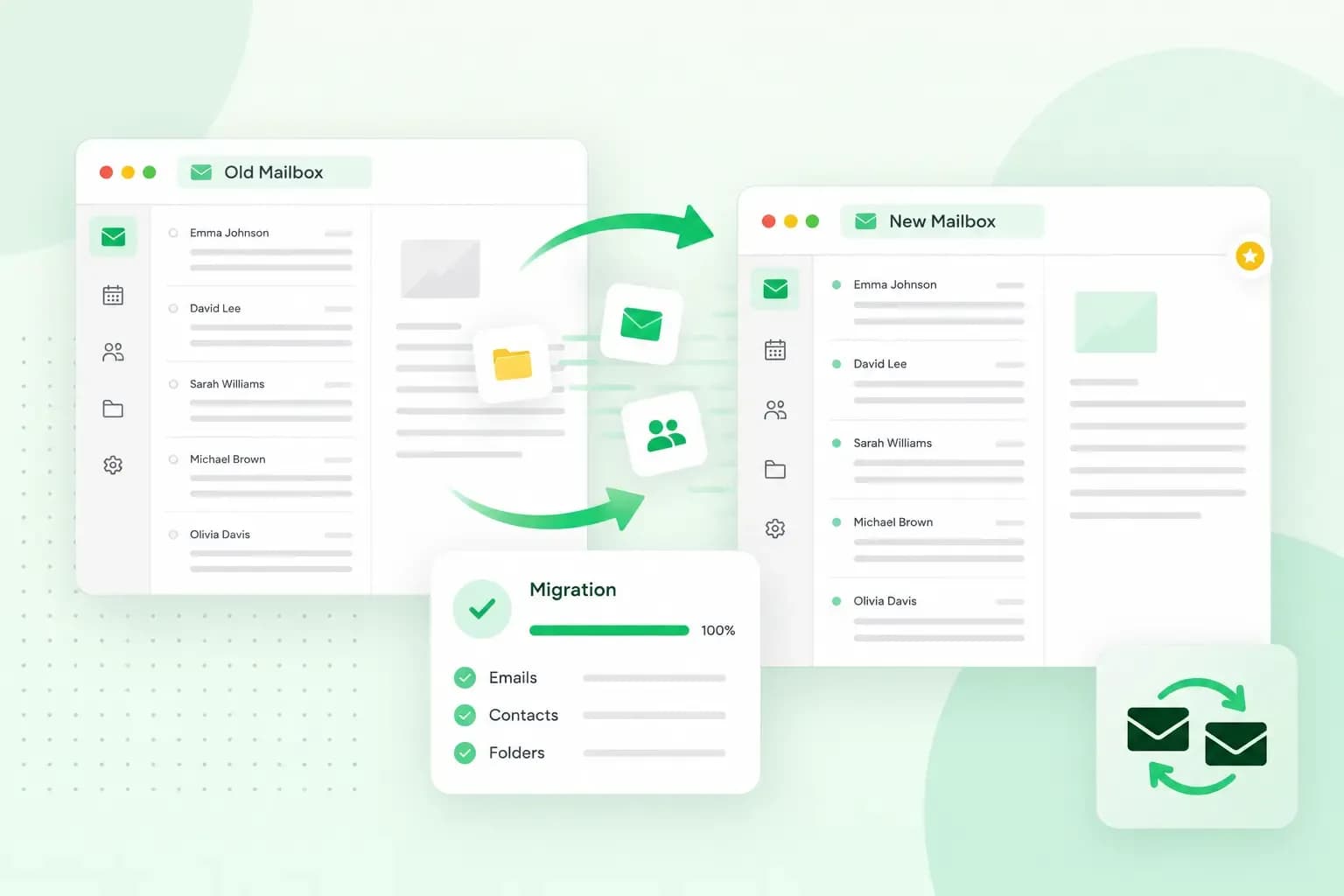
Je e-mail overzetten naar een nieuwe mailbox doe je met een migratietool. Je geeft het adres en het wachtwoord van je oude account in. De tool kopieert daarna je bestaande mails en mappen naar je nieuwe adres, zodat je oude berichten meegaan wanneer je overstapt.
In onze Webmail zit zo'n migratietool ingebouwd. Je kan er mails mee overzetten vanuit externe accounts zoals Gmail, Hotmail en Yahoo, maar ook vanuit een ander account dat bij ons gehost wordt.
Wat is een e-mailmigratie?
Een e-mailmigratie is het verhuizen van je e-mails van je oude account naar een nieuwe mailbox, meestal bij een andere provider. Zo kan je bijvoorbeeld van een Gmail-adres overstappen naar een adres op je eigen domeinnaam en toch al je oude mails bij de hand houden.
Waarom je e-mail verhuizen naar een andere provider
Je e-mail verhuizen naar een andere provider is de moeite waard als je huidige dienst niet meer biedt wat je nodig hebt. Mail je voor je zaak, dan is een adres op je eigen domeinnaam vaak de reden om over te stappen.
Met een zakelijk e-mailadres bij ons mail je onder je eigen merknaam in plaats van vanaf een gratis adres van Gmail of Outlook. Zo maak je bij klanten een professionele indruk. Je leest je mail in Webmail, met spam- en virusbeveiliging en een agenda erbij.
Wat je nodig hebt voor je begint
Voor je de migratietool start, zorg je voor drie dingen.
- Een e-mailpakket op je eigen domeinnaam. De migratietool zet mails over naar een account op een domeinnaam die bij ons gehost wordt. Als je dat nog niet hebt, registreer je een domeinnaam en kies je een e-mailpakket.
- Je nieuwe e-mailaccount. In het configuratiescherm kan je een e-mailaccount aanmaken met een eigen wachtwoord. Hoeveel accounts je kan aanmaken, hangt af van je pakket.
- Je oude account, nog actief. Je hebt het e-mailadres en het wachtwoord van je oude account nodig. Beide accounts moeten actief zijn om de import te kunnen starten.
Je e-mail overzetten met de migratietool
Als je nieuwe e-mailaccount bij ons bestaat en je oude account nog werkt, zet je je mails in vier stappen over in Webmail.
- Log in op Webmail met het nieuwe account. Dat is het e-mailaccount waarnaar je je mails wil overzetten.
- Open de importtool. Je opent die in de instellingen van Webmail.
- Geef je oude adres in. Dat is het e-mailadres waarvan je de mails wil overzetten.
- Geef de importtool toegang. Op een beveiligde inlogpagina typ je het wachtwoord van je oude account, zodat de tool toegang krijgt tot dat account.
Daarna start de import. Als je elke stap in detail wil zien, bekijk dan de handleiding voor het importeren van e-mails.
Wat er gebeurt tijdens en na het overzetten
Na het overzetten lees je je mail in Webmail. Je kan je account ook instellen in een e-mailprogramma op je computer of gsm, met IMAP of POP. Met IMAP blijft er ook een kopie van je mails op de server staan, zodat je inbox op al je toestellen hetzelfde is. POP haalt je mails binnen op één toestel. Als je op meer dan één toestel mailt, is IMAP de beste keuze.
Hoe lang het overzetten duurt
Het overzetten kan tot 2 dagen duren. In die tijd zie je de map van je oude account al in je mailbox, maar staan er nog niet alle mails in. In de migratietool zelf verschijnt een bericht zodra de import voltooid is.
Waar je mails terechtkomen
Je mails komen in een map met de naam van het account waaruit je importeert. Die map wordt automatisch aangemaakt. De mappen van je oude account staan erin. Is de import klaar, dan kan je mails en mappen verplaatsen naar de plek in je mailbox waar je ze wil.
Als je meer dan één oud account hebt, zet je ze één voor één over: een nieuwe import start je zodra de vorige klaar is.
Wat er met je oude account gebeurt
Er verdwijnt niets uit je oude account. De migratietool kopieert je mails, dus het account waaruit je importeert blijft zoals het was.
Mails die later nog op je oude adres binnenkomen, laat je doorsturen naar je nieuwe adres. Gmail kan bijvoorbeeld al je nieuwe berichten, behalve spam, doorsturen naar een ander e-mailadres. Laat je contacten ook weten dat je een nieuw adres hebt. Wil je je oude account later opzeggen, kijk dan eerst na of al je mails en mappen in je nieuwe mailbox staan en of er niets meer op je oude adres binnenkomt.
Je eigen e-mailadres houden bij de overstap
Staat je huidige adres op je eigen domeinnaam bij een andere provider, dan houd je dat adres door je domeinnaam te verhuizen naar ons. Je mails gaan daarbij niet vanzelf mee. Alleen het domein wordt verhuisd, ook bij een .be-domein. Je gegevens zet je zelf over.
De migratietool helpt hier niet, want hetzelfde account kan niet op twee plaatsen tegelijk actief zijn. Je oude en je nieuwe account hebben immers hetzelfde adres. Stel daarom vóór de verhuizing je account met IMAP in een e-mailprogramma op je computer in, zoals Outlook of Mail. Daar maak je een back-up van je mails, op de manier die je e-mailprogramma daarvoor heeft.
Na de verhuizing maak je hetzelfde adres aan als e-mailaccount bij ons en stel je die nieuwe mailbox met IMAP in hetzelfde programma in. Daarna zet je je mails uit die back-up terug in je nieuwe mailbox.
Je nieuwe mailbox klaarzetten
Na de import staan je oude en je nieuwe mail samen in één mailbox op je eigen domeinnaam. Kies een e-mailpakket met het aantal accounts dat je nodig hebt en maak je nieuwe adres aan. Daarna haal je je oude mails binnen met de migratietool, zolang je oude account nog actief is.
Aanbevolen lectuur
 E-mail10 nov 2025
Je mail afsluiten in het Nederlands en het Engels
Hoe jij je e-mail afsluitingen schrijft heeft een grote impact op de indruk die je achterlaat. Bekijk de beste manieren in het Nederlands & Engels. E-mail10 okt 2025
Een professioneel lettertype voor je e-mails kiezen
Het gebruik van een lettertype bepaald hoe jouw inhoud overkomt. Ontdek onze tips voor professionele lettertypes voor je e-mail. E-mail10 okt 2025
Wat betekent PS in een e-mail?
Ontdek hoe jij PS in e-mails gebruikt en wat het betekent. Lees hoe, wanneer en waar je het kan gebruiken.