
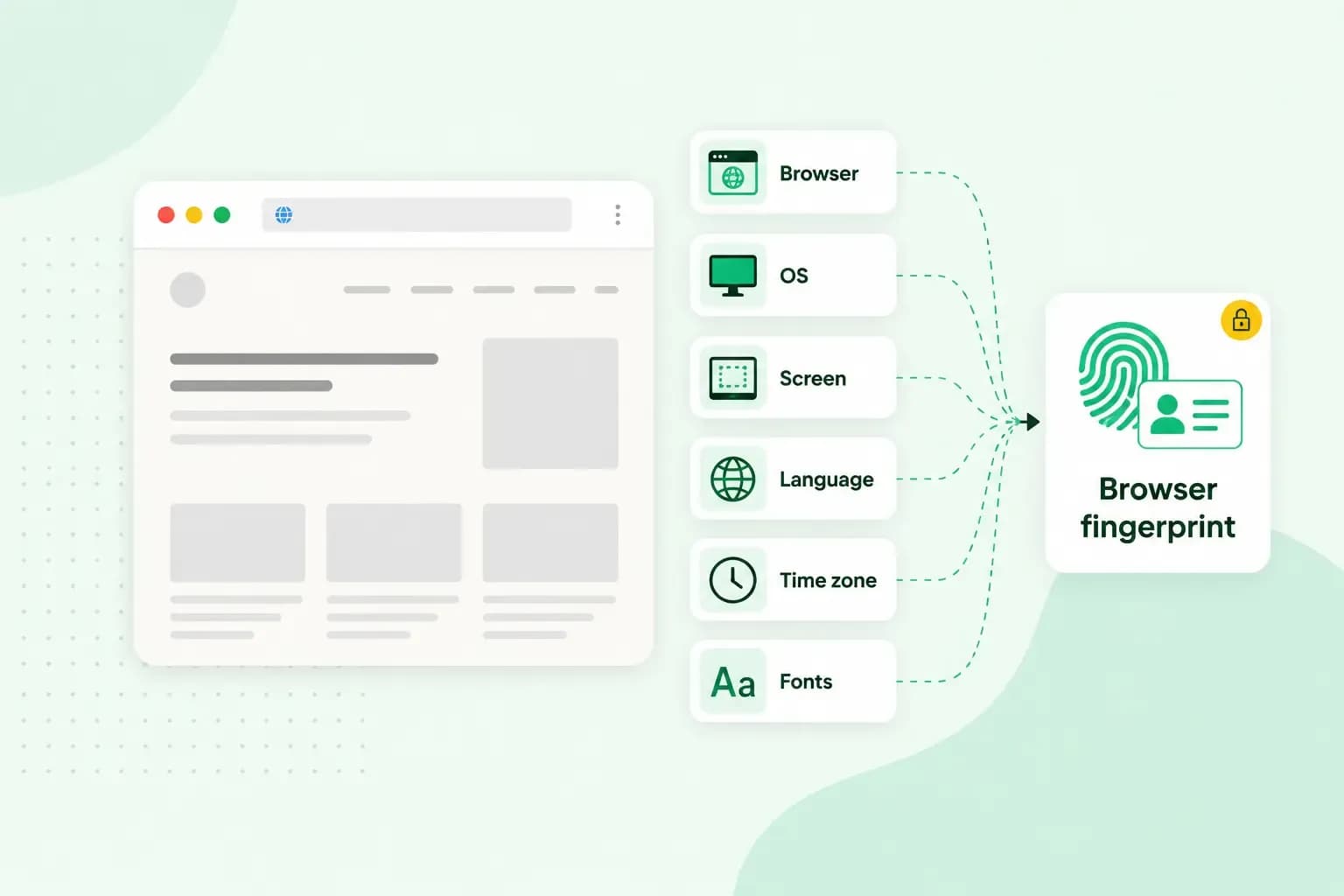
Browser fingerprinting is een manier waarop websites je browser herkennen aan de gegevens die hij bij elk bezoek prijsgeeft. Het gaat om details zoals het type en de versie van je browser, je besturingssysteem, je schermresolutie, je lettertypen en je tijdzone. Samen vormen die details een digitale vingerafdruk die vaak uniek genoeg is om je over verschillende websites heen te volgen, ook zonder cookies. Net als een echte vingerafdruk kan je die kenmerken bovendien moeilijk veranderen.
Als een website naar je hele toestel kijkt in plaats van alleen naar je browser, spreekt men van device fingerprinting.
Hoe werkt browser fingerprinting?
Bij elk bezoek stuurt je browser informatie over zichzelf naar de server, zodat de pagina goed laadt op je toestel. Via de code van de pagina, zoals JavaScript en CSS, kan een website daarnaast nog meer details uitlezen, zonder dat je daar iets van merkt. Deze gegevens komen het vaakst in een browser fingerprint terecht:
- Browser en besturingssysteem. Welke browser je gebruikt, in welke versie en op welk systeem hij draait. De user agent, een korte tekst die je browser bij elk bezoek meestuurt, geeft de server een deel van die gegevens.
- Scherm en venster. De resolutie van je scherm en de grootte van je browservenster.
- Taal en tijdzone. De taal die je browser of je systeem gebruikt en de tijdzone van je toestel.
- Lettertypen. Welke lettertypen op je computer geïnstalleerd zijn.
- Canvas en WebGL. Een website kan nagaan hoe je browser afbeeldingen en andere inhoud weergeeft. Kleine verschillen in die weergave maken je browser herkenbaar: dat heet canvas fingerprinting of WebGL fingerprinting.
- Instellingen. Hoe je browser is ingesteld en welke audio- en videoformaten je systeem kan afspelen.
- IP-adres. Ook het IP-adres van je internetverbinding kan in je fingerprint terechtkomen.
Veel van die gegevens heb je gemeen met andere mensen. Toch volstaat één uniek kenmerk, of een unieke combinatie van een paar kenmerken, om je toestel te herkennen en online te volgen.
Wat is het verschil tussen browser fingerprinting en cookies?
Cookies zijn kleine bestandjes die een website op je toestel bewaart, terwijl een fingerprint geen bestand is. Hij volgt uit de kenmerken van je browser en je toestel zelf. Toch dienen ze vaak hetzelfde doel: je herkennen wanneer je terugkomt of een andere website bezoekt.
| Cookies | Browser fingerprinting | |
|---|---|---|
| Waar het vandaan komt | Een bestandje op je toestel | De kenmerken van je browser en je toestel |
| Zelf wissen | Ja, in je browser | Nee, die kenmerken kan je niet wissen |
| Blokkeren of beperken | Ja, browsers laten je cookies blokkeren of beperken | Deels, met een browser die bescherming tegen fingerprinting heeft of met een trackerblocker |
Een aantal browsers blokkeert cookies van derden intussen standaard. Fingerprinting heeft geen cookies nodig, dus een tracker kan je browser dan nog altijd herkennen.
Waarvoor wordt browser fingerprinting gebruikt?
Browser fingerprinting wordt gebruikt om je te volgen voor reclame en statistieken, maar ook om fraude tegen te gaan.
- Advertenties en statistieken. Sommige bedrijven volgen zo je surfgedrag over verschillende websites en bouwen daar een profiel van op. Dat profiel gebruiken ze voor advertenties en analyses, bijvoorbeeld voor retargeting.
- Fraude en beveiliging. Ook systemen tegen fraude en voor beveiliging gebruiken verwante technieken. Als iemand zich aanmeldt vanaf een toestel dat niet bij je account past, kan zo'n systeem dat opmerken.
Bij beveiliging werkt die herkenning in je voordeel, omdat ze kan helpen om je account te beschermen. Bij reclame zit voor de meeste mensen het probleem: het gebeurt meestal ongemerkt, en je hebt er weinig controle over.
Is browser fingerprinting toegestaan?
Niet zomaar: het hangt ervan af waarvoor een website het gebruikt. Volgens de Gegevensbeschermingsautoriteit (GBA), de Belgische privacytoezichthouder, moet een website je informeren en je toestemming vragen voor cookies en andere soortgelijke technologieën. Het gaat om alles wat informatie op je toestel opslaat of uitleest. Voor wat strikt noodzakelijk is, zoals je taalkeuze of de inhoud van je winkelmandje onthouden, is je toestemming niet nodig. De website moet je daar wel over informeren.
Wie een fingerprint maakt, leest gegevens van je toestel uit. Gebruikt een website die fingerprint om je te volgen voor reclame, dan heeft ze daarvoor in de regel je toestemming nodig, net als bij trackingcookies. Volgens de GBA moet die toestemming voldoen aan de voorwaarden van de AVG (de GDPR): je geeft ze onder meer vooraf, vrij, specifiek en geïnformeerd, en je kan ze weer intrekken.
Weiger je in de cookiebanner om gevolgd te worden voor reclame, dan heeft de website die toestemming niet. Als je denkt dat een website je toch zonder toestemming volgt, kan je een klacht indienen bij de GBA.
Heb je zelf een website, dan geldt die regel ook voor de statistiek- en advertentietools die je erop plaatst. Je vraagt bezoekers dan toestemming voordat die tools gegevens van hun toestel lezen, en je legt duidelijk uit wat ze doen en waarom. Die vraag stel je in een cookiebanner, en je kan je cookietoestemming beheren met Termly.
Browser fingerprinting testen en beperken
Hoe herkenbaar je eigen browser is, zie je met Cover Your Tracks, een browser fingerprint test van de Electronic Frontier Foundation (EFF). Die test toont hoe uniek je browser is en hoe goed je huidige instellingen je tegen trackers beschermen. Is je browser volgens de test uniek, dan kan een tracker hem makkelijk herkennen.
Helemaal onzichtbaar word je niet. Met deze browsers wordt je fingerprint wel minder bruikbaar voor trackers:
- Firefox. Met de verbeterde bescherming tegen volgen, die standaard aanstaat, blokkeert Firefox bekende fingerprinters en beperkt hij, afhankelijk van je surfmodus en je privacy-instellingen, wat verdachte fingerprinters te zien krijgen. Bij canvas fingerprinting kan Firefox willekeurige gegevens toevoegen, zodat dat signaal minder waard wordt.
- Safari. Op een Mac laat Safari websites alleen een uitgeklede versie van je systeemconfiguratie zien. Je Mac is daardoor moeilijker te onderscheiden van andere Macs.
- Brave. Deze browser voegt kleine willekeurige afwijkingen toe, zodat je browser er voor elke website anders uitziet. Volgens Brave moet dat voorkomen dat sites je via je fingerprint van site tot site volgen.
- Tor Browser. Hij trekt onder meer scherm- en venstergroottes gelijk en beperkt welke lettertypen websites kunnen opvragen. Zo maakt Tor Browser de fingerprints van zijn gebruikers zo weinig uniek mogelijk.
Chrome en Edge staan niet in dit lijstje. Gebruik je een van die twee, dan zie je met Cover Your Tracks hoe goed je browser je beschermt. Om je fingerprint beter af te schermen, stap je het best over op een van de browsers hierboven. Wil je niet overstappen, dan raadt de EFF voor dagelijks gebruik een trackerblocker aan, zoals Privacy Badger of Disconnect: die blokkeert een deel van de domeinen die fingerprinting proberen, maar niet allemaal. Als je verder wil surfen zoals je gewend bent, zijn Firefox en Brave de eenvoudigste overstap. Volgens de EFF is Tor Browser in de praktijk de meest realistische bescherming die er nu is.
Je cookies wissen of incognito of InPrivate browsen is geen garantie tegen fingerprinting. Je fingerprint komt uit je browser en je toestel zelf, dus een website kan je ook dan herkennen. Volgens de EFF biedt Chrome in de incognitomodus geen bescherming tegen trackers of fingerprinters.
Een VPN alleen houdt fingerprinting niet tegen. Hij verbergt je IP-adres, maar de rest van je fingerprint blijft dezelfde. Pas ook zelf geen losse instelling aan, zoals de naam van je browser: volgens de EFF kan dat je juist herkenbaarder maken.
Als je zelf een website beheert, ga dan na of de statistiek- en advertentietools erop ook fingerprinting gebruiken. Ook daarvoor geldt in de regel dezelfde toestemmingsplicht, en je kan de cookietoestemming regelen met Termly.
Termly scant je website op cookies en maakt een cookiebanner, een cookiebeleid en een privacybeleid die je zelf kan aanpassen.
Regel je cookietoestemming met TermlyAanbevolen lectuur
 Website Beveiliging13 jul 2026
Wat is domeinkaping en hoe regel je de beveiliging van je domein?
Ontdek wat domeindiefstal en domeinkaping betekenen en hoe je je domein beschermt tegen externe dreigingen. Website Beveiliging23 sep 2025
Wat is HTTPS?
In dit artikel lees jij wat HTTPS is, hoe het werkt, waar het voor staaten het verschil tussen HTTP en HTTPS. Ontdek het in deze blog! Website Beveiliging26 aug 2025
Zo maak je een sterk wachtwoord
Met een sterk wachtwoord maak je jouw accounts veiliger. Lees onze tips en tricks voor het maken van een veilig wachtwoord.