
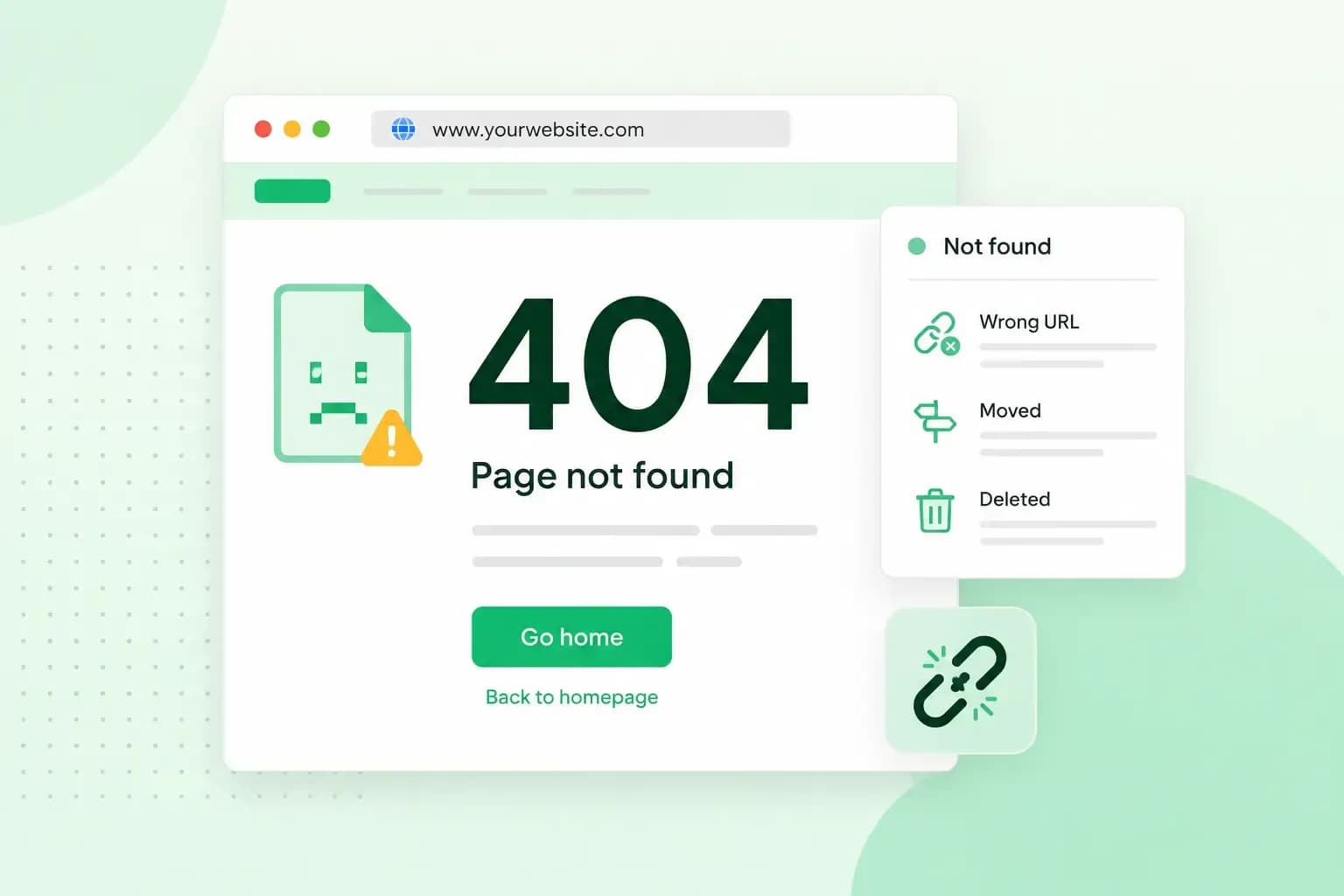
Een 404 pagina is de pagina die je website toont als iemand een adres opent dat niet bestaat. Dat gebeurt bijvoorbeeld door een typfout of een oude link. Met een eigen 404 pagina leg je kort uit wat er misliep en help je je bezoeker verder naar de juiste plek. Je stelt zo'n pagina in met het .htaccess-bestand op je server of in WordPress met een plugin.
De melding zelf heet een 404-fout. Daarmee laat de server weten dat de opgevraagde pagina er niet is. Wat die code betekent en hoe je kapotte links opspoort, lees je in ons artikel over de 404-foutmelding.
Waarom een eigen 404 pagina?
Met een eigen 404 pagina hou je bezoekers bij je, ook als ze op een adres terechtkomen dat niet bestaat. Zonder eigen pagina krijgen ze een standaardpagina die weinig uitleg geeft. Zo'n pagina zegt vaak niet wat er op je website te vinden is, zodat een nieuwe bezoeker niet weet waar hij verder kan en wegklikt. Je eigen pagina ziet eruit als de rest van je website. Ze zegt dat het adres niet bestaat en wijst de weg naar wat de bezoeker wel zoekt.
Wil je zien wat je bezoekers nu te zien krijgen, typ dan het URL-adres van je website in. Zet er een paar willekeurige letters achter, bijvoorbeeld /xkskakfjmf, en druk op Enter. Je ziet dan de foutpagina die je website nu toont.
Wat zet je op een goede 404 pagina?
Een goede 404 pagina helpt je bezoeker meteen verder. Deze onderdelen horen erop:
- Een duidelijke melding. Zeg in gewone woorden dat de pagina niet bestaat of verhuisd is, met een korte verontschuldiging voor het ongemak.
- Je ontwerp en je menu. Geef de pagina dezelfde huisstijl als de rest van je website en laat het hoofdmenu staan, zodat de bezoeker gewoon verder klikt.
- Links naar je belangrijkste pagina's. Verwijs naar je homepage en je populairste pagina's, zodat niemand op de knop Terug hoeft te drukken.
- Een zoekbalk. Wie iets bepaalds zocht, typt het dan meteen opnieuw in.
- Een manier om je te contacteren. Een e-mailadres of een link naar je contactpagina helpt wie het probleem blijft hebben.
De tekst op je 404 pagina kan bijvoorbeeld zo klinken: "Sorry, deze pagina bestaat niet of is verhuisd. Misschien zit er een typfout in het adres. Ga terug naar de homepage, zoek hieronder wat je nodig hebt of contacteer ons als je het niet vindt." Een illustratie of een knipoog mag ook. Zorg er wel voor dat de weg verder duidelijk blijft.
Een 404 pagina instellen met .htaccess
Staat je website op onze webhosting, dan stel je je eigen 404 pagina in met het .htaccess-bestand. Dat is een configuratiebestand van de webserver. Met een regel tekst erin bepaal je hoe de server werkt, bijvoorbeeld welke pagina hij toont bij een fout. Je bewerkt het bestand in de File Manager.
Heb je nog geen foutpagina, schrijf dan je melding, je links en je contactgegevens in een eenvoudig HTML-bestand, bijvoorbeeld met een teksteditor. Vaak krijgt dat bestand de naam 404.html. Staat je website op onze webhosting en heb je je foutpagina al gemaakt, dan volg je deze stappen:
- Zet je foutpagina online. Zet je foutpagina als HTML-bestand op je webruimte, bijvoorbeeld in de hoofdmap van je website.
- Open het .htaccess-bestand. Open de File Manager in je configuratiescherm en zoek daar het .htaccess-bestand. Staat je website op een subdomein, dan kan het bestand ook in de map van dat subdomein staan. Als het bestand nog niet bestaat, maak je zelf een nieuw bestand aan met de naam .htaccess, met de punt vooraan.
- Maak een kopie. Kopieer de huidige inhoud van het bestand naar een veilige plek. Zo kan je de oude versie terugzetten als er iets misloopt.
- Voeg de regel toe. Voeg onderaan het bestand een regel toe die naar de locatie van je foutpagina wijst. Hoe die regel eruitziet, zie je in het voorbeeld onder de stappen.
- Sla op. Sla het bestand op. De nieuwe regel geldt dan meteen.
Als je foutpagina 404.html heet en in de hoofdmap staat, ziet de regel er zo uit:
ErrorDocument 404 /404.htmlLaat het pad beginnen met een schuine streep en zet er geen volledig webadres met https:// in. Met een volledig adres stuurt de server je bezoeker door naar de foutpagina. Browsers en zoekmachines zien dan een doorverwijzing in plaats van de oorspronkelijke foutcode. Open daarna een adres op je website dat niet bestaat, om te controleren of je eigen pagina verschijnt.
Een 404 pagina maken in WordPress
WordPress toont al een 404 pagina als een adres niet bestaat. Die pagina komt uit je thema en zegt vaak weinig over je website. Met een WordPress-plugin zoals Smart Custom 404 Error Page kies je zelf welke pagina je bezoekers krijgen. Je maakt die pagina in de editor, met tekst, een afbeelding of beide.
- Installeer de plugin. Installeer en activeer de plugin Smart Custom 404 Error Page.
- Controleer je permalinks. Zorg dat de permalinkstructuur onder Instellingen > Permalinks op iets anders staat dan 'Eenvoudig', want dat is de enige voorwaarde van de plugin.
- Maak je foutpagina. Maak je foutpagina zoals elke andere pagina in de WordPress Editor (Pages > Add New) en publiceer ze.
- Kies de pagina. Ga naar Appearance > 404 Error Page en kies de pagina die je net gemaakt hebt.
- Test het resultaat. Open een adres op je website dat niet bestaat en controleer of je nieuwe pagina verschijnt.
De plugin stuurt bezoekers niet door, maar toont je pagina op het foute adres zelf. Zo blijft de foutcode 404 behouden en weten zoekmachines dat de pagina niet bestaat. Als je met een eigen thema werkt en wat kennis hebt van PHP, kan je ook het sjabloon 404.php van je thema aanpassen. WordPress gebruikt dat bestand voor een pagina die niet gevonden wordt.
Toon je een 404 of stuur je door?
Je toont een 404 als een pagina echt niet meer bestaat. Doorsturen doe je alleen als de inhoud naar een ander adres verhuisd is of als er op je website een duidelijke vervanger voor staat. Google raadt aan om een 404-code terug te geven als een pagina niet meer bestaat. Een ontbrekende pagina stuur je dus beter niet zomaar door naar je homepage.
Bij een gewone pagina stuurt de server de code 200 terug. Die code betekent dat de aanvraag gelukt is. Als je website een foutmelding toont terwijl de server toch de code 200 terugstuurt, spreekt Google van een soft 404. Zulke pagina's neemt Google niet op in de zoekresultaten. In Search Console zie je ze in het rapport over de indexering van je pagina's.
Voor een pagina die een nieuw adres gekregen heeft, stuur je het oude adres door naar het nieuwe. Zo komen bezoekers en zoekmachines meteen op de juiste plek. Met een 301-doorverwijzing stuur je bezoekers permanent door naar een andere locatie. In het .htaccess-bestand doe je dat met een regel als Redirect 301 /oude-pagina.html /nieuwe-pagina.html. Vervang de twee paden door het oude en het nieuwe adres van je pagina.
Nog geen hosting voor je website?
Je eigen foutpagina zet je online op de hosting waar je website al staat. Begin je aan een nieuwe website en wil je je eigen foutpagina meteen online zetten, kies dan een hostingpakket dat bij je website past. Op onze hostingpakketten installeer je WordPress met één klik, of beheer je je bestanden zelf in de File Manager.
Met elk hostingpakket krijg je toegang tot het configuratiescherm, waar je in de File Manager je eigen foutpagina instelt. Daarbij horen ook dagelijkse back-ups en beveiligingsfuncties.
Bekijk de hostingpakkettenAanbevolen lectuur
 Online Marketing19 okt 2026
15 ideeën voor Black Friday-marketing
Haal het maximale uit Black Friday met 15 marketingideeën om klanten aan te trekken en je verkoop te boosten. Ontdek hoe je je aanbod promoot, meer shoppers bereikt en je campagne laat opvallen. Online Marketing30 dec 2025
AI en SEO: een gids voor zoekmachineoptimalisatie met kunstmatige intelligentie
AI en SEO: een eenvoudige gids. Ontdek hoe slimme technologie je SEO werk makkelijker en sneller maakt.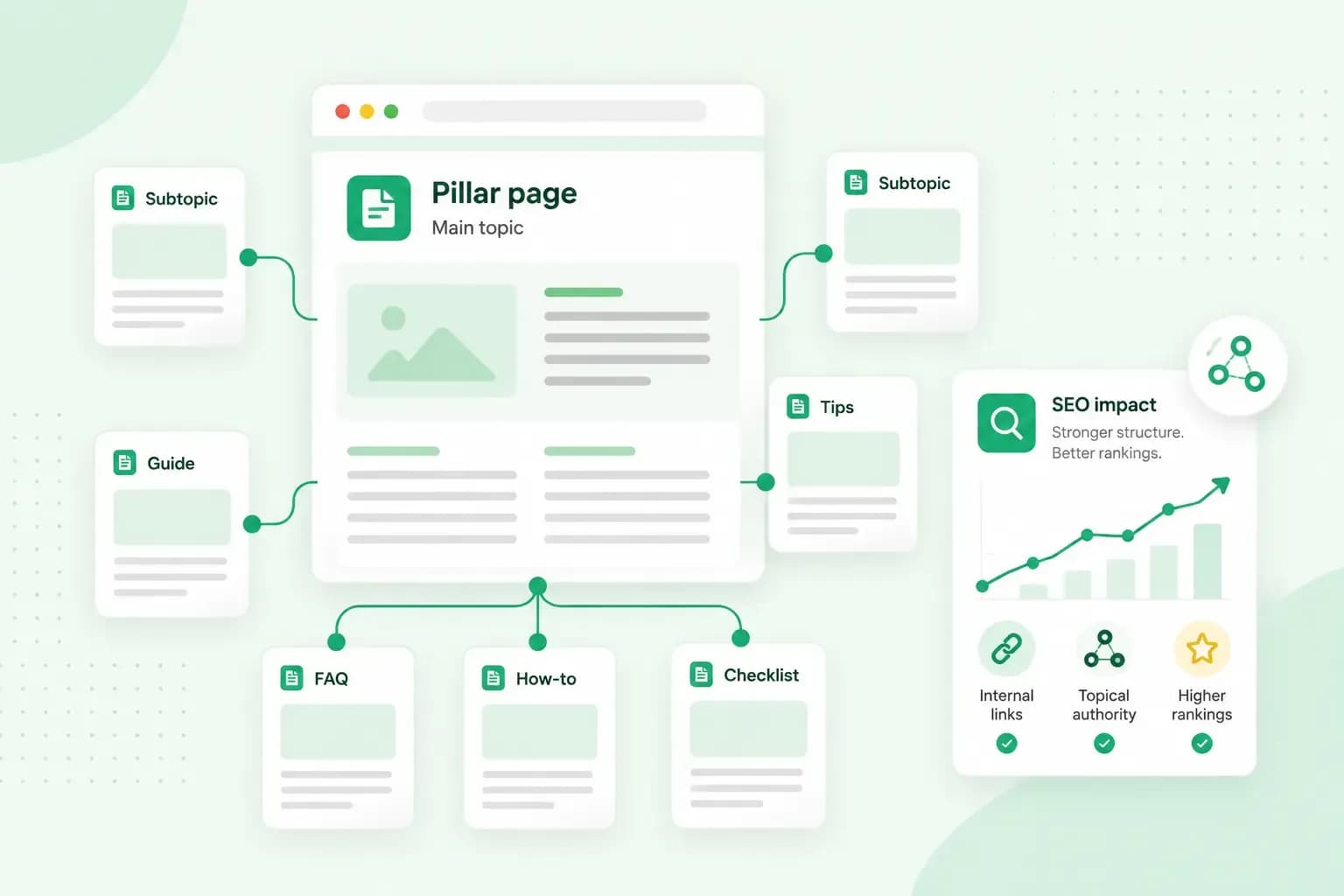 Online Marketing11 nov 2025
Wat zijn topic clusters? Waarom ze belangrijk zijn voor SEO
SEO topic clusters helpen jou met het bouwen van autoriteit over bepaalde onderwerpen. Word snel beter zichtbaar! Ontdek hier hoe je deze clusters maakt.