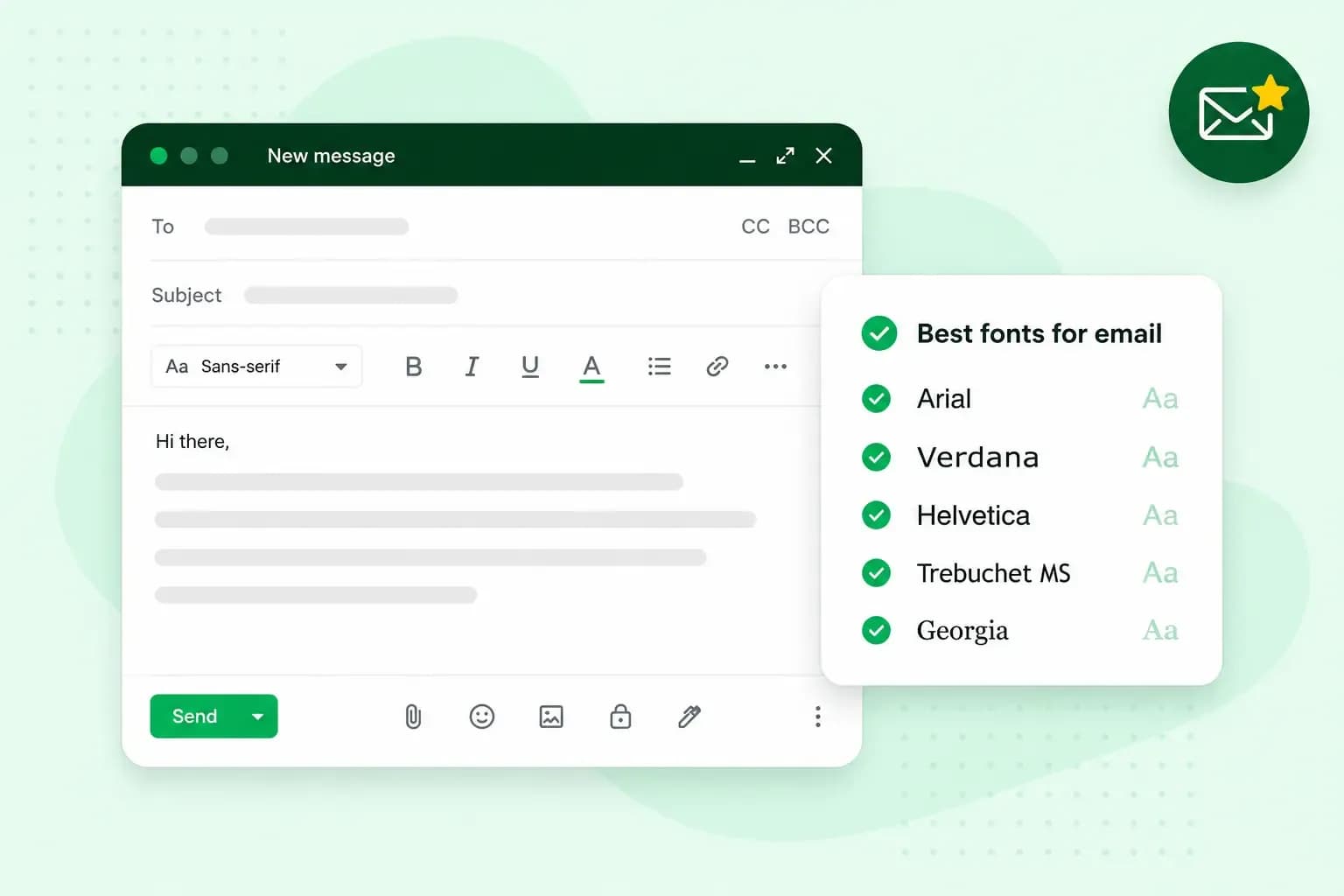
Een professioneel lettertype voor je e-mails is eenvoudig, goed leesbaar en staat al op bijna elke computer en elk toestel. Voorbeelden zijn Arial, Verdana en Georgia. Met zo'n lettertype ziet je ontvanger je e-mail zoals je hem verstuurd hebt.
Het lettertype bepaalt mee hoe je klanten je bericht lezen, in een marketingmail en in elk bericht dat je met je zakelijke e-mail verstuurt.
Wat is een professioneel lettertype?
Een professioneel lettertype leest rustig en duidelijk. De letters hebben eenvoudige vormen, zonder krullen of versiering, en het lettertype staat op de toestellen van je ontvangers. Dat laatste weegt in een e-mail zwaarder dan op papier: jij kiest het lettertype, maar het e-mailprogramma van de ontvanger toont het.
Schreeflettertypen hebben kleine uitlopers aan de uiteinden van de letters. Schreefloze lettertypen hebben die niet. Veel ontwerpers raden voor e-mail een schreefloos lettertype aan, omdat dat op een scherm als makkelijker leesbaar geldt. Toch is dat geen harde regel meer, dus ook een schreeflettertype kan goed werken.
Waarom je e-mail er bij de ontvanger anders kan uitzien
Je e-mail ziet er anders uit wanneer het e-mailprogramma van de ontvanger het lettertype dat je koos niet kan tonen. Het programma neemt dan zijn eigen standaardlettertype, dat niet altijd bij je opmaak past. Apple Mail neemt bijvoorbeeld Helvetica. Bij Outlook was een terugval op Times New Roman lange tijd het grootste probleem.
Dat vermijd je met een e-mailveilig lettertype. Je ontvanger ziet dan dezelfde letters als jij.
De beste lettertypen voor e-mails
Op Helvetica na staan deze lettertypen op de meeste computers en toestellen. Vooral voor Helvetica en Tahoma zet je best een reserve klaar in de HTML van je e-mail. Mail je gewoon vanuit Outlook of Gmail, kies dan liever Arial of Verdana.
| Lettertype | Soort | Goed voor |
|---|---|---|
| Arial | Schreefloos | Lopende tekst in elke zakelijke e-mail |
| Verdana | Schreefloos | Lopende tekst en nieuwsbrieven die rustig moeten lezen |
| Helvetica | Schreefloos | Ontvangers met een Apple-toestel. Wie Windows gebruikt, heeft Helvetica niet en ziet een ander lettertype, dus zet Arial erachter. |
| Georgia | Schreef | Een klassieke uitstraling, bijvoorbeeld voor een advocatenkantoor of een boekhandel |
| Tahoma | Schreefloos | Lopende tekst, als alternatief voor Arial of Verdana |
| Trebuchet MS | Schreefloos | Titels en tussentitels met wat meer karakter |
| Times New Roman | Schreef | Formele berichten met een klassieke uitstraling |
| Courier New | Monospace | Bestelnummers, codes en andere tekst waarin elke letter even breed moet zijn |
Welk lettertype kies je voor je e-mails?
Voor de meeste zakelijke e-mails zijn Arial en Verdana de beste keuze. Beide zijn schreefloos, lezen vlot op een scherm en staan op bijna elk toestel. Past een klassieke uitstraling beter bij je zaak, dan werkt een schreeflettertype uit de tabel ook goed voor je lopende tekst. Houd je daarna aan één zakelijk lettertype voor al je e-mails.
Het makkelijkst stel je je lettertype in als standaardlettertype van je e-mailprogramma. Dan hoef je het niet in elke e-mail opnieuw te kiezen. In de klassieke versie van Outlook vind je die voorkeur in de opties voor e-mail, apart voor nieuwe berichten en voor antwoorden en doorgestuurde berichten. In Gmail kies je in je instellingen een standaard tekststijl, die dan geldt voor alle nieuwe e-mails die je schrijft.
Je eigen huisstijllettertype gebruiken
Een lettertype uit je huisstijl kan je in een e-mail gebruiken, maar niet elke ontvanger krijgt het te zien. Zo'n lettertype is meestal een webfont: het e-mailprogramma moet het online ophalen.
Apple Mail, Mail op iOS, Android Mail, Thunderbird en Outlook voor macOS doen dat. Gmail toont alleen zijn eigen webfonts, Roboto en Google Sans. Ook sommige versies van Outlook voor Windows ondersteunen webfonts maar gedeeltelijk.
Om dat op te vangen, zet je achter je huisstijllettertype een reservelijst, een zogenoemde font stack. Het e-mailprogramma loopt de lijst af en neemt het eerste lettertype dat het kan tonen. Je ontvanger in Gmail ziet dus je reserve en niet je huisstijllettertype.
Begin met je eigen lettertype, zet er een e-mailveilig lettertype achter en sluit af met sans-serif, de naam voor schreefloos in de code. In de HTML van je e-mail ziet dat er zo uit:
font-family: 'Je huisstijllettertype', Helvetica, Arial, sans-serif;Kies als reserve een e-mailveilig lettertype dat op je huisstijl lijkt. Dan valt het verschil nauwelijks op bij wie je eigen lettertype niet te zien krijgt.
Met Outlook moet je wel opletten. Laad je je huisstijllettertype met <link> of @import, dan toont Outlook Times New Roman, welke reserve je er ook achter zet. Stuur in dat geval zeker een proefmail naar een Outlook-adres.
Tips om je e-mails professioneel en leesbaar te houden
Ook met een goed lettertype hangt de leesbaarheid af van hoe je het gebruikt.
- Kies geen sierlijk lettertype. Een decoratief of handgeschreven lettertype kan het voor mensen met een visuele beperking of dyslexie moeilijk maken om de letters te onderscheiden. Volgens een analyse van Litmus van miljarden geopende e-mails besteedden ontvangers in 2016 gemiddeld maar 11,1 seconden aan een e-mail. Een lettertype dat moeilijk leest, kost je in die korte tijd snel je lezer.
- Houd het bij weinig lettertypen. Gebruik hetzelfde lettertype voor al je lopende tekst en kies alleen voor je titels eventueel een ander. Gebruik dat lettertype ook in je e-mailhandtekening.
- Maak je tekst groot genoeg. Houd lopende tekst op minstens 16 pixels, of op 18 voor wat meer speling, want dezelfde e-mail komt op een computer en op een gsm terecht. Stel je in de code per schermbreedte een eigen maat in, dan volstaan 14 pixels op een computer.
- Geef je regels ruimte. Een regelafstand van 1,5 maakt lopende tekst rustiger. Zet lange stukken tekst in korte alinea's of een opsomming, met wat witruimte tussen de onderdelen van je e-mail.
- Gebruik een gewone letterdikte voor lopende tekst. Een heel dun lettertype leest moeilijk in een kleine maat. Tekst die volledig vet of in hoofdletters staat, kan overkomen alsof je roept.
- Zet je tekst niet in een afbeelding. Een e-mail die alleen uit afbeeldingen bestaat, kan een schermlezer niet voorlezen. Wie afbeeldingen uitschakelt, mist dan je hele boodschap.
- Zorg voor genoeg contrast. Kies een tekstkleur die duidelijk afsteekt tegen de achtergrond. Ook mensen met een visuele beperking kunnen je e-mail dan lezen.
- Test je e-mail voor je hem verstuurt. Stuur een proefmail naar een paar adressen in verschillende e-mailprogramma's, op je computer en op je gsm. Dan zie je meteen of je lettertype in die programma's goed staat.
Je e-mails versturen vanaf je eigen domeinnaam
Naast je lettertype bepaalt ook het adres waarmee je mailt hoe professioneel je e-mail overkomt. Met onze e-mailpakketten mail je vanaf je eigen domein en krijg je webmail, een agenda en bescherming tegen spam en virussen.
Mail vanaf een adres op je eigen domeinnaam, met een e-mailpakket dat bij je zaak past.
Kies je e-mailpakketStaat je lettertype klaar, dan kan je een e-mailadres op je eigen domeinnaam aanmaken en je eerste verzorgde e-mail versturen.
Aanbevolen lectuur
 E-mail10 nov 2025
Je mail afsluiten in het Nederlands en het Engels
Hoe jij je e-mail afsluitingen schrijft heeft een grote impact op de indruk die je achterlaat. Bekijk de beste manieren in het Nederlands & Engels. E-mail10 okt 2025
Wat betekent PS in een e-mail?
Ontdek hoe jij PS in e-mails gebruikt en wat het betekent. Lees hoe, wanneer en waar je het kan gebruiken. E-mail10 okt 2025
Wat is Microsoft Exchange?
Microsoft Exchange is een mailprogramma met handige functies. Meer weten? Lees dan deze uitleg.