
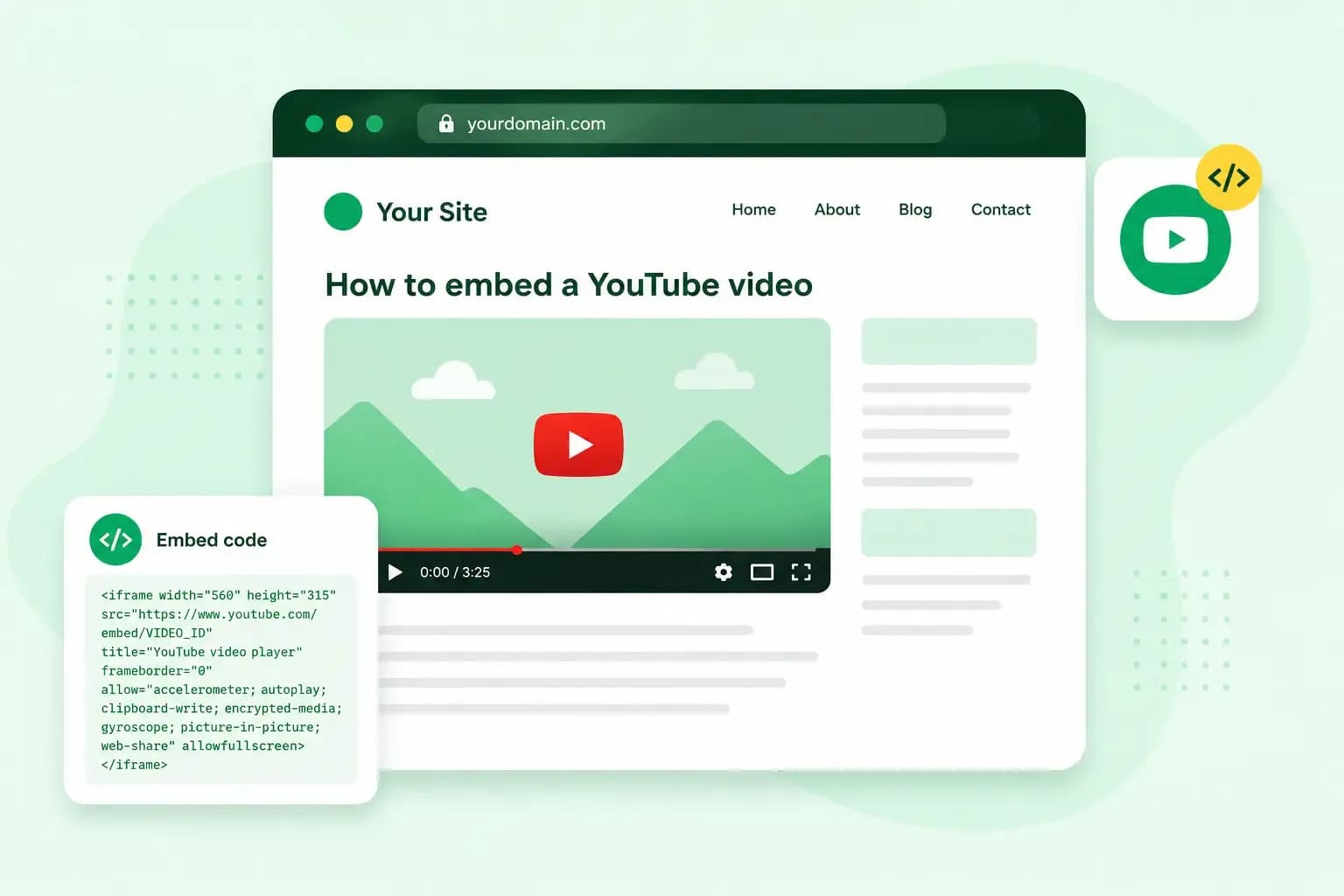
Een YouTube-video zet je in WordPress door de URL van de video te kopiëren en in de editor in een YouTube-blok te plakken. WordPress maakt er zelf een videospeler van, zodat bezoekers de video op je pagina bekijken en op je website blijven. Je hebt daarvoor geen plugin nodig en zelfs geen YouTube-account. Wil je meer instellen, dan kan je ook de insluitcode van YouTube, een shortcode of een plugin gebruiken.
Waarom je een video insluit in plaats van uploadt
Als je een video insluit, upload je het bestand niet naar je WordPress-site. Je maakt een link naar de video op YouTube, en WordPress toont die link op je pagina als een speler. Het videobestand neemt dus geen plaats in je mediabibliotheek in. Upload je de video wel rechtstreeks naar WordPress, dan kan het videobestand je pagina trager laten laden als de pagina het hele bestand al bij het laden downloadt.
Een video is vooral handig voor iets wat je in tekst moeilijk uitlegt. Denk aan hoe je een product gebruikt of hoe je zaak eruitziet.
Een YouTube-video in WordPress insluiten met het YouTube-blok
Weet je nog niet hoe je in de blokeditor met blokken werkt, dan lees je eerst in onze gids hoe je WordPress gebruikt.
- Zoek de video op YouTube en kopieer de URL uit de adresbalk van je browser.
- Voeg in je bericht of pagina een blok voor YouTube toe, zoals je elk ander blok toevoegt.
- Plak de URL van de video in het blok.
- Klik op de knop om de video in te sluiten. Je ziet de video meteen in je editor.
- Bekijk het voorbeeld van je pagina om te zien hoe de video er voor bezoekers uitziet.
Een playlist sluit je op dezelfde manier in. Je ziet dan de eerste video, en in de speler blader je door de rest van de lijst. Ook een livestream kan je zo insluiten. Gebruik dan de URL in de vorm youtube.com/live/, gevolgd door de code van de stream.
De insluitcode van YouTube gebruiken
Wil je zelf bepalen hoe de video speelt, bijvoorbeeld vanaf welk moment hij start, dan gebruik je de insluitcode die YouTube bij een video geeft. Heeft je account op de website de rol van medewerker (Contributor) of auteur (Author), dan haalt WordPress de speler van YouTube bij het opslaan uit de code. Laat de video in dat geval toevoegen door iemand met de rol van redacteur (Editor) of beheerder (Administrator) op de website, op een Multisite-netwerk door de superbeheerder (Super Admin). Met een van die rollen volg je deze stappen als je de insluitcode zelf wil aanpassen.
- Open op een computer de YouTube-video die je wil insluiten.
- Klik op Delen.
- Kies Insluiten in de lijst met deelopties.
- Kopieer de html-code uit het vak dat verschijnt.
- Voeg in WordPress een blok voor aangepaste HTML (Custom HTML) toe en klik in het blok op Edit HTML om het venster voor de code te openen.
- Plak de code in de html van je pagina, in het venster dat je net hebt geopend.
- Sla de code in het blok op als je klaar bent.
Het blok voor aangepaste HTML voeg je ook toe door /html te typen in een nieuwe alinea en op Enter te drukken. De insluitcode van YouTube is een iframe, een kader in je pagina waarin de speler van YouTube laadt.
Voor een vaste starttijd zet je ?start= direct achter de video-ID in de code, gevolgd door het aantal seconden. De video-ID is de reeks tekens na embed/. Voor een start na één minuut en dertig seconden ziet het adres in de code er zo uit: https://www.youtube.com/embed/VIDEO-ID?start=90.
De privacymodus van YouTube
Een ingesloten video deelt kijkgegevens met YouTube. In de privacymodus gebruikt YouTube de weergaven op je website niet om de YouTube-ervaring van je bezoekers te personaliseren. De advertenties bij de video zijn dan ook niet op de kijker afgestemd. Je zet die modus aan door in de insluitcode in het domein van het adres direct na youtube het stuk -nocookie toe te voegen.
Wil je niet dat de weergaven op je website de YouTube-ervaring van je bezoekers beïnvloeden, dan is de privacymodus de beste keuze. Klikt een bezoeker door naar YouTube of een andere website, dan kan die website zijn gedrag bijhouden volgens haar eigen regels. Als je website op kinderen gericht is, vraagt YouTube je om dat zelf aan te geven, ook als je de privacymodus gebruikt.
Een YouTube-video insluiten met een shortcode
Een YouTube-video kan je in WordPress ook insluiten met een shortcode. Dat is een korte code tussen vierkante haken die WordPress bij het tonen van de pagina probeert om te zetten in een speler. Je zet de link naar de video tussen een openingscode en een sluitcode:
[embed width="600" height="400"]https://www.youtube.com/watch?v=VIDEO-ID[/embed]Met width en height geef je de breedte en de hoogte in pixels, maar je kan ze ook weglaten.
Welke manier kies je om een video in te sluiten?
Voor één video in een bericht of pagina kies je het best het YouTube-blok. Je hebt daarvoor geen extra software nodig. Een plugin heb je pas nodig als je meer wil tonen dan losse video's.
| Manier | Wat je doet | Handig als |
|---|---|---|
| YouTube-blok | Je plakt de link in het blok | Je één video of een playlist wil tonen |
| Insluitcode | Je plakt de html-code van YouTube in een blok voor aangepaste HTML | Je de starttijd of de privacymodus wil instellen |
| Shortcode | Je zet de URL tussen [embed] en [/embed] | Je niet met het YouTube-blok werkt |
| Plugin | Je installeert en stelt een plugin in | Je een galerij, alle video's van een kanaal of altijd de actuele livestream van een kanaal wil tonen |
Waarom je ingesloten video niet verschijnt
Verschijnt de video niet of zien bezoekers een foutmelding, dan kan het aan de instellingen van de video zelf liggen. Controleer deze punten:
- Insluiten staat uit. De eigenaar van een video kan in YouTube Studio het insluiten op andere websites uitschakelen. Kies dan een andere video of vraag de eigenaar om insluiten toe te staan.
- De video is privé. Je kan alleen openbare en verborgen video's en playlists insluiten. Is het je eigen video, zet hem dan op openbaar of kies Verborgen als privacyinstelling.
- De video is niet beschikbaar in België. Sommige uitgevers beperken de landen waar hun video's gedeeld kunnen worden.
- Er geldt een leeftijdsbeperking. Zulke video's kan je meestal niet op andere websites bekijken. YouTube stuurt de kijker dan door naar YouTube.
- WordPress herkent de URL niet. Niet elke YouTube-URL kan je insluiten. De editor laat je dan een andere URL proberen of er een gewone tekstlink van maken.
Plugins die meer doen met YouTube-video's
Sinds WordPress 2.9 kan WordPress zelf YouTube-video's insluiten. Een WordPress-plugin voor YouTube is handig als je meer wil, zoals een galerij van je video's of een lichtere pagina.
- Alle video's van een kanaal tonen. Met Feeds for YouTube van Smash Balloon toon je de video's van een YouTube-kanaal automatisch op je website, als lijst, galerij of raster. De betaalde versie, YouTube Feed Pro, kan ook livestreams tonen.
- Een lichtere pagina. De WP YouTube Lyte-plugin laadt de volledige YouTube-speler pas als een bezoeker op de video klikt (lazy loading). Zo blijft je pagina lichter, vooral als er meerdere video's op staan.
- Een galerij zonder veel instellingen. De YotuWP-plugin maakt een galerij met video's uit een playlist, een kanaal of een lijst van video-ID's, in een raster of een lijst. Wil je je bezoekers gewoon video's tonen zonder veel in te stellen, dan is dit een goede start.
- Altijd je actuele livestream. Met de WordPress-plugin WP YouTube Live toon je de actuele livestream van een kanaal met de shortcode
[youtube_live]. Daarvoor heb je een openbare livestream nodig die insluiten toestaat, plus een Google API-sleutel en je YouTube-kanaal-ID, die je allebei in de instellingen van de plugin ingeeft. - Je eigen kanaal koppelen. De YourChannel-plugin toont je geüploade video's en playlists op je website nadat je je YouTube-gebruikersnaam of kanaal-ID hebt ingegeven.
- Automatische playlists. Embeds for YouTube voegt video's in met de shortcode
[youtube]en maakt op basis van een gebruikersnaam automatisch playlists, al is ook die plugin niet getest met de laatste drie grote versies van WordPress. De plugin voegt ook gegevens over de video toe die Google kan lezen. - Een thema in plaats van een plugin. Videozoom is een WordPress-thema voor videoportalen en magazines, met een slider voor uitgelichte video's en een venster boven je pagina om video's af te spelen. Het past bij een website waar video's de hoofdrol spelen.
Je WordPress-site met video's online houden
Je video's staan op YouTube, dus ze nemen geen ruimte in op je hosting. Wat wel aandacht vraagt, zijn de updates van WordPress, je thema en je plugins, ook van een YouTube-plugin die je installeert. Met onze hosting voor WordPress voeren we die updates elke dag automatisch uit.
Wil je helemaal niet nadenken over het onderhoud van je WordPress-site, dan laat je dat beter aan ons over.
Met Managed Hosting voor WordPress regelen wij de updates en de beveiliging van je WordPress-site.
Bekijk Managed Hosting voor WordPressAanbevolen lectuur
 WordPress6 aug 2026
Wat is WooCommerce?
Wil jij een eigen webshop bouwen? Maak in deze handleiding kennis met WooCommerce: een e-commerce-oplossing om je eigen shop te maken. WordPress30 okt 2025
WordPress SEO: checklist met 10 tips
Verhoog het verkeer naar jouw website met Wordpress SEO. Ontdek onze Wordpress SEO checklist en de beste WordPress SEO plugins. WordPress17 okt 2025
6 plugins voor een gratis boekingssysteem in WordPress
Met een boekingssysteem voor Wordpress kan jij gemakkelijk afspraken maken via jouw Wordpress site. Wij hebben 6 plugins getest voor je!