
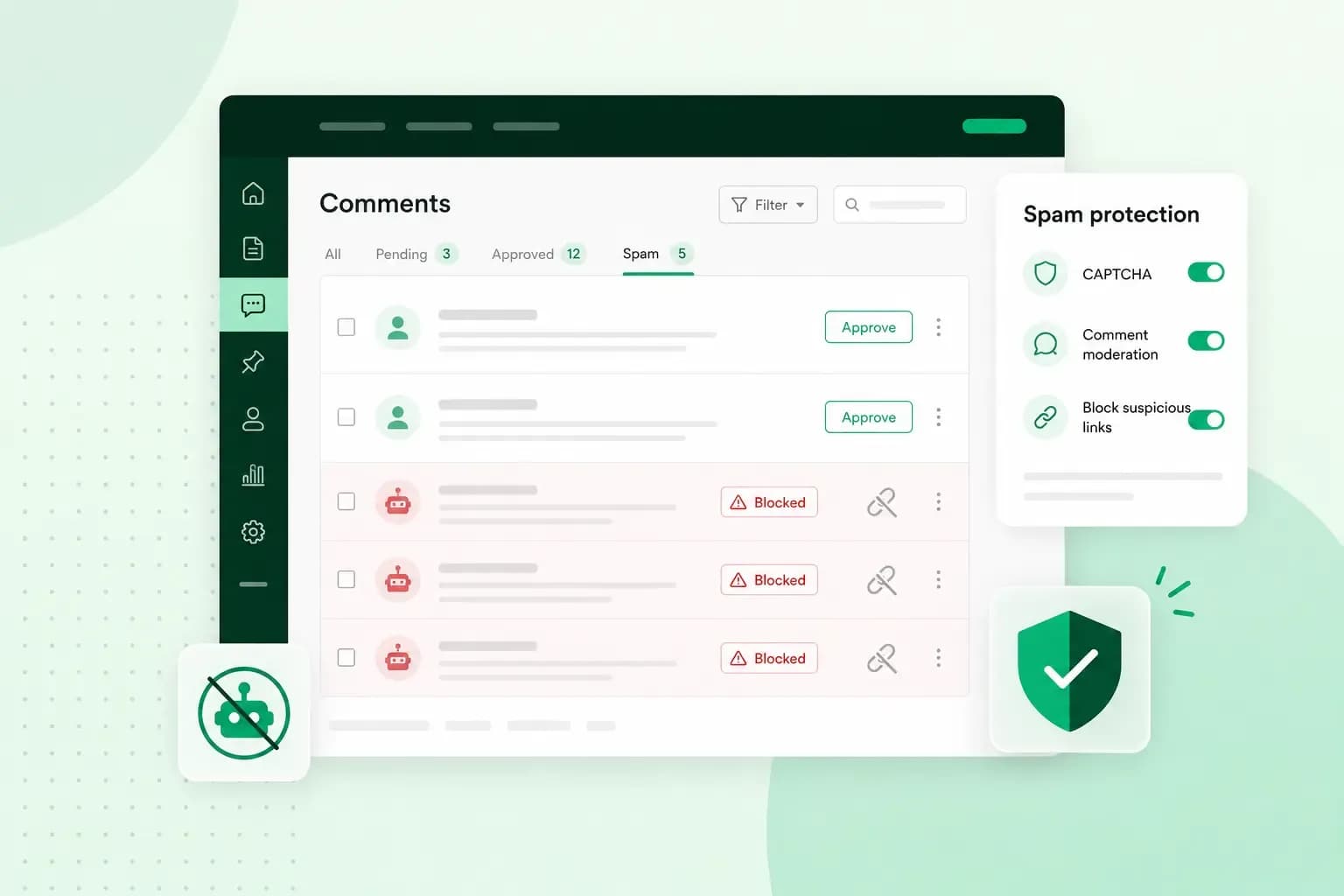
Om spam op je WordPress-site te voorkomen, bescherm je de plaatsen waar het binnenkomt, zoals de reacties onder je berichten, je contactformulier en de registratie van nieuwe gebruikers. De discussie-instellingen van WordPress, een anti-spamplugin en een controle op je formulieren helpen je om spam te stoppen. Heeft je site geen leden, dan schakel je ook de gebruikersregistratie uit.
Spam in reacties voorkomen met de instellingen van WordPress
WordPress heeft zelf instellingen die spam in reacties tegenhouden. Je vindt ze in je dashboard bij Instellingen > Discussie. Deze opties helpen tegen spam:
- Naam en e-mailadres verplicht. Wie reageert, moet beide invullen. WordPress controleert die gegevens niet, maar spambots moeten zo wel wat meer moeite doen.
- Alleen geregistreerde gebruikers. Alleen wie geregistreerd en ingelogd is, kan een reactie schrijven. Dat past vooral bij een site met leden.
- Handmatige goedkeuring. Elke reactie wacht op je goedkeuring voor ze online komt. Wil je minder werk, dan laat je alleen reacties meteen door van iemand die al eerder een goedgekeurde reactie plaatste.
- Een limiet op links. Je kiest vanaf hoeveel links een reactie in de wachtrij komt. Spammers gebruiken vaak maar één of twee links, dus kies een lage limiet die past bij de reacties die je zelf krijgt.
- Een lijst met woorden voor moderatie. Staat een woord of IP-adres van je lijst in de tekst, de naam, de URL of het e-mailadres, dan wacht de reactie op je goedkeuring. Ook een deel van een langer woord telt: met
pressop je lijst hou je ook reacties metWordPresstegen. - De blokkeerlijst. Een reactie met een woord van deze lijst komt nooit online, en je krijgt er geen melding van. Gebruik ze pas als laatste middel, want zo kunnen ook echte reacties verdwijnen.
- Reacties automatisch sluiten. Na een aantal dagen dat je zelf kiest, sluit WordPress het reactieformulier onder oudere berichten. Reacties die je al goedkeurde, blijven zichtbaar.
Als je woorden aan de lijst voor moderatie toevoegt, kan WordPress je eerdere reacties met die nieuwe lijst vergelijken. Zo zie je meteen welke echte reacties je lijst zou tegenhouden.
Reacties uitschakelen voor je hele site of één bericht
Wil je de reacties in WordPress uitschakelen voor al je nieuwe berichten, dan doe je dat in de discussie-instellingen. Voor één bericht sluit je de reacties in de editor, bij de discussie-opties van dat bericht. Voor meerdere berichten tegelijk gebruik je bulkbewerking.
Dat is vooral zinvol als je bezoekers niet hoeven te reageren, of bij een bericht over een gevoelig onderwerp. Bedenk wel dat je dan ook de reacties van echte lezers en mogelijke klanten misloopt.
Gebruikersregistratie uitschakelen
Als je site geen leden heeft en ook geen inhoud die alleen voor leden bedoeld is, laat dan niemand zich registreren. Een open registratie trekt spambots aan die nepaccounts aanmaken. Je schakelt de registratie uit in de algemene instellingen van WordPress, bij het lidmaatschap. Vink daar Iedereen kan registreren uit.
Welke anti-spamplugin kies je voor WordPress?
Ons advies: voor een zakelijke site begin je met Antispam Bee voor je reacties, en je contactformulier bescherm je apart met WPBruiser, als die je formulierplugin ondersteunt (voor Contact Form 7 of WPForms is dat pas met de Pro-versie), of met reCAPTCHA. Antispam Bee is gratis voor commerciële sites. Voor een persoonlijke blog is Akismet een goede keuze, want de sleutel is daar gratis.
Installeer naast de instellingen hierboven één anti-spamplugin. Zo'n WordPress-plugin controleert elke reactie of inzending en houdt spam tegen of zet die apart. Kijk wat apart staat af en toe na, want er kan per vergissing een echte reactie tussen zitten. De opties verschillen in wat ze beschermen en of ze een externe dienst gebruiken.
| Plugin | Wat het beschermt | Kosten | Hoe het werkt |
|---|---|---|---|
| Akismet | Reacties en contactformulieren | Gratis sleutel voor persoonlijke blogs, betaald abonnement voor zakelijke en commerciële sites | Controleert inzendingen bij een externe dienst, met een API-sleutel die je site aan die dienst koppelt |
| Antispam Bee | Reacties en trackbacks | Gratis, ook voor commerciële sites | Werkt zonder captcha en stuurt geen persoonsgegevens naar derden |
| Titan Anti-spam & Security | Het reactieformulier en je loginpagina, niet je contactformulier | Gratis, met een betaalde Pro-versie | Vergelijkt reacties met een wereldwijde spamdatabase, zonder captcha |
| WPBruiser (voorheen Goodbye Captcha) | Login, registratie, wachtwoordherstel en reacties, plus formulieren van enkele andere plugins | Gratis, met een betaalde Pro-versie | Geeft elk formulier een verborgen controlecode en werkt volledig op je eigen server |
| CleanTalk | Contactformulieren, reacties, registraties en WooCommerce | Gratis proefperiode, daarna een jaarabonnement | Controleert inzendingen bij een externe clouddienst |
Akismet en CleanTalk vergelijken elke inzending met de wereldwijde spamdatabase van hun eigen dienst. Dat vangt veel op, maar de gegevens van je bezoekers gaan daarvoor naar die dienst. Bij WPBruiser en Antispam Bee is dat niet zo. Volgens de makers bewaart Antispam Bee ook geen persoonsgegevens en voldoet de plugin aan de GDPR. De GDPR is de Europese privacywet die bepaalt hoe je met de persoonsgegevens van je bezoekers omgaat.
Voor je contactformulier volstaat Antispam Bee niet, want die plugin beschermt alleen je reacties en trackbacks. Titan beschermt je reacties en je loginpagina, dus ook met Titan heeft je contactformulier nog een eigen bescherming nodig. Wil je daarvoor geen gegevens naar een externe dienst sturen, dan past WPBruiser het best, omdat die plugin ook de formulieren van enkele andere plugins beschermt. Als je formulierplugin daar niet mee werkt, is reCAPTCHA een alternatief, al kan Google dan gegevens van je bezoekers verwerken.
Een plugin installeer je vanuit je WordPress-dashboard. Na de installatie activeer je hem. Bij Akismet vraag je daarna op de website van Akismet een API-sleutel aan en geef je die in bij de instellingen van de plugin.
Spam via je contactformulier tegenhouden met reCAPTCHA
Met reCAPTCHA van Google laat je een bezoeker eerst aantonen dat hij geen robot is, voor hij een formulier kan versturen. Een spambot vult een contactformulier namelijk even makkelijk in als je klanten. Bij de variant met het vakje 'Ik ben geen robot' volstaat soms één klik, en soms volgt nog een extra test. Versie 3 vraagt de bezoeker niets: ze geeft elke inzending een score, en jij bepaalt wat er met een verdachte inzending gebeurt.
Met een plugin zoals reCaptcha by BestWebSoft zet je die controle gratis op je registratie-, login- en wachtwoordformulieren, op het reactieformulier en op het contactformulier van dezelfde maker. Met de betaalde versie werkt ze ook op formulieren van bijvoorbeeld Contact Form 7 en WPForms. De plugin werkt met de officiële reCAPTCHA-sleutels van Google. Die vraag je bij Google aan door je site voor reCAPTCHA te registreren, en daar kies je ook de versie. Je krijgt dan twee sleutels, die je kopieert naar de juiste velden op de instellingenpagina van de plugin. Gebruik je een aparte formulierplugin, kijk dan in de beschrijving van de reCAPTCHA-plugin of die ondersteund wordt.
Verstuurt je site zelf spam?
Krijg je automatische meldingen dat een mail niet afgeleverd kon worden, ook wel bounces genoemd, voor mails die je zelf nooit verstuurde, dan kan je site die mails verstuurd hebben. WordPress verstuurt meldingen standaard vanaf het adres wordpress@ gevolgd door je domeinnaam, bijvoorbeeld wordpress@mijnsite-voorbeeld.be. Bounces gaan terug naar de afzender van de mail, en dat kan dat adres zijn. Maak je er een mailbox op je eigen domeinnaam voor aan, dan komen ze bij jou terecht. Die mails kan je doorsturen naar je gewone e-mailadres op je domein of met een filter in een aparte map zetten.
Als zulke meldingen zich opstapelen, kijk dan eerst naar de formulieren op je site, want elk formulier zonder bescherming kan een spambot invullen en versturen. Ga dan na welke formulieren je site heeft en of op elk ervan een bescherming staat, zoals reCAPTCHA of een plugin uit de tabel hierboven. Blijven de meldingen komen terwijl elk formulier beschermd is, dan is er mogelijk meer aan de hand. Hoe je de rest van je WordPress-site beveiligt, lees je in onze gids.
De instellingen en de plugin die je kiest, beheer je zelf in WordPress. Zoek je nog een plek voor je website, dan beschermt onze Managed Hosting voor WordPress je site tegen hackpogingen en blokkeert ze ook spam in je formulieren en reacties, bovenop wat je zelf instelt.
We controleren je WordPress-site dag en nacht op beveiligingsrisico's en voorzien elk pakket van een gratis SSL-certificaat.
Bekijk pakketten & prijzenAanbevolen lectuur
 WordPress6 aug 2026
Wat is WooCommerce?
Wil jij een eigen webshop bouwen? Maak in deze handleiding kennis met WooCommerce: een e-commerce-oplossing om je eigen shop te maken. WordPress30 okt 2025
WordPress SEO: checklist met 10 tips
Verhoog het verkeer naar jouw website met Wordpress SEO. Ontdek onze Wordpress SEO checklist en de beste WordPress SEO plugins. WordPress17 okt 2025
6 plugins voor een gratis boekingssysteem in WordPress
Met een boekingssysteem voor Wordpress kan jij gemakkelijk afspraken maken via jouw Wordpress site. Wij hebben 6 plugins getest voor je!