
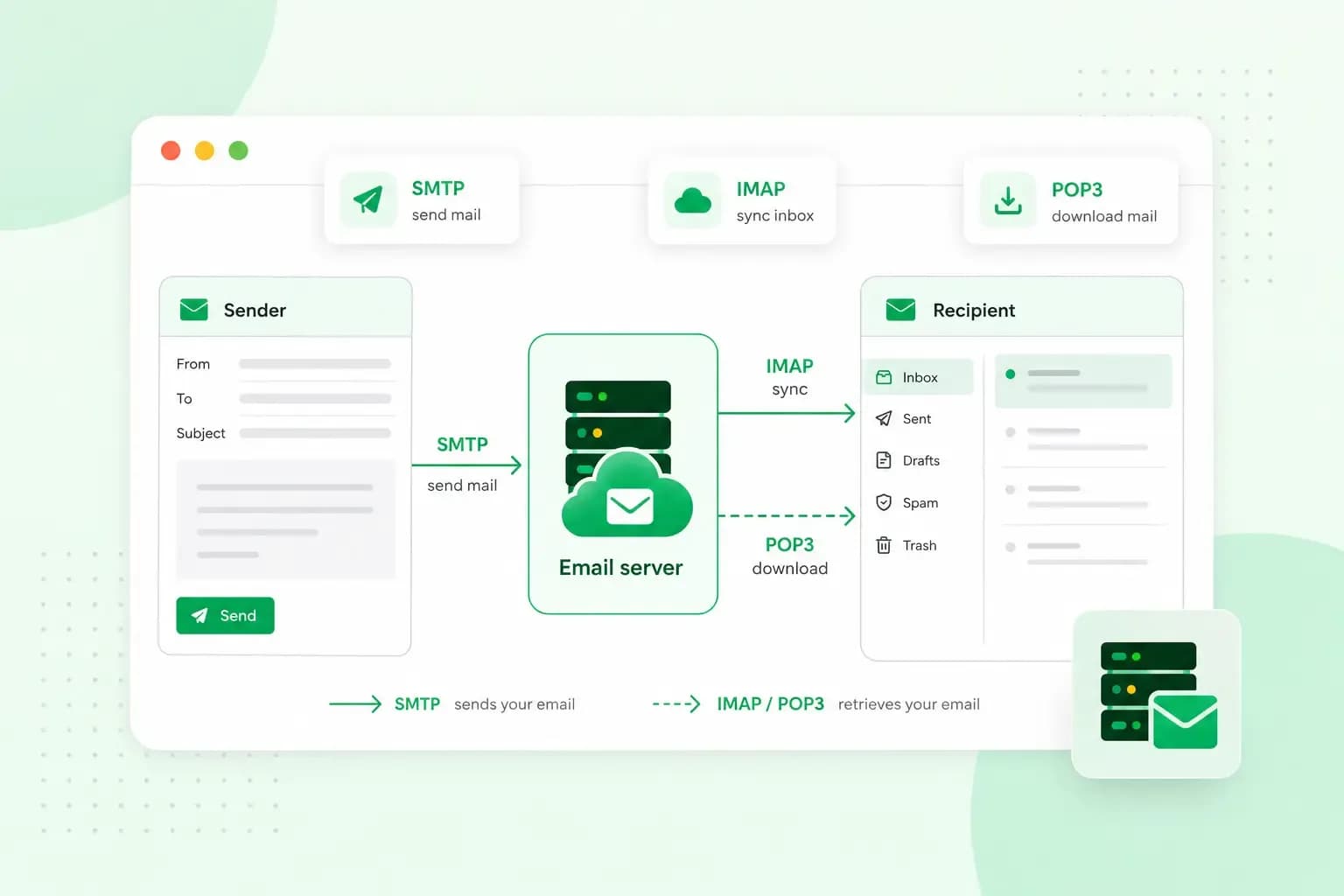
Een e-mailserver, ook mailserver genoemd, is een computer die je e-mail verstuurt, ontvangt en in je mailbox bewaart. Stuur je een offerte vanaf info@schrijnwerkerijlenaerts.be, dan neemt je mailserver het bericht over en bezorgt hij het bij de mailserver van je klant. Daar wacht het tot je klant de mailbox opent.
Wat doet een e-mailserver?
Een mailserver doet een paar vaste dingen voor je:
- Versturen. Je mailserver neemt je bericht aan en zoekt uit bij welke server het moet aankomen.
- Ontvangen en controleren. Inkomende mail komt eerst bij de mailserver binnen. Daar kan een spam- en virusfilter ongewenste berichten tegenhouden voor ze in je inbox terechtkomen.
- Bewaren. De server houdt je berichten in je mailbox bij. Zo kan je mailprogramma ze ophalen of tonen wanneer jij dat wil.
- Opnieuw proberen en melden. Lukt de bezorging niet meteen, dan probeert de server het later opnieuw. Kan het bericht echt niet bezorgd worden, bijvoorbeeld omdat het adres niet bestaat, dan krijgt de afzender een melding terug.
De mailserver is iets anders dan het mailprogramma waarin je je berichten leest en schrijft, zoals Outlook, Thunderbird of webmail in je browser. Dat programma praat met de server, maar de server doet het eigenlijke werk, ook als je laptop uitstaat.
Uitgaande en inkomende mailservers
Een protocol is een vaste set afspraken waarmee programma's en servers met elkaar praten. Je mailprogramma gebruikt een eigen protocol om mail te versturen en een ander om mail op te halen. SMTP verstuurt je berichten, en met IMAP of POP3 haal je ontvangen berichten op. Daarom spreek je van een uitgaande en een inkomende mailserver.
Mail versturen via de uitgaande mailserver
De uitgaande mailserver werkt met SMTP, het Simple Mail Transfer Protocol. Klik je op verzenden, dan geeft je mailprogramma het bericht via SMTP door aan je eigen mailserver. Die stuurt het daarna, opnieuw via SMTP, verder naar de mailserver van de ontvanger.
Mail ophalen via de inkomende mailserver
De inkomende mailserver bewaart je berichten en geeft ze aan je mailprogramma wanneer je je inbox opent. Je kiest daarvoor een protocol: IMAP of POP3. Met IMAP, het Internet Message Access Protocol, blijft je mail op de server staan en leest je mailprogramma ze daar. POP3, het Post Office Protocol, haalt je berichten op naar je toestel en verwijdert ze daarna meestal van de server.
IMAP is meestal de beste keuze, omdat je dan dezelfde mails ziet op je gsm, je laptop en in je webmail. Gaat je laptop stuk, dan heb je met IMAP nog altijd een kopie op de server. POP3 past vooral als je je mail op één toestel leest en daar wil bewaren.
Hoe vindt een e-mail de juiste mailserver?
Via het MX-record van de domeinnaam. Dat record vertelt een verzendende mailserver waar de mail voor een domein moet worden afgeleverd. Het staat in de DNS-instellingen van het domein. Die instellingen bepalen naar welke servers je domeinnaam verwijst, voor je website en voor je e-mail.
Stuurt een klant een bericht naar info@schrijnwerkerijlenaerts.be, dan zoekt zijn mailserver eerst het MX-record van schrijnwerkerijlenaerts.be op. Dat doet hij in het Domain Name System, het systeem dat domeinnamen aan servers koppelt. Wijst dat record naar de verkeerde server, dan komt de mail niet bij jou aan.
Als je domeinnaam en je mailbox bij verschillende partijen staan, moet het MX-record van je domein naar de mailserver van je e-mailprovider wijzen. Heb je je domeinnaam en je e-mail allebei bij ons, dan staat het MX-record standaard ingesteld op onze mailservers en hoef je niets te wijzigen. Je past het alleen aan als je je e-mail via een andere provider wil ontvangen.
Zo reist een e-mail van verzender naar ontvanger
Neem de offerte die je vanaf info@schrijnwerkerijlenaerts.be naar een klant stuurt. Tussen je verzendknop en de inbox van je klant kan ze langs meerdere e-mailservers komen.
- Je mailserver neemt de offerte aan. Eerst controleert hij met je gebruikersnaam en wachtwoord of jij het wel bent.
- Je mailserver zoekt de server van je klant. Hij leest het MX-record van het domein van je klant en levert de offerte af bij de server die daarin staat.
- De mailserver van je klant zet de offerte klaar. Hij kan ze controleren op spam en virussen en zet ze dan in de juiste mailbox.
- Je klant opent de offerte. Opent je klant de mailbox, dan haalt het mailprogramma de offerte via IMAP of POP3 op.
Een antwoord van je klant maakt dezelfde reis in omgekeerde richting.
Welke gegevens heb je nodig in je mailprogramma?
Stel je je e-mailaccount in op een nieuwe gsm of in een programma zoals Outlook, dan vraagt het programma meestal om deze gegevens:
- Het type account. Je kiest IMAP of POP3 voor je inkomende mail.
- De inkomende en de uitgaande server. Het adres van de server voor IMAP of POP3, en dat van de SMTP-server die je mail verstuurt.
- De poort en de versleuteling. Via de poort maakt je programma verbinding met de server, en de versleuteling, zoals SSL of TLS, beveiligt die verbinding.
- Je gebruikersnaam en wachtwoord. Bij ons is je gebruikersnaam je volledige e-mailadres. Voor de uitgaande server gebruik je dezelfde gebruikersnaam en hetzelfde wachtwoord.
Je e-mailprovider geeft je de juiste servers en poorten. Als je e-mail bij ons staat, gebruik je in je mailprogramma hetzelfde wachtwoord als in je webmail. Vul je de gegevens verkeerd in, dan kan je programma wel mail ophalen maar niet versturen, of omgekeerd.
Kies je een eigen mailserver of e-mail bij een provider?
Voor de meeste kleine bedrijven is zakelijke e-mail bij een provider de beste keuze, omdat de provider dan het beheer van de server voor je doet. Een eigen mailserver kan ook, bijvoorbeeld op een VPS (Virtual Private Server) bij ons. Dan ben je wel zelf de beheerder: je installeert de mailsoftware, stelt de DNS-records van je domein in en houdt de server veilig en up-to-date.
Een eigen mailserver op een VPS en een e-mailpakket bij ons vergeleken
| Eigen mailserver op een VPS | E-mailpakket bij ons | |
|---|---|---|
| Wie beheert de server | Jij | Wij |
| Wat je zelf instelt | De VPS met je eigen besturingssysteem en mailsoftware | Je e-mailaccounts en je mailprogramma |
| Beveiliging en updates | Jouw taak | Onze taak |
| Waar de kosten van afhangen | De VPS die je kiest en de tijd die je in het beheer steekt | Het e-mailpakket dat je kiest, met meer of minder opslagruimte |
Op onze VPS heb je wel volledige controle: je bepaalt zelf welk besturingssysteem en welke software je gebruikt. Dat loont vooral als je je mail aan eigen software wil koppelen en iemand hebt die servers kan beheren.
Daar staat tegenover dat je zelf moet zorgen dat andere mailservers je berichten vertrouwen. Daarvoor stel je in de DNS van je domein onder meer SPF en DKIM in. SPF vertelt andere mailservers welke servers namens je domein mogen mailen, en DKIM zet een digitale handtekening op je berichten. Gmail kan berichten die niet met SPF of DKIM geverifieerd zijn bijvoorbeeld als spam markeren of weigeren.
Met zakelijke e-mail bij ons mail je vanaf je eigen domeinnaam zonder dat je een server hoeft te beheren. De virus- en spamfilter wordt elk uur automatisch bijgewerkt, en we maken elke dag een back-up van je e-mails.
Zakelijke e-mail zonder eigen server
Wil je mailen vanaf info@schrijnwerkerijlenaerts.be of een ander adres op je eigen domeinnaam, dan kies je eerst een e-mailpakket. Daarna maak je je e-mailadressen aan en stel je je mailbox met IMAP in op je gsm en je laptop.
Een mailbox zonder reclame op je eigen domeinnaam, met webmail en bescherming tegen spam en virussen.
Kies je e-mailpakketAanbevolen lectuur
 E-mail10 nov 2025
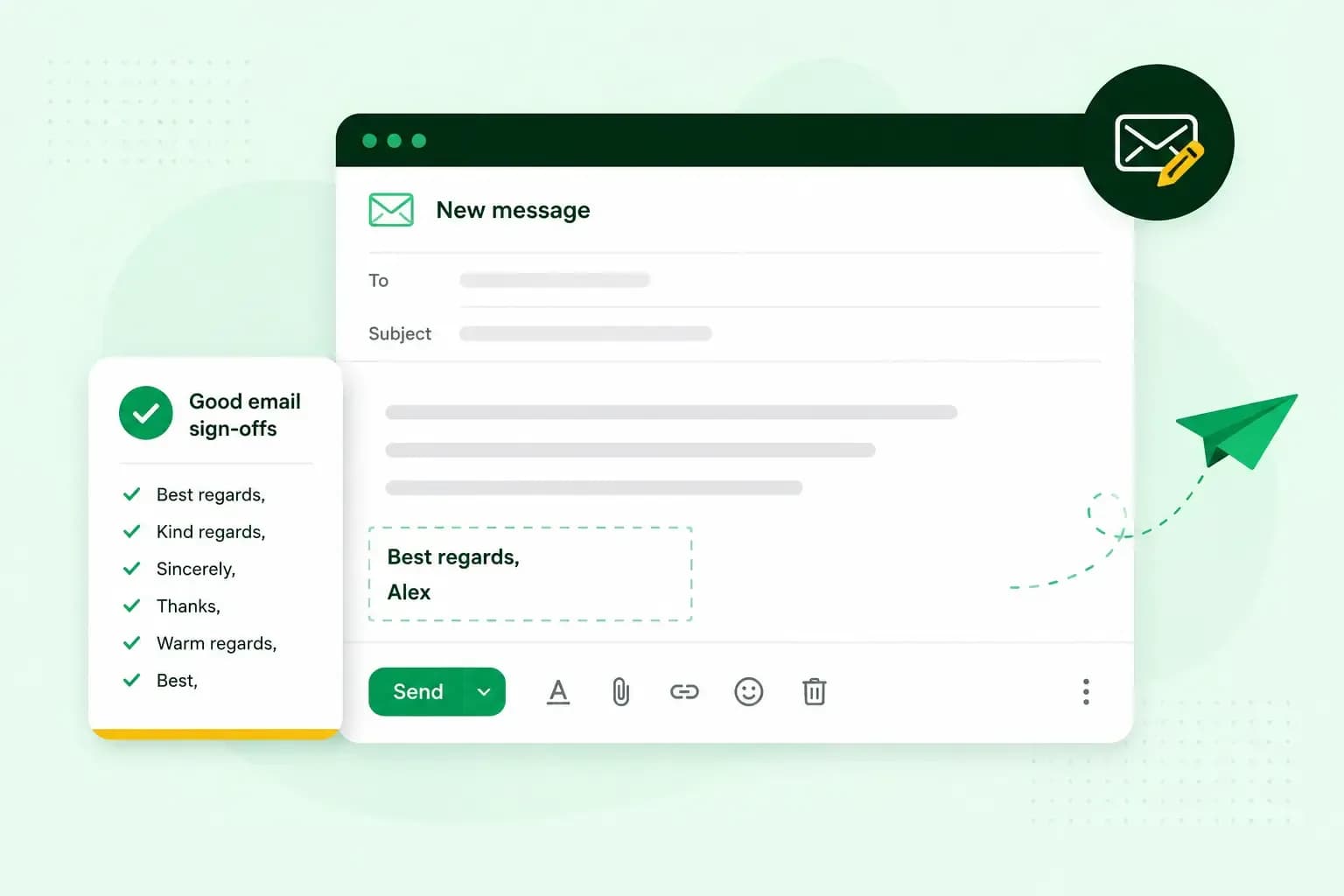
Je mail afsluiten in het Nederlands en het Engels
Hoe jij je e-mail afsluitingen schrijft heeft een grote impact op de indruk die je achterlaat. Bekijk de beste manieren in het Nederlands & Engels.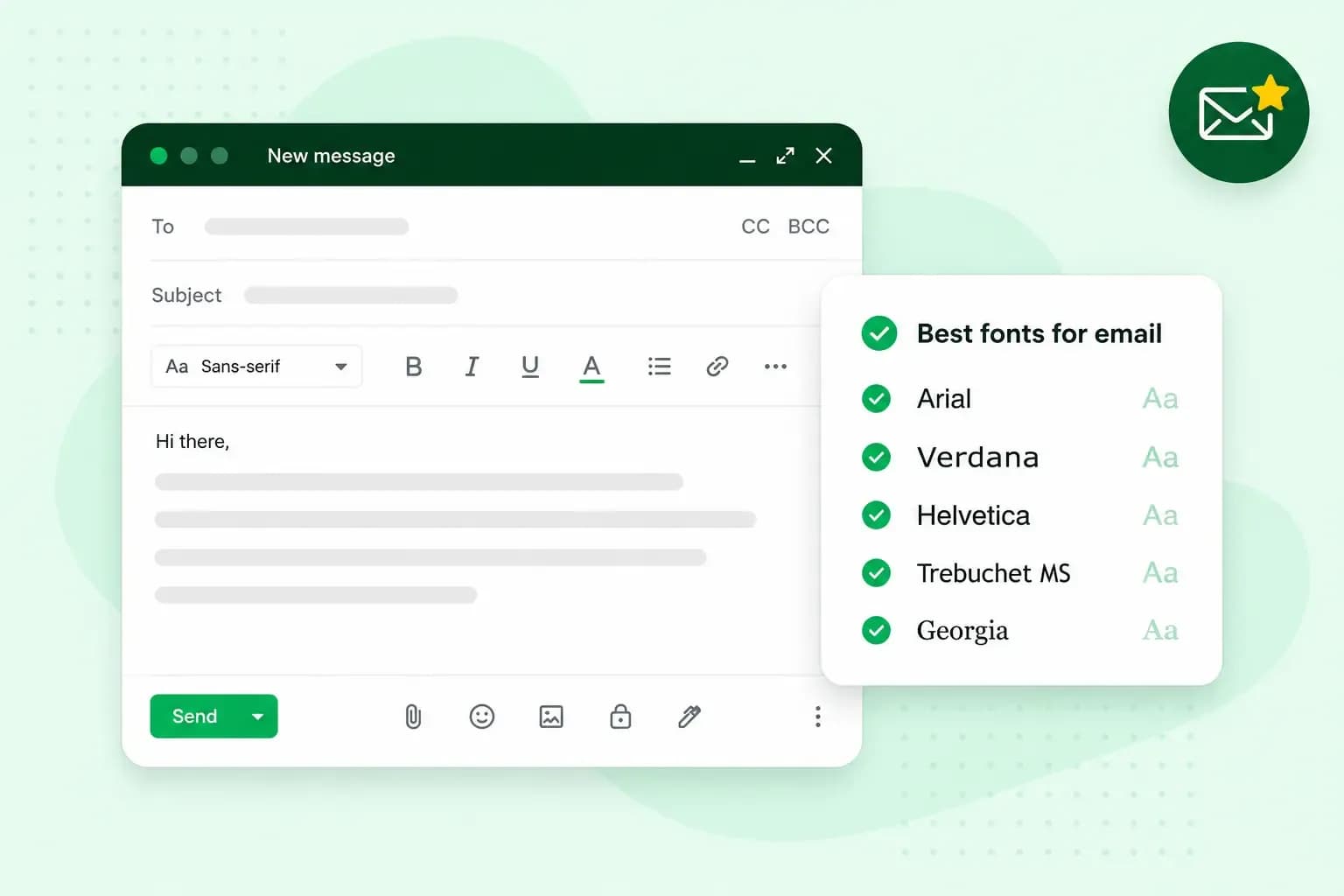 E-mail10 okt 2025
Een professioneel lettertype voor je e-mails kiezen
Het gebruik van een lettertype bepaald hoe jouw inhoud overkomt. Ontdek onze tips voor professionele lettertypes voor je e-mail.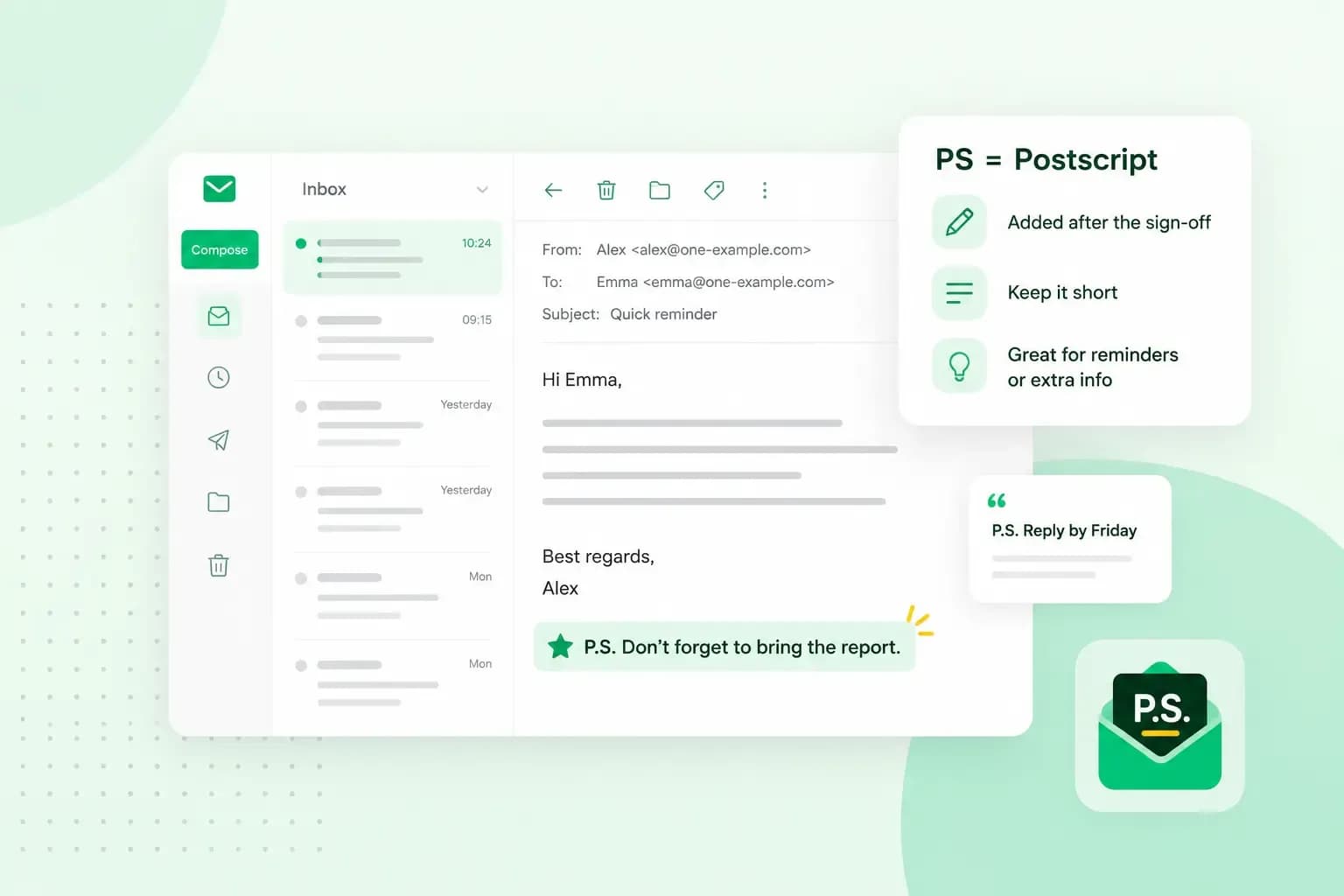 E-mail10 okt 2025
Wat betekent PS in een e-mail?
Ontdek hoe jij PS in e-mails gebruikt en wat het betekent. Lees hoe, wanneer en waar je het kan gebruiken.