
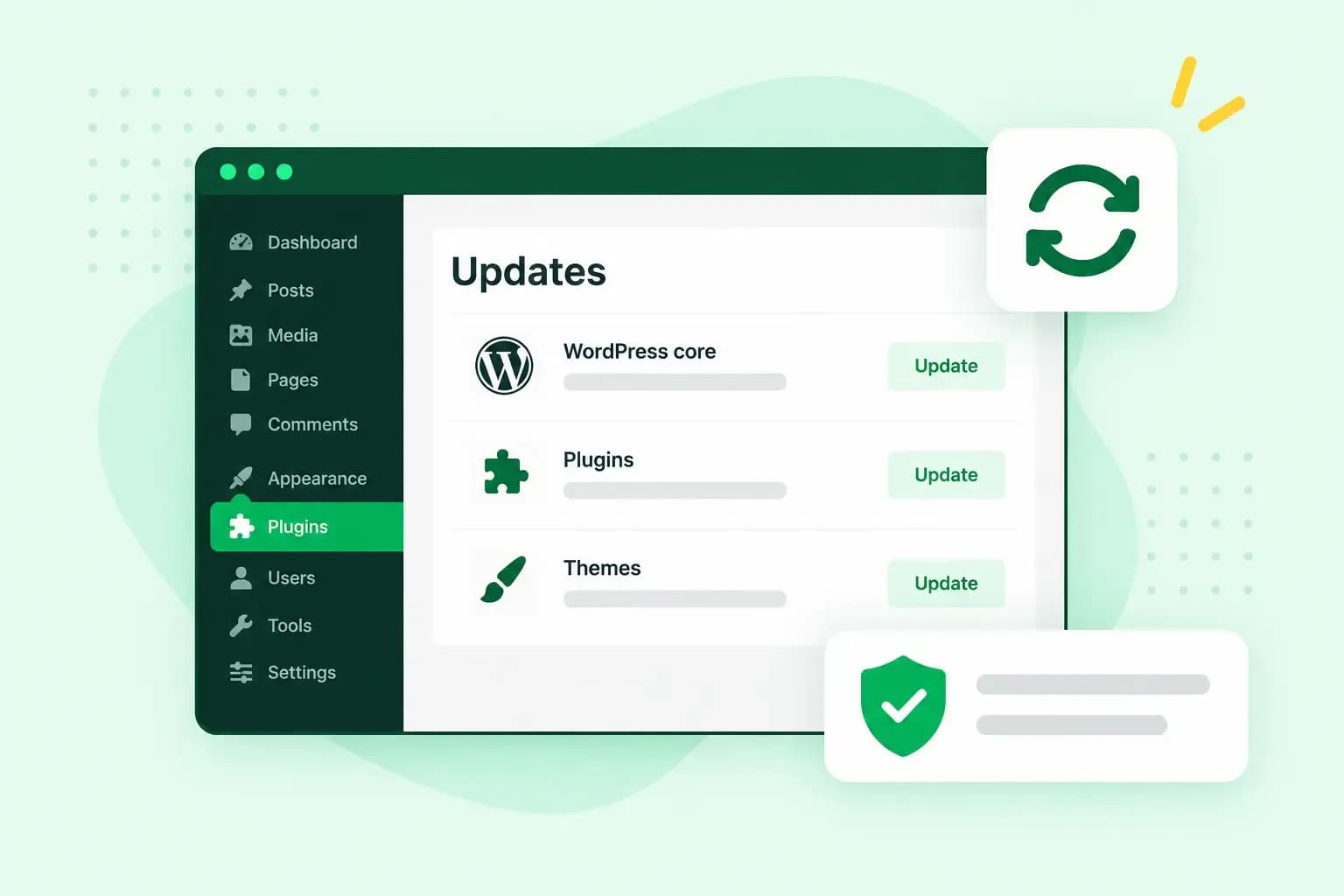
WordPress updaten doe je in je WordPress-dashboard: onder Updates zie je welke nieuwe versies er klaarstaan voor WordPress zelf, je plugins en je thema. Maak eerst een back-up, voer dan de updates uit en kijk daarna of je site nog goed werkt. Doe dat regelmatig, want een site met een oudere versie van WordPress heeft bekende kwetsbaarheden.
Waarom WordPress updaten belangrijk is
Een WordPress-site bestaat uit WordPress zelf, de plugins die functies toevoegen en het thema dat bepaalt hoe je site eruitziet. Elk van die delen krijgt zijn eigen updates. Blijft een van die delen achter, dan mis je het volgende:
- Veiligheid. Volgens W3Techs is in november 2026 39,3% van alle websites met WordPress gemaakt, en juist door die populariteit is WordPress een geliefd doelwit voor hackers. Bij elke update staat vermeld wat er verbeterd is, en hackers zoeken daarna gericht naar sites die nog niet bijgewerkt zijn.
- Bugfixes. Alle software bevat fouten, ook WordPress. Zo'n fout kan vreemde foutmeldingen geven of een onderdeel laten crashen, en de oplossing krijg je pas als je de nieuwe versie installeert.
- Nieuwe functies en snelheid. WordPress wordt voortdurend verbeterd, en elke grote release brengt nieuwe functies en prestatieverbeteringen. Regelmatig bijwerken kan zo ook de snelheid van je site verbeteren.
- Compatibiliteit. Sommige plugins werken pas goed met een nieuwere versie van WordPress. Werk daarom alle onderdelen bij, en niet alleen WordPress zelf.
Updaten is dus een belangrijk onderdeel als je je WordPress-site wil beveiligen.
Voor je begint met updaten
Een update van WordPress vervangt de kernbestanden waarmee WordPress draait. Maak daarom eerst een back-up van je website, zodat je je site kan terugzetten als er iets misloopt. Zo'n back-up maak je met een back-upplugin in WordPress of met de back-upfunctie van je hosting. Zorg dat die zowel je bestanden als je database bevat.
Kijk daarna of je plugins en je thema overweg kunnen met de nieuwe versie van WordPress. Meestal werk je eerst WordPress zelf bij en daarna je plugins en thema's, zoals in de stappen hieronder. Toch bestaat er geen vaste volgorde die voor elke site werkt. Sommige plugins werk je best bij vóór WordPress, andere hebben eerst een nieuwere versie van WordPress nodig. Twijfel je, kijk dan in de update-informatie van de plugin of het thema.
Gaat het om een grote update op een site waar je zaak van afhangt? Test die dan eerst in een stagingomgeving, een kopie van je site die bezoekers niet zien.
WordPress updates uitvoeren in WP Admin
De eenvoudigste manier is de update met één klik in WP Admin, het beheergedeelte van je WordPress-site. Zolang je kan inloggen op WP Admin, ga je zo te werk:
- Maak een back-up van je website. Loopt de update mis, dan kan je die terugzetten.
- Ga naar Dashboard > Updates.
- Klik op Update Now om WordPress zelf bij te werken en laat de pagina open tot de update klaar is.
- Werk daarna de plugins en thema's bij die nog een update hebben.
- Bezoek je website en controleer of alles nog werkt zoals voordien.
Tijdens de update zet WordPress je site even in onderhoudsmodus. Bezoekers kunnen dan een melding zien, wat meestal maar kort duurt, en zodra de update klaar is, haalt WordPress die melding zelf weer weg. Blijft je site na een mislukte update in onderhoudsmodus, kijk dan via SFTP of er nog een bestand .maintenance in de hoofdmap van je site staat. Loopt de update zeker niet meer, verwijder dan dat bestand en laad je site opnieuw.
Automatische updates inschakelen in WordPress
Kleine releases met beveiligings- en bugfixes installeert WordPress op de meeste sites vanzelf op de achtergrond. Is je site met WordPress 5.6 of later geïnstalleerd, dan krijgen ook grote releases standaard een automatische update, tenzij je site uit een versiebeheersysteem zoals Git draait. Je plugins en je thema's kan je sinds WordPress 5.5 ook automatisch laten bijwerken, per plugin en per thema:
- Zorg eerst dat je een recente back-up hebt, zodat je naar een vorige versie terug kan als er iets misloopt.
- Ga naar het scherm Plugins. In de kolom Automatic update klik je bij elke plugin die je wil laten bijwerken op de link om automatische updates in te schakelen.
- Ga voor een thema naar het scherm Appearance, klik op het thema en klik op Enable auto-updates.
WordPress voert die automatische updates standaard twee keer per dag uit en stuurt je een e-mail wanneer een update gelukt of mislukt is. Dat scheelt je werk. Ook een update die lukt, kan iets aan je site veranderen. Bekijk je site daarom even na zo'n e-mail.
WordPress handmatig updaten via SFTP
Bij een handmatige update vervang je zelf de bestanden van WordPress via SFTP, met een programma zoals FileZilla. Je thema's en plugins blijven intussen staan. De nieuwste versie van WordPress staat als zip-bestand op wordpress.org.
Bij ons zet je SFTP aan in je configuratiescherm, waar je ook je verbindingsgegevens vindt. In welke map je WordPress-bestanden staan, hangt af van je server. Onze handleiding WordPress handmatig updaten toont welke map je nodig hebt. Zoek die map op voor je iets verwijdert.
Als je geen toegang hebt tot WP Admin of als een update met één klik mislukt, werk je WordPress handmatig bij met deze stappen:
- Zorg dat je met een SFTP-programma zoals FileZilla verbinding kan maken met je webruimte.
- Maak een back-up van je website, met de bestanden op je webruimte en je database.
- Download het nieuwste zip-bestand van WordPress, pak het uit op je computer en schakel je plugins uit. Kan je niet inloggen in WP Admin, geef dan via SFTP de map
pluginsinwp-contenttijdelijk een andere naam, zoalsplugins.hold. Open in stap 9 dan eerst in WP Admin de pagina Plugins (/wp-admin/plugins.php): WordPress meldt daar dat de plugins ontbreken en schakelt ze zo uit. Geef de map pas daarna haar oude naam terug. - Verwijder op je webruimte de oude mappen
wp-includesenwp-admin. - Upload de nieuwe mappen
wp-includesenwp-adminop de plaats van de mappen die je verwijderd hebt. - Upload de losse bestanden uit de nieuwe map
wp-contentnaar je bestaande mapwp-contenten overschrijf de bestaande bestanden. Verwijder je bestaande mapwp-contentniet: daarin staan je thema's en plugins. - Upload alle losse bestanden uit de hoofdmap van de nieuwe versie naar de hoofdmap van je site.
- Kom je hier na een mislukte automatische update, verwijder dan ook het bestand
.maintenanceuit de hoofdmap van je site. - Ga naar
/wp-adminvan je site. Vraagt WordPress om de database bij te werken, volg dan de link en de instructies. Hernoemde je in stap 3 de mapplugins, open dan eerst de pagina Plugins en geef de map daarna via SFTP haar oude naam terug. Schakel daarna je plugins weer in.
Een update terugdraaien als er iets misloopt
Ziet je site er na een update anders uit of werkt een functie niet meer? Dan kan een nieuwe versie van een plugin of thema het probleem zijn. Maak eerst een back-up van je webruimte en je database. Als dat onderdeel uit de bibliotheek van WordPress.org komt, zet je het daarna terug naar de vorige versie met de plugin WP Rollback. Probeer de update later opnieuw, als de ontwikkelaar het probleem heeft kunnen oplossen.
Werkt je hele site niet meer na de update, dan zet je de back-up terug die je vooraf gemaakt hebt. Dat doe je met dezelfde back-upplugin of via de back-upfunctie van je hosting.
Updates uitbesteden met Managed Hosting voor WordPress
Bij onze hosting voor WordPress zit Managed Hosting voor één WordPress-site in elk pakket: die site houden we automatisch up-to-date. Heb je weinig tijd om je updates op te volgen, dan kan je ze zo aan ons overlaten. Met Managed Hosting voor WordPress nemen we het onderhoud van je WordPress-site over:
- Automatische updates. De Update Manager werkt de WordPress-kernbestanden, je thema's en je plugins automatisch bij. We controleren elke update visueel voordat we hem toepassen, en na elke update kijken we ook je website visueel na.
- Terugdraaien als het misloopt. Stellen we bij die controle een probleem vast, dan draaien we de wijzigingen automatisch terug.
- Een stagingomgeving. Nieuwe thema's, plugins en andere wijzigingen probeer je eerst veilig uit, voordat je ze op je live website toepast.
- Dagelijkse back-ups. Gaat er toch iets mis, dan herstel je je site met één klik.
- Bewaking van kwetsbaarheden. Vulnerability Monitor Pro verhelpt gevonden kwetsbaarheden via updates, en je krijgt een e-mail over wat er gevonden en bijgewerkt is.
Je neemt het als add-on bij je hostingpakket.
We werken WordPress, je thema en je plugins voor je bij, controleren elke update voor en na het bijwerken en zetten de vorige versie terug als er iets misloopt.
Bekijk Managed Hosting voor WordPressWelke manier van WordPress update management kies je?
Kies de manier die past bij de tijd die je hebt en de controle die je zelf wil houden.
| Manier | Wie voert de update uit | Controle na de update | Handig als |
|---|---|---|---|
| Updaten in WP Admin | Jij | Jij bekijkt zelf je site | je regelmatig inlogt en elke update wil volgen |
| Automatische updates van WordPress zelf | WordPress, op de achtergrond | Jij | je beveiligingsfixes meteen wil hebben |
| Automatische updates voor plugins en thema's | WordPress, twee keer per dag | Jij, na de e-mail van WordPress | je niet vaak inlogt en een recente back-up hebt |
| Handmatig updaten via SFTP | Jij | Jij | WP Admin niet bereikbaar is of een update vastloopt |
| Managed Hosting voor WordPress | Wij | Een visuele controle voor en na de update, met terugdraaien | je het onderhoud liever uitbesteedt |
Voor een kleine site met een handvol plugins volstaat het meestal om geregeld zelf te updaten in WP Admin. Log je niet vaak in, zet dan de automatische updates voor je plugins aan en bekijk je site na elke e-mail. Hangt je zaak af van je site of wil je er geen tijd in steken, dan is het onderhoud uitbesteden de veiligste keuze.
Update je liever zelf, plan dan een vast moment in en houd je eraan. Als je daar geen tijd voor hebt, bekijk dan welk onderhoud we van je overnemen met Managed Hosting voor WordPress.
Aanbevolen lectuur
 WordPress6 aug 2026
Wat is WooCommerce?
Wil jij een eigen webshop bouwen? Maak in deze handleiding kennis met WooCommerce: een e-commerce-oplossing om je eigen shop te maken. WordPress30 okt 2025
WordPress SEO: checklist met 10 tips
Verhoog het verkeer naar jouw website met Wordpress SEO. Ontdek onze Wordpress SEO checklist en de beste WordPress SEO plugins. WordPress17 okt 2025
6 plugins voor een gratis boekingssysteem in WordPress
Met een boekingssysteem voor Wordpress kan jij gemakkelijk afspraken maken via jouw Wordpress site. Wij hebben 6 plugins getest voor je!