
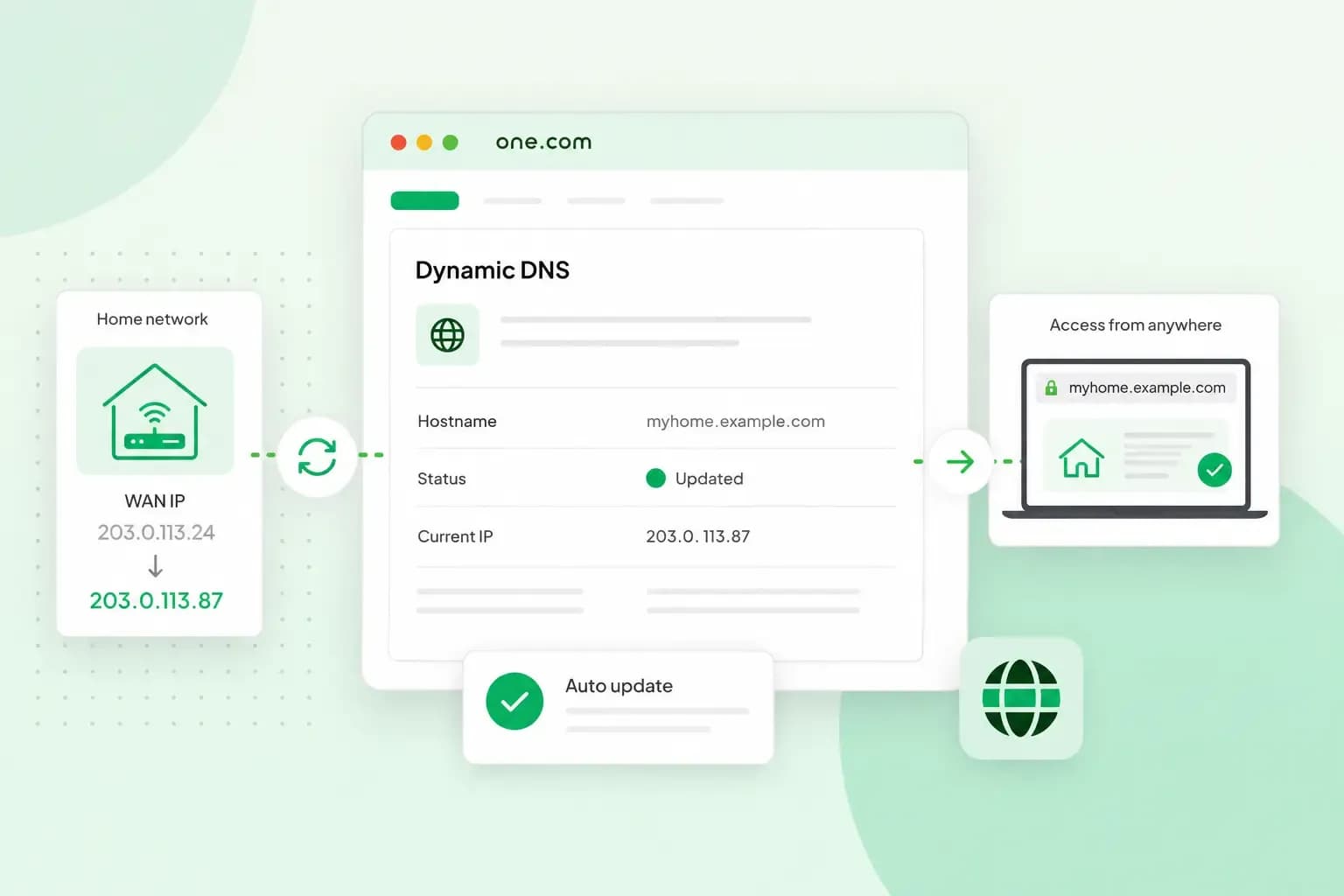
Met Dynamic DNS (DynDNS) blijft je domeinnaam naar je thuisverbinding wijzen, ook als je internetprovider je IP-adres verandert. Zo bereik je een thuisserver, een NAS of een camera altijd via hetzelfde adres. Met het gratis abonnement van Cloudflare voor persoonlijke projecten en het programma ddclient werkt dat ook met een domein dat je bij ons geregistreerd hebt. Je betaalt dan alleen voor je domeinnaam.
Wat is Dynamic DNS (DynDNS of DDNS)?
Dynamic DNS (DDNS), in het Nederlands dynamisch DNS, laat een domeinnaam automatisch wijzen naar een IP-adres dat verandert. De meeste internetproviders wijzigen de IP-adressen van hun klanten af en toe. Zo'n adres dat verandert, heet een dynamisch IP-adres. Zonder Dynamic DNS wijst je domein na zo'n wijziging nog naar je oude adres en vind je je eigen server niet meer terug. Je kan de DNS-instellingen telkens zelf aanpassen, maar dat is omslachtig en tot je het doet, is je server onbereikbaar.
Hoe werkt Dynamic DNS?
Dynamic DNS werkt met een klein programma, de client, dat het IP-adres van je verbinding in de gaten houdt. Die client draait op je router, computer of server thuis. Krijgt je verbinding een nieuw adres, dan geeft de client dat door aan je DNS-provider.
DNS vertaalt een domeinnaam naar een IP-adres, zodat je browser weet met welke server hij verbinding moet maken. Welk IP-adres bij je domein hoort, staat in een DNS-record. Zodra de client een nieuw adres meldt, past je DNS-provider dat record aan, zodat je domeinnaam weer naar je thuisverbinding wijst.
Waarvoor gebruik je Dynamic DNS?
Meestal gebruik je Dynamic DNS om van buitenaf een computer of server thuis te bereiken. Dat doe je bijvoorbeeld voor deze toepassingen:
- Toestellen in huis bereiken. Je maakt rechtstreeks verbinding met bewakingscamera's of slimme toestellen thuis. Je hangt daarbij niet af van de server van een derde partij.
- Een eigen VPN gebruiken. Zet je thuis een VPN op, dan surf je onderweg via je eigen, versleutelde verbinding. Dat is handig op een openbaar wifi-netwerk, bijvoorbeeld op vakantie.
- Je computer thuis bedienen. Met Remote Desktop werk je van op het werk of op reis op de computer die thuis staat.
- Bestanden ophalen en bewerken. Staan je bestanden op een computer of een NAS, een opslagtoestel in je thuisnetwerk, dan haal je ze van overal op, upload je ze of bewerk je ze.
Welke DDNS-service kies je voor je eigen domein?
Niet elke DDNS-service werkt met een eigen domein. Voor Dynamic DNS met je eigen domeinnaam kies je daarom een DNS-provider waarbij een programma de records van je domein automatisch kan bijwerken. Cloudflare is daarvoor een goede keuze, omdat je er de DNS van je domein met een gratis abonnement beheert. Cloudflare bedoelt dat abonnement voor persoonlijke projecten en hobbyprojecten die niet bedrijfskritisch zijn. Daarnaast heb je je domein nodig en een client die je nieuwe IP-adres doorgeeft. Bij gratis DDNS-diensten zoals No-IP krijg je een adres op hun eigen domein.
Als je alleen zelf je thuisserver wil bereiken en het adres je niet uitmaakt, volstaat zo'n gratis dienst. Met een eigen domein kies je zelf je adres. Dat adres houd je ook als je later van DNS-provider verandert.
Cloudflare biedt een CDN aan, een netwerk van servers dat websites sneller laadt, maar beheert ook de DNS van domeinen. Cloudflare ondersteunt Dynamic DNS via zijn API. Die API is een vaste ingang waarlangs programma's de DNS-records van je domein kunnen aanpassen. Een script of een programma zoals ddclient past zo het record van je domein aan zodra je IP-adres verandert.
Om Cloudflare met het gratis abonnement te gebruiken, wijzig je de naamservers van je domein: de servers die de DNS-records van je domein bewaren en op vragen naar je domein antwoorden. Heb je voor dat domein ook een webhostingabonnement bij ons, dan werken de functies ervan niet meer zodra je domein de naamservers van een andere partij gebruikt. Het gaat dan bijvoorbeeld om je e-mail en je webshop. Met een abonnement Alleen domein valt er niets weg, omdat er geen webhosting bij zit.
Gebruik je je domein al voor je website of je e-mail bij ons, dan registreer je voor je thuisverbinding het best een apart domein. Neem daarvoor een abonnement Alleen domein. Zo blijven je website en je mailbox werken zoals ze nu doen. Is je domein alleen bedoeld voor je thuisserver, dan kan je de DNS meteen naar Cloudflare verhuizen.
Gratis Dynamic DNS instellen met Cloudflare
Je stelt Dynamic DNS in drie stappen in. Eerst verhuis je de DNS naar Cloudflare. Vervolgens maak je een sleutel aan waarmee ddclient je DNS mag aanpassen. Tot slot installeer je ddclient op een computer thuis die altijd aanstaat en verbonden is met de internetverbinding waarnaar je domein moet wijzen.
De stappen voor ddclient gaan uit van Linux met systemd. Systemd is het onderdeel van Linux dat programma's automatisch opstart. Op een ander systeem laat je ddclient op een andere manier automatisch starten, bijvoorbeeld met cron.
Stap 1: verhuis de DNS van je domein naar Cloudflare
Je gaat je naamservers wijzigen in die van Cloudflare. Daarna beheer je alle DNS-instellingen bij Cloudflare in plaats van bij ons. Deze stappen gaan uit van een domein zonder webhosting bij ons. Gebruik je dat domein voor e-mail of een website bij een andere aanbieder, dan neem je die records mee naar Cloudflare. Als je domein bij ons staat en je de DNS bij Cloudflare wil laten beheren, werk je in deze volgorde.
- Noteer eerst de DNS-records die je domein nu bij ons gebruikt, zeker die voor je website en je e-mail. Zo kan je ze bij Cloudflare terugzetten of later alles herstellen.
- Maak een account aan bij Cloudflare, voeg je domein toe en kies een abonnement, bijvoorbeeld het gratis abonnement (Free).
- Controleer of Cloudflare al je records heeft overgenomen en vul aan wat ontbreekt, vooral de records voor je e-mail.
- Staat DNSSEC aan voor je domein? Zet het dan bij ons uit voordat je de naamservers wijzigt.
- Vervang bij ons de huidige naamservers door de twee naamservers die Cloudflare je geeft. Neem ze letterlijk over.
- Wacht tot Cloudflare je domein actief zet. Dat kan tot 24 uur duren, en je krijgt een e-mail van Cloudflare zodra het zover is.
- Had je DNSSEC uitgezet? Zet het dan weer aan, nu via Cloudflare, en voeg daarna bij ons het DS-record toe dat Cloudflare je geeft.
Hoe je de naamservers bij ons wijzigt, lees je in ons helpcentrum. DNSSEC beschermt je domein tegen vervalste DNS-antwoorden. Wijzig je de naamservers terwijl het aanstaat, dan kan je domein onbereikbaar worden.
Stap 2: maak een API-token aan bij Cloudflare
Een API-token is een aparte sleutel voor programma's. ddclient meldt zich er bij Cloudflare mee aan, zonder dat het je wachtwoord nodig heeft.
- Ga in het dashboard van Cloudflare naar My Profile > API Tokens en kies Create Token.
- Kies het sjabloon Edit zone DNS. Daarmee mag het token je DNS-records aanpassen.
- Voeg bij de rechten voor de groep Zone ook leesrecht (Read) op de zone zelf toe. Met zone bedoelt Cloudflare je domein.
- Bij ddclient 4.x beperk je het token tot je eigen domein, zodat het niets anders kan wijzigen. Bij oudere versies, zoals 3.10 en 3.11 uit de pakketten, moet het token toegang hebben tot alle zones (All zones).
- Kies Continue to summary en controleer het overzicht van je token.
- Rond het token af en bewaar de geheime code op een veilige plek. ddclient heeft die code straks nodig.
Stap 3: installeer ddclient en laat het je IP-adres bijwerken
ddclient is een programma dat dynamische DNS-records bijwerkt bij heel wat DNS-providers, waaronder Cloudflare. Hoe het configuratiebestand van ddclient is opgebouwd, lees je in de documentatie van ddclient. Voor deze stappen heb je een computer of server met Linux en systemd nodig die altijd aanstaat op je thuisnetwerk.
- Installeer ddclient via het pakket dat je besturingssysteem aanbiedt. Dat is de eenvoudigste manier. Controleer in je pakketbeheerder wel of het pakket ddclient 3.10.0 of nieuwer bevat, want pas vanaf die versie werkt ddclient met een API-token van Cloudflare.
- Zet de gegevens voor Cloudflare in het configuratiebestand: je domein, de geheime code van je token en de hostnaam die je wil bijwerken, zoals je domeinnaam zelf of een subdomein ervan. Bij ddclient 3.x zet je er ook
login=tokenin. Die hostnaam moet bij Cloudflare al een A-record (of AAAA-record) hebben, want ddclient past alleen een bestaand record aan. Zet er ook in waar ddclient je IP-adres vandaan haalt. Bij ddclient 4.x is dat bestand/etc/ddclient/ddclient.conf, bij oudere versies/etc/ddclient.conf. - Laat ddclient automatisch opstarten met
systemctl enable ddclient.serviceen start het de eerste keer zelf metsystemctl start ddclient.service. - Werkt het niet? Start ddclient dan met
ddclient --daemon=0 --debug --verboseen lees de meldingen.
Vanaf dan houdt ddclient je IP-adres in de gaten. Verandert het, dan geeft ddclient het nieuwe adres door aan Cloudflare. Of het werkt, zie je in het dashboard van Cloudflare: het DNS-record van je hostnaam toont dan het IP-adres van je thuisverbinding.
Dynamic DNS veilig gebruiken
Met Dynamic DNS maak je je thuisnetwerk bereikbaar van buitenaf. Om een toestel in huis te bereiken, moet je mogelijk een poort openen in je router. Dat heet port forwarding: je router stuurt het verkeer dat op die poort binnenkomt door naar één toestel in je netwerk. Je stelt dat in bij de instellingen van je router.
Via zo'n open poort komt verkeer van het internet bij het toestel erachter, en raadt een crimineel het wachtwoord, dan kan hij op dat toestel inloggen. Open daarom alleen poorten voor specifieke toestellen, houd die toestellen up-to-date en gebruik sterke wachtwoorden.
Kan ik ddclient op Windows gebruiken?
Volgens zijn eigen pagina heeft ddclient Linux, macOS of een ander Unix-achtig systeem nodig, en Windows staat daar niet bij. Op Windows laat je een script controleren of je IP-adres verandert en de wijzigingen naar de API van Cloudflare sturen, zoals Cloudflare zelf voorstelt in zijn handleiding over dynamische IP-adressen. Met Taakplanner van Windows laat je zo'n script automatisch op vaste tijden draaien. DNS-O-Matic, dat we hier vroeger voor Windows aanraadden, bestaat niet meer.
Een eigen domein voor je thuisserver
Heb je nog geen domein dat je alleen voor je thuisverbinding gebruikt, dan kan je eerst bij ons een domeinnaam registreren. Daarna volg je de drie stappen hierboven en bereik je je thuisserver altijd via je eigen adres.
Kies een domeinnaam voor je thuisserver, los van je website en je e-mail.
Koop je domeinnaamHeb je al een naam in gedachten, dan kan je meteen controleren of je domeinnaam nog vrij is.
Aanbevolen lectuur
 Domeinnaam2 okt 2026
Wat is een .si-domein?
 Domeinnaam9 sep 2026
Een goede domeinnaam kiezen: waar let je op?
Ontdek onze 3 vitale tips voor het registreren van een domeinnaam. Lees de blog en registreer direct jouw domein! Domeinnaam8 okt 2025
De 10 meest populaire domeinextensies en 10 opvallende nieuwkomers
Een domeinextensie is onderdeel van je domeinnaam. Welke 10 worden het meest geregistreerd? Check dit artikel.