
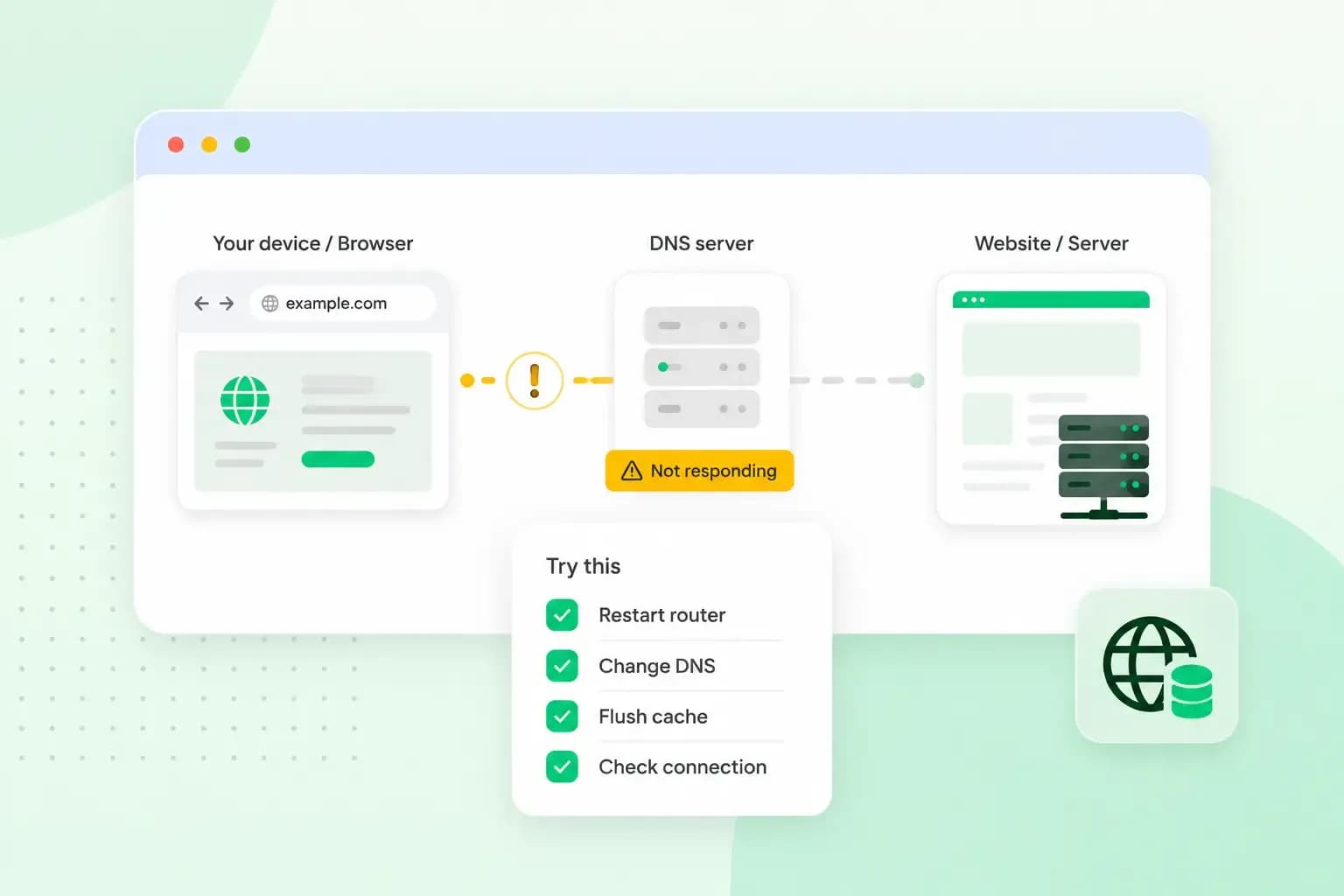
Zie je de melding “DNS-server reageert niet”, dan kan je computer of gsm de DNS-server niet bereiken. Zonder die server vindt je browser het adres van een website niet. De oorzaak kan in je browser, je toestel, je router of bij je internetprovider zitten. Je vindt de fout door die plaatsen een voor een te testen, te beginnen met een andere browser.
Wat betekent “DNS-server reageert niet”?
De melding betekent dat je toestel geen antwoord krijgt van de DNS-server. Typ je one.com in je browser, dan vraagt je toestel aan een DNS-server welk IP-adres bij die naam hoort. Pas met dat nummer weet je browser bij welke server hij de pagina moet ophalen. Blijft dat antwoord uit, dan stopt je browser en toont hij een DNS-fout.
De DNS-server zelf hoeft daarvoor niet stuk te zijn. Je computer bewaart de adressen die hij al opzocht ook een tijdje in een eigen geheugen. Je router krijgt het adres van de DNS-server standaard van je internetprovider en geeft het door aan je toestellen. Loopt er in je browser, op je toestel of op je router iets mis, dan krijg je dezelfde melding.
Zo los je “DNS-server reageert niet” op
Doe de tests in deze volgorde en stop zodra de website weer laadt.
1. Probeer een andere browser
Soms ligt het probleem bij je browser, bijvoorbeeld door opgeslagen gegevens of een extensie. Open dezelfde website in een andere browser. Als hij daar wel werkt, ligt het aan je eerste browser. In die browser verwijder je dan de browsegegevens, zoals de cache, waarin de browser gegevens van bezochte websites bewaart om ze sneller te laden. Heb je geen tweede browser, bijvoorbeeld op je gsm, dan verwijder je meteen die gegevens.
2. Probeer een ander apparaat of een andere verbinding
Open de website op een ander toestel in hetzelfde netwerk, bijvoorbeeld je gsm naast je laptop. Zet daarna op je gsm de wifi uit en probeer het via mobiele data. Wat je ziet, vertelt je waar je verder zoekt:
- Werkt de website op het andere toestel wel, dan zit het probleem op je eerste toestel. Ga verder met stap 4 en 5.
- Krijg je op elk toestel in je netwerk de fout, maar werkt mobiele data wel, dan ligt het aan je router of aan de DNS-server van je provider. Begin met stap 3.
- Laadt alleen die ene website nergens, ook niet via mobiele data, dan ligt het probleem bij de website zelf. Verwittig dan de beheerder van de site.
Gaat het om je eigen website die nergens laadt, neem dan contact op met de klantendienst van je hostingprovider.
3. Herstart je router
Ook een fout in je router kan de melding veroorzaken. Als je de modem en de router opnieuw opstart, maken ze een nieuwe verbinding met je internetprovider. Haal de stekker van de router en de modem uit het stopcontact en wacht minstens 30 seconden voor je ze weer aansluit. Na een paar minuten zijn ze volledig opgestart en kan je de website opnieuw proberen.
4. Leeg de DNS-cache
In de DNS-cache onthoudt je computer welke IP-adressen bij welke websites horen. Als daar een verouderd adres in staat, kan de fout blijven terugkomen, ook als de DNS-server weer werkt. In Windows zoek je op de taakbalk naar Opdrachtprompt, kies je rechts Als administrator uitvoeren en bevestig je met Ja. Daar typ je ipconfig /flushdns, gevolgd door Enter. Op een Mac werk je de DNS-cache het eenvoudigst bij door de Mac opnieuw op te starten en de website daarna nog eens te proberen. Op een gsm of tablet sla je deze stap over en ga je verder met stap 5 en 6.
5. Schakel je VPN, proxy en firewall tijdelijk uit
Firewall- of antivirussoftware kan je verbinding blokkeren, en ook een VPN of handmatige proxy-instellingen zijn het testen waard. Schakel ze een voor een tijdelijk uit en probeer de website opnieuw. Als hij dan wel werkt, heb je de oorzaak gevonden en kijk je in de instellingen van dat programma wat het blokkeert. Zet de bescherming daarna altijd meteen weer aan, ook als de website nog niet laadt.
6. Gebruik een andere DNS-server
Werkt de DNS-server van je provider niet, dan kan je op je toestel of je router een andere DNS-server instellen. Verdwijnt de fout daarna, dan lag het probleem bij de DNS-server van je provider.
Een andere DNS-server kiezen
Er zijn veel gratis publieke DNS-servers. De dienst die je kiest, krijgt al je DNS-verzoeken en kan daar gegevens over bijhouden. Lees daarom eerst het privacybeleid van die dienst. Vul bij elke dienst het ene adres in als voorkeursserver en het andere als alternatieve server.
| DNS-server | Adressen | Wat hij doet |
|---|---|---|
| Cloudflare | 1.1.1.1 en 1.0.0.1 | Zoekt adressen op zonder inhoud te filteren |
| Google Public DNS | 8.8.8.8 en 8.8.4.4 | Filtert niet, op enkele domeinen na |
| Quad9 | 9.9.9.9 en 149.112.112.112 | Blokkeert adressen die naar malware leiden |
| OpenDNS FamilyShield | 208.67.222.123 en 208.67.220.123 | Blokkeert inhoud voor volwassenen |
Wil je vooral dat websites weer laden, dan zijn Cloudflare en Google een goede keuze. Quad9 past beter als je ook bescherming wil tegen sites met malware. Gebruiken kinderen het netwerk, dan is OpenDNS FamilyShield de meest praktische keuze, omdat het die filter al standaard toepast.
Een andere DNS-server instellen
Je stelt de DNS-server in per toestel of één keer op je router. Laad na het opslaan de website die niet werkte opnieuw. Verschijnt de fout nog altijd, zet de instelling dan terug zoals ze was.
Windows 11
In Windows 11 kies je in de netwerkinstellingen andere DNS-servers dan die van je router.
- Ga naar de instellingen voor Netwerk & internet en kies je netwerk. Bij wifi kies je Wi-Fi > Bekende netwerken beheren en dan je netwerk, bij een kabelverbinding Ethernet en de verbinding die je gebruikt.
- Kies op de pagina van je netwerk de knop Bewerken naast IP-toewijzing.
- Kies Handmatig in plaats van automatisch.
- Schakel IPv4 in.
- Vul bij Voorkeurs-DNS-server het eerste adres van je nieuwe DNS-server in en bij Alternatieve DNS-server het tweede.
- Selecteer Opslaan.
Laden websites daarna niet meer, zet de instelling dan terug op Automatisch (DHCP). Je router geeft dan weer zelf de DNS-servers door.
Mac
Op een Mac voeg je een andere DNS-server toe in de systeeminstellingen.
- Open in het Apple-menu de Systeeminstellingen en kies links Netwerk.
- Klik op de netwerkvoorziening die je gebruikt, bijvoorbeeld wifi of ethernet, en klik op Details.
- Klik op DNS, voeg met de plusknop onder de lijst een server toe en typ zijn IPv4- of IPv6-adres.
- Klik op OK.
Android
Deze stappen gelden voor een gsm of tablet met Android, al werken sommige ervan alleen in Android 12 of hoger. Android vraagt de hostnaam van de DNS-dienst in plaats van een IP-adres, en die staat in de Android-handleiding van de dienst die je kiest, zoals de Android-handleiding van Cloudflare. Voor Google Public DNS is de hostnaam dns.google, voor Quad9 dns.quad9.net. OpenDNS FamilyShield stel je het best in op je router, zoals OpenDNS aanraadt, zodat de filter ook voor je gsm geldt.
- Open de app Instellingen en tik op Netwerk en internet > Privé-DNS. Vind je die optie niet, zoek dan naar Privé-DNS.
- Kies Hostnaam van privé-DNS-provider en typ de hostnaam van de dienst die je kiest.
- Tik op Opslaan.
Laden websites daarna niet meer, ga dan terug naar Privé-DNS en kies Automatisch.
iPhone
Op een iPhone geldt de instelling alleen voor het wifinetwerk waarmee je verbonden bent. Voor een ander netwerk herhaal je de stappen.
- Open de app Instellingen.
- Tik op Wifi en dan op de infoknop naast het netwerk waarmee je verbonden bent.
- Tik op DNS configureren.
- Zet de configuratie van automatisch op handmatig.
- Voeg een server toe.
- Typ het adres van de server die je kiest.
- Sla de wijziging op.
Als je weer de DNS-server van je router wil gebruiken, zet je bij DNS configureren de configuratie terug van handmatig op automatisch.
Je router
Stel je de DNS-server op je router in, dan geldt hij voor elk toestel dat zijn netwerkinstellingen van de router krijgt. Je opent de beheerpagina van je router door het IP-adres van de router in je browser te typen. Dat adres en de gegevens om in te loggen staan vaak op een sticker op de router of in de handleiding. Veel routers gebruiken standaard een adres zoals 192.168.0.1 of 192.168.1.1. Waar je daar de DNS-server aanpast, verschilt per merk, en de fabrikanten leggen het uit op hun eigen hulppagina's.
Gebruik je de modem van je internetprovider, kijk dan op de hulppagina van je provider of je er de DNS-server kan aanpassen. Als je modem dat niet toelaat, kan je de DNS-server alleen per toestel aanpassen, zoals hierboven.
Komt de fout terug?
Blijven de DNS-problemen terugkomen, ook met een andere DNS-server, neem dan contact op met de klantendienst van je internetprovider. Zij kunnen nagaan of er een storing is en of je modem goed werkt. Krijg je de fout maar op één toestel, dan kan de fabrikant van dat toestel je verder helpen.
Als je eigen website vaak onbereikbaar is terwijl andere websites wel laden, ligt de oplossing bij je hosting en kies je best een hostingprovider met een hoge uptime.
Webhosting met 99,9% uptime en 24/7 monitoring, voor een eigen website die bereikbaar moet blijven.
Bekijk de hostingpakkettenAanbevolen lectuur
 Webhosting4 aug 2026
Wat is een cache?
Zo werkt een cache, lees hier hoe jij je cache wissen kan, het belang van een cache en waarom je deze ook moet legen. Webhosting4 aug 2026
Wat is SSH?
Wat is SSH en hoe werkt het? In dit artikel leggen we het belang en de geschiedenis uit van een secure shell connection. Ontdek het nu. Webhosting4 aug 2026
Wat is een cms (contentmanagementsysteem)?
Met een contentmanagementsysteem (cms) maak en beheer je eenvoudig jouw website. Wil je meer weten? In deze gids leer je alles over cms’en!