
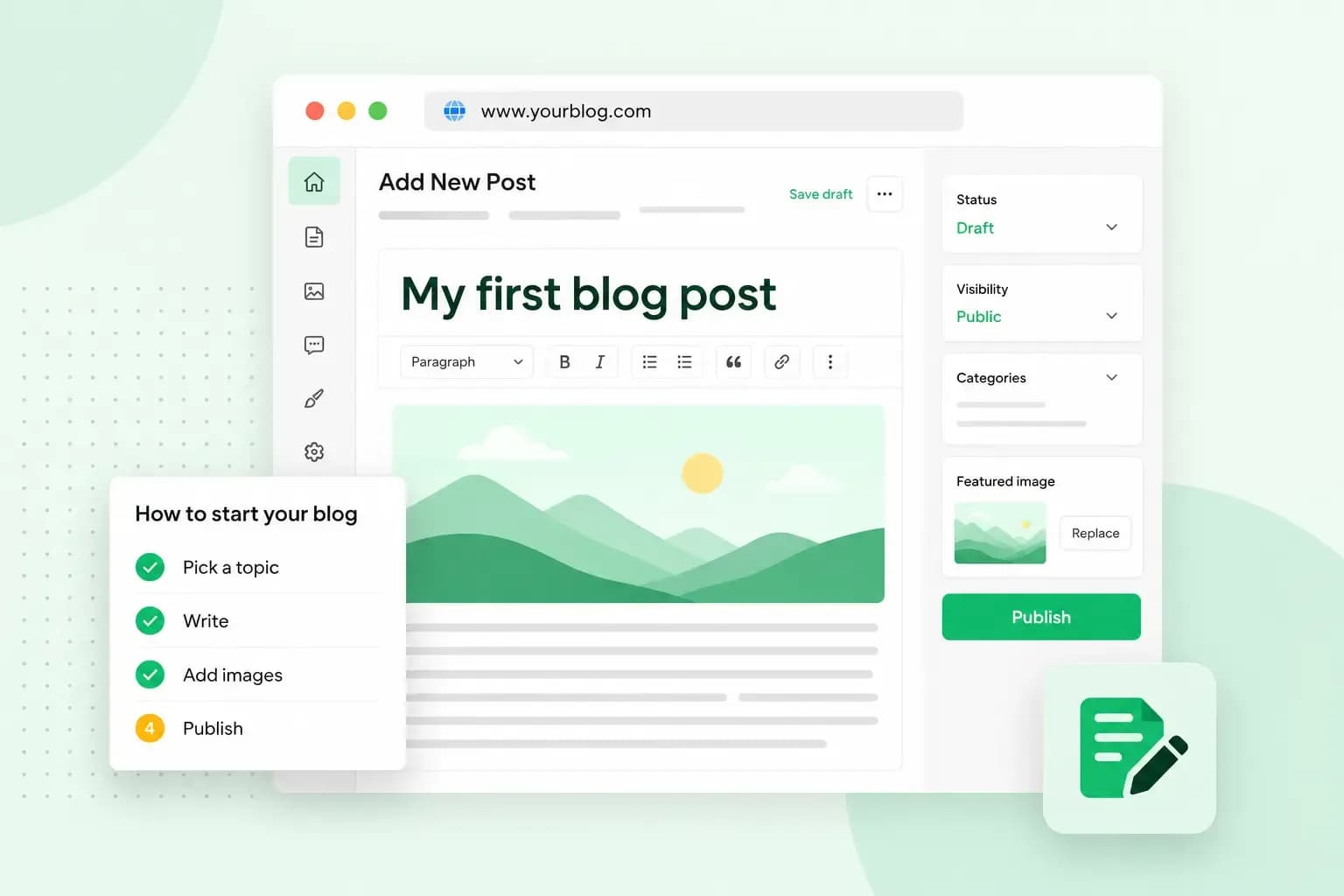
Een eigen blog maken begint met een hostingpakket en een domeinnaam. Daarna installeer je WordPress met onze installatietool en kies je een thema. Zodra je blog klaar is, schrijf en publiceer je je eerste blogpost in WordPress.
Met een persoonlijke blog deel je je interesses of verhalen. Voor je zaak is een blog een goede plek om over je producten of je vakgebied te schrijven. In ons artikel over wat een blog precies is lees je hoe een blog verschilt van een gewone website.
Wat kost het maken van een blog?
Voor een eigen blog betaal je vooral voor een hostingpakket en een domeinnaam. Bij ons hangt de prijs af van het pakket dat je kiest, en na de startperiode betaal je een hogere maandprijs dan in het begin. Je krijgt bij geselecteerde extensies, zoals .be, het eerste jaar een gratis domeinnaam bij het hostingpakket dat je kiest. Na dat eerste jaar betaal je de gewone verlengprijs voor je domeinnaam. Betaalde thema's kan je erbij kopen, maar voor een verzorgde blog heb je ze niet nodig.
Een gratis blog maken kan op een blogplatform. Je blog krijgt dan wel een adres met de naam van het platform erin, zoals jouwblog.voorbeeldplatform.be. Als je een adres met je eigen naam wil, registreer je daarvoor een domeinnaam.
Wil je je blog houden en laten groeien, dan is een eigen blog op je eigen domeinnaam meestal de beste keuze. Je kiest dan zelf je thema en je plugins, uitbreidingen die een functie aan je blog toevoegen. Daar staat tegenover dat je doorlopend betaalt voor je hosting en je domeinnaam. Ook het onderhoud van WordPress en je plugins hoort erbij, tenzij je Managed Hosting voor WordPress kiest en wij de updates voor je uitvoeren. Als je eerst wil uitproberen of bloggen iets voor je is, is een gratis platform meestal een prima begin.
Zo maak je een blog met WordPress
Wil je een blog starten met veel artikels, dan is WordPress een goede keuze. Je schrijft er blogposts met een datum, je ordent ze in categorieën, je voegt functies toe met plugins en je kan andere mensen laten meeschrijven.
Je blog krijgt het best een eigen domein met dezelfde naam als je blog, zodat lezers hem makkelijk onthouden en terugvinden. Voor een blog met vooral lezers in België is een .be-domeinnaam de logische keuze, omdat ze die extensie meteen herkennen.
De eerste twee stappen zijn je bestelling. Daarna start je de installatie in het configuratiescherm, onze beheeromgeving waar je inlogt.
- Kies een hostingpakket voor WordPress.
- Registreer een domeinnaam voor je blog.
- Start in het Configuratiescherm een nieuwe WordPress-installatie en kies of je blog op je hoofddomein of op een subdomein komt. Een subdomein is een apart adres dat met een extra woord vóór je domeinnaam begint. De schermen van deze stap zie je in onze handleiding WordPress installeren met onze installatietool.
- Kies je inloggegevens voor WP Admin, het dashboard waar je je blog beheert.
- Kies of onze AI-tool Aida je blog opzet of dat je hem zelf bouwt. Bouw je hem zelf, dan sla je de stappen hierna over: je krijgt een lege WordPress-installatie en kiest je thema later in WP Admin.
- Geef je blog een titel en een tagline, kies de websitecategorie die het best bij je blog past en kies een thema. De tagline is een korte zin die zegt waarover je blog gaat.
- Kies door AI geschreven teksten of voorbeeldinhoud en rond de installatie af. Daarna is je blog klaar en ben je ingelogd in WP Admin.
Zet je je blog op je hoofddomein of op een subdomein?
Is je blog het hoofdonderdeel van je website, dan zet je hem het best op je hoofddomein, zoals wandelblogvanmarthe.be. Bezoekers komen dan meteen op je blog terecht. Heb je al een website voor je zaak en komt de blog daarnaast, dan is een subdomein zoals blog.bakkerijmarthe.be de beste keuze. Je bestaande website blijft dan zoals hij is, en je blog krijgt een eigen adres dat duidelijk bij je zaak hoort. Als je een subdomein kiest, vraagt de installatie zelf naar de naam ervan.
Zet je blog online met hosting voor WordPress. Je krijgt er dagelijkse back-ups, een SSL-certificaat en e-mail op je eigen domeinnaam bij.
Kies je hosting voor WordPressHoe kies je een thema voor je blog?
Een goed thema voor je blog toont je berichten overzichtelijk en past bij de stijl van wat je schrijft. Het thema bepaalt namelijk hoe je blog eruitziet: de lettertypes, de kleuren en waar je berichten en menu's staan. Als je onze AI-tool Aida je blog tijdens de installatie laat opzetten, kies je uit de blokthema's van onze partner SuperbThemes en de standaard WordPress-thema's. Als je niet met een lege blog wil beginnen, kan je voorbeeldinhoud laten plaatsen en die daarna aanpassen of verwijderen.
Je zit niet vast aan je eerste keuze. Je kan later altijd een ander thema installeren en activeren, en in WP Admin kies je daarvoor uit duizenden gratis thema's. Wat een thema precies doet en waar je op let, lees je in ons artikel over WordPress-thema's.
Je eerste blogpost schrijven en publiceren
Je blogposts schrijf je in de blokeditor van WordPress. Daarin bouw je elke blogpost op uit blokken, zoals een alinea, een kop, een afbeelding of een lijst.
- Open de blokeditor met een nieuw bericht: klik in WP Admin op Berichten en daarna op Nieuw bericht toevoegen (in het Engels
Posts > Add New). - Voeg je tekst, koppen en afbeeldingen toe als blokken.
- Wil je later verder schrijven, sla je blogpost dan op als concept.
- Bekijk hoe je blogpost er op je blog uitziet.
- Publiceer je blogpost als hij af is. Vanaf dan kan iedereen hem lezen.
Afbeeldingen die je uploadt, komen in je mediabibliotheek terecht, zodat je ze later opnieuw kan gebruiken.
Je blogposts ordenen in categorieën
Met categorieën groepeer je blogposts over hetzelfde onderwerp, zodat lezers snel alles vinden wat hen interesseert. Met subcategorieën breng je nog meer structuur aan. Je kiest dan een hoofdcategorie waaronder de subcategorie valt. Een reisblog kan er zo uitzien:
- Vakantie. Dit is de hoofdcategorie voor al je reisverhalen.
- Zonvakantie. Deze subcategorie onder Vakantie is voor je reizen naar de zon.
- Wintersportvakantie. Deze subcategorie onder Vakantie is voor je reizen naar de sneeuw.
Met meerdere mensen bloggen
Schrijf je niet alleen, dan geef je elke medeschrijver een eigen account met een rol. De rol bepaalt wat iemand in WP Admin mag doen.
| Rol | Wat deze rol met blogposts kan | Handig voor |
|---|---|---|
| Beheerder (Administrator) | Alles, ook de instellingen, de plugins en de thema's beheren | Jezelf, als je de blog beheert |
| Redacteur (Editor) | Alle blogposts publiceren en bewerken, ook die van anderen | Wie de blog mee beheert |
| Auteur (Author) | Eigen blogposts schrijven en publiceren | Vaste schrijvers |
| Schrijver (Contributor) | Eigen blogposts schrijven, maar niet publiceren | Gastschrijvers |
| Abonnee (Subscriber) | Geen blogposts, alleen het eigen profiel beheren | Lezers met een account |
Welke plugins zijn handig voor je blog?
Voor een blog zijn vooral plugins handig die je helpen om je blogposts te plannen, je schrijvers voor te stellen en reacties te beheren. Deze drie doen dat:
- Editorial Calendar. Deze plugin toont al je blogposts in een kalender, zodat je plant wanneer ze verschijnen.
- Simple Author Box. Deze plugin toont een kader over de auteur onder je blogposts, handig als meerdere mensen schrijven.
- wpDiscuz. Met deze plugin maak je het reactiegedeelte onder je blogposts een stuk uitgebreider.
Kijk voor je een plugin installeert naar de beoordelingen, het aantal actieve installaties en de datum van de laatste update. Een plugin die lang niet bijgewerkt is, kan je website kwetsbaar maken.
Installeer je WordPress met onze installatietool, dan krijg je er de one.com-plugin bij. Daarin vind je onder meer een Marketplace met plugins die we aanraden, en hulpmiddelen die je website op beveiliging controleren en tegen spam beschermen.
Hoe krijg je meer bezoekers op je blog?
Meer bezoekers krijg je als je op een vast ritme publiceert en je nieuwe blogposts deelt op sociale media. Het helpt ook als lezers je blogposts makkelijk zelf kunnen delen. Met online marketing bereik je nog meer mensen.
Met zoekmachineoptimalisatie help je zoekmachines je blogposts te begrijpen, zodat mensen ze makkelijker vinden. Een goede eerste stap is dat je elke blogpost rond één vraag van je lezers schrijft en hun woorden in de titel gebruikt. In onze checklist voor een beter vindbare WordPress-blog lees je hoe je dat verder aanpakt. Met een nieuwsbrief hou je lezers daarnaast op de hoogte van nieuwe blogposts.
Reken er wel op dat een blog tijd nodig heeft om te groeien. Meer ideeën vind je in onze tips voor een succesvolle blog.
Zodra je weet welke naam je blog krijgt, kan je een pakket voor je WordPress-blog kiezen. Onze installatietool stelt je daarna een paar korte vragen en zet WordPress meteen op je eigen domeinnaam.
Aanbevolen lectuur
 WordPress6 aug 2026
Wat is WooCommerce?
Wil jij een eigen webshop bouwen? Maak in deze handleiding kennis met WooCommerce: een e-commerce-oplossing om je eigen shop te maken. WordPress30 okt 2025
WordPress SEO: checklist met 10 tips
Verhoog het verkeer naar jouw website met Wordpress SEO. Ontdek onze Wordpress SEO checklist en de beste WordPress SEO plugins. WordPress17 okt 2025
6 plugins voor een gratis boekingssysteem in WordPress
Met een boekingssysteem voor Wordpress kan jij gemakkelijk afspraken maken via jouw Wordpress site. Wij hebben 6 plugins getest voor je!