
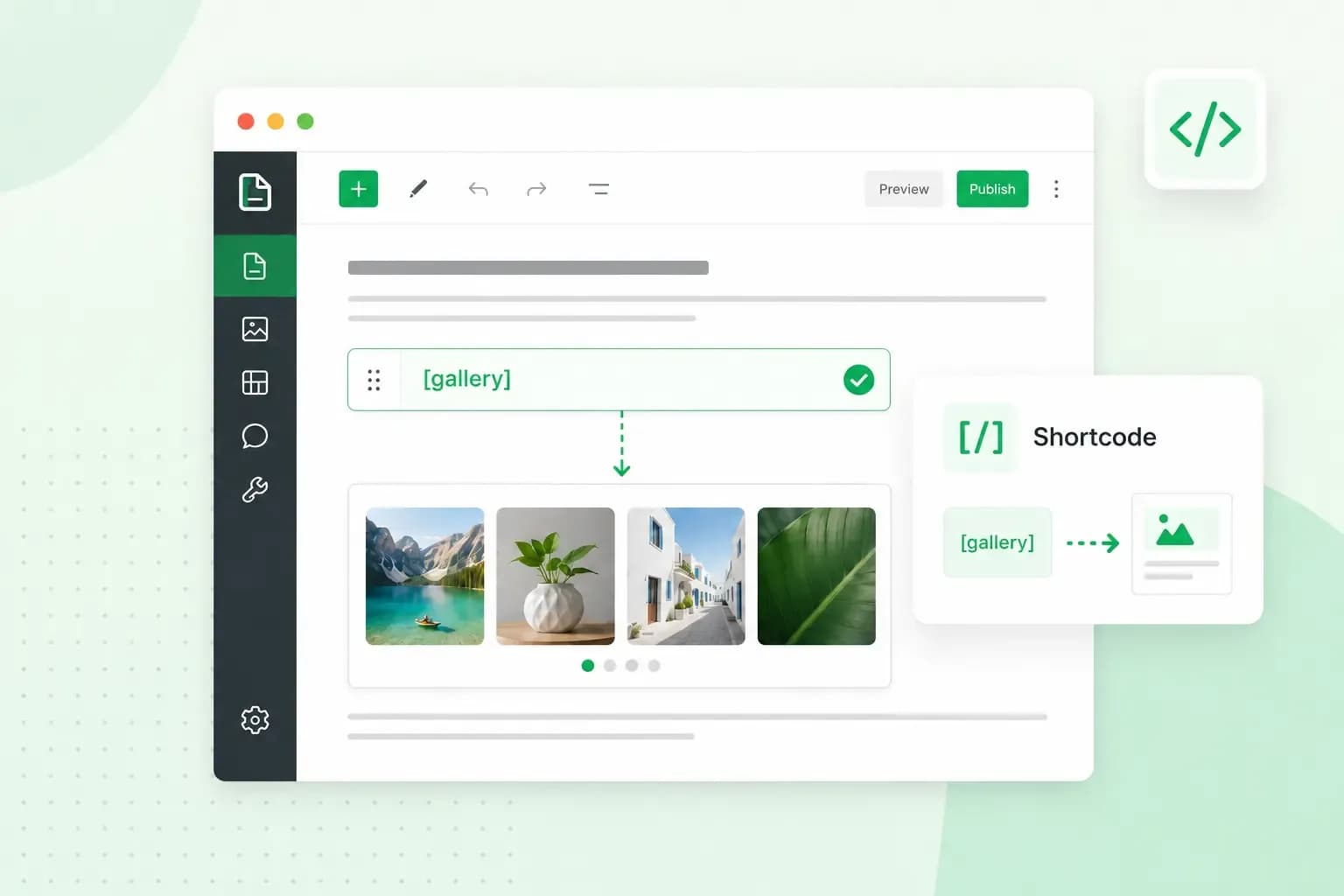
Abbiamo spiegato tutto ciò che devi sapere sugli shortcode
Uno shortcode è una piccola parte di testo racchiusa tra parentesi che puoi utilizzare nelle pagine o nei post. Ti offre un modo rapido per aggiungere elementi, come video o audio, ai tuoi contenuti che altrimenti richiederebbero più tempo per la codifica.
Gli shortcode sono dei brevi codici, scritti tra parentesi, che consentono di inserire determinate funzionalità all’interno del tuo sito web. Per esempio, alcuni plugin hanno bisogno di uno shortcode per funzionare correttamente, poiché senza di esso, i visitatori non riuscirebbero a visualizzare le funzionalità del plugin installato. Un altro momento in cui gli shortcode si rivelano utili, è quando formatti il contenuto e la struttura del tuo sito web. Se desideri aggiungere moduli di contatto o una tabella dei prezzi, solo per citarne un paio, gli shortcode sono lo strumento giusto per farlo, in modo semplice e rapido.
Esempio di shortcode WordPress
Potresti chiederti come funziona uno shortcode WordPress e quali funzioni sia in grado di implementare.
Supponiamo che tu voglia creare tre diverse schede sul tuo sito web. Per esempio: una su di te, una su come mettersi in contatto con te e l’ultima su un determinato prodotto o servizio che stai offrendo. Affinché le schede funzionino correttamente, devi creare e inserire uno shortcode WordPress.
Qualcosa di simile a questo:
[tabs] – questo shortcode aprirà tutte le tue schede.
[titolo della tab = “Su di me”] – qui è dove crei e scrivi il nome della prima tab.
Contenuto della tab 1. – Qui è dove andranno tutti i tuoi contenuti all’interno della prima tab.
[/tab] – chiude la seconda tab.
[titolo della tab= “Contattami”] – qui è dove crei e scrivi il nome della seconda tab.
Contenuto della tab 2. – Qui è dove andranno tutti i tuoi contenuti all’interno della seconda tab.
[/tab] – chiude la seconda tab.
[titolo della tab= “I miei fiori”] – qui è dove crei e scrivi il nome della terza tab.
Contenuto della tab 3. – Qui è dove andranno tutti i tuoi contenuti all’interno della terza tab.
[/tab] – chiude la terza tab.
[/tabs] – questo shortcode chiude tutte le tue schede.
Ogni volta che installi e attivi un plugin, non devi intervenire su HTML e PHP. Chi ha inventato il plugin ha già pensato a questo. L’unica cosa che dovrai fare, sarà usare degli shortcode come quelli indicati sopra, per creare l’ambiente ideale per il corretto funzionamento del plugin. Questo è ciò che fanno gli shortcode: creare l’ambiente per i plugin.
Come accennato in precedenza, puoi anche utilizzare gli shortcode per incorporare un video sul tuo sito web WordPress. Lo shortcode che dovresti scrivere potrebbe essere simile al seguente:
[youtube=http://www.youtube.com/watch?v=76IPdrSExzs]
L’inserimento di questo shortcode ti farebbe visualizzare questo video:
Dove inserire shortcode in WordPress?
Ora che sappiamo di più su cosa fa uno shortcode WordPress e su come appaiono degli esempi di shortcode, vediamo come inserire shortcode in WordPress all’interno dei tuoi post.
Puoi prendere qualsiasi plugin dalla tua dashboard WordPress, selezionandolo tra quelli che generano uno shortcode, che dovrai semplicemente copiare e incollare su una delle tue pagine. Utilizzare questo metodo è facile e diretto, perché non dovrai scrivere alcun codice. Dovrai semplicemente copiare lo shortcode WordPress generato dal plugin e incollarlo nel tuo post e voilà, il plugin farà il suo lavoro.
Se, per esempio, desideri visualizzare il plugin sulla barra laterale (widget) e il plugin non genera uno shortcode ad hoc per fare ciò, potrai comunque farlo funzionare.
Vai nell’editor nella tua dashboard e assicurati di aver fatto una copia dei tuoi file utilizzando un tema child, in modo da non perdere i tuoi dati e danneggiare il tuo sito. Quindi, vai fino in fondo al tuo file PHP e aggiungi la riga shortcode che aggiunge un filtro. Qualcosa di simile a questo:add_filter(‘widget_text’, ‘do_shortcode’);
Fatto ciò, aggiorna il file e vedrai che il plugin/widget funzionerà e verrà visualizzato nella barra laterale.
Ogni volta che desideri visualizzare un plugin, per esempio una galleria fotografica, lo snippet di codice indicato sopra consentirà al tuo tema di far apparire il plugin nel punto esatto desiderato.
Letture consigliate
 WordPress6 ago 2026
Cos’è WooCommerce e come funziona? Guida per principianti
Vuoi creare il tuo negozio online? Impara a usare WooCommerce con questa guida: la soluzione di e-commerce per costruire il tuo negozio online. WordPress30 ott 2025
WordPress SEO
Scopri come ottimizzare il tuo sito WordPress per i motori di ricerca e aumentare il traffico, grazie alla nostra guida SEO per WordPress e ai migliori plugin SEO. WordPress17 ott 2025
6 sistemi di prenotazione gratuiti per WordPress: recensiti ed elencati
Con un sistema di prenotazione i tuoi clienti possono facilmente fissare appuntamenti sul tuo sito WordPress. Abbiamo testato per te 6 fantastici plugin!