
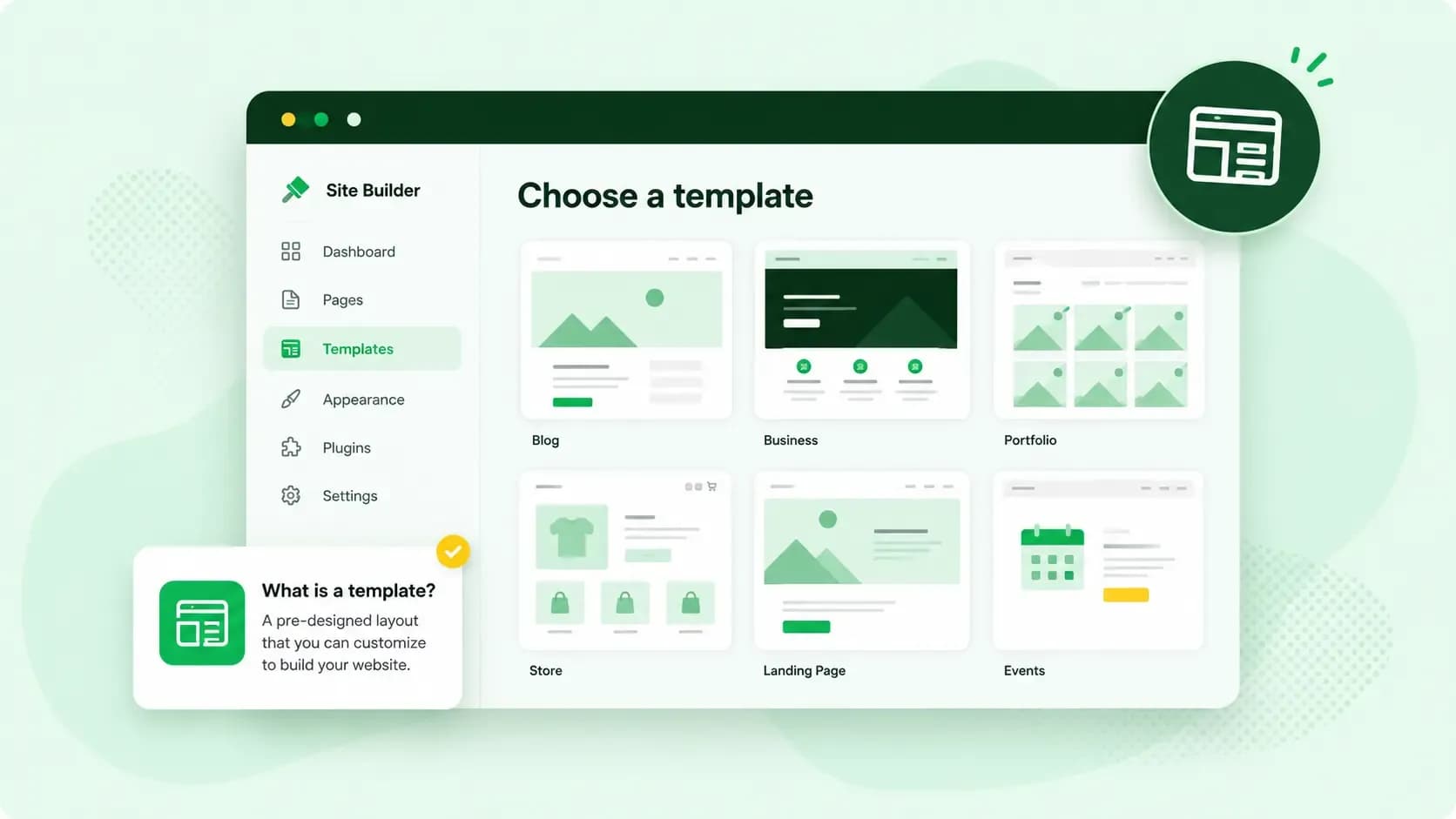
Un template WordPress est une structure qui définit une page particulière sur votre site Web WordPress. Les modèles WordPress font partie d’un thème. Ce qui signifie que si vous avez choisi un thème pour votre site Web, ce thème comprendra très probablement des modèles. De nombreux thèmes WordPress proposent plusieurs modèles de pages WordPress différents ainsi que plusieurs variantes d’une même page.
Comment ajouter un template WordPress?
Si vous accédez à votre tableau de bord WordPress et ajouter un nouveau message, vous pouvez voir les options pour les modèles dans le menu déroulant à votre droite. Il est généralement défini sur un thème par défaut. En fonction du thème que vous avez activé, vous pouvez voir les différents modèles parmi lesquels vous pouvez choisir dans le menu déroulant.
Vous pouvez appliquer différents templates à des pages individuelles sur votre éditeur de page. C’est aussi simple que ça.
Gardez à l’esprit que vous ne pouvez pas installer de template spécifique dans WordPress. Les modèles sont inclus dans le thème que vous choisissez; ainsi, vous devez changer de thème si vous voulez d’autres modèles. Néanmoins, vous pouvez créer un modèle personnalisé. Cependant, pour ce faire, vous devez être technophile et comprendre le langage PHP.
Quelle est la différence entre les thèmes WordPress et les templates WordPress?
Un thème WordPress définit la structure de l’ensemble de votre site Web. Lorsque vous choisissez un thème pour votre site Web WordPress, ce thème s’appliquera à toutes les pages de votre site Web. Cela s’appliquera à la conception de votre en-tête et de votre pied de page, aux paramètres de couleur de toutes les pages de votre site Web, à la typographie, en gros à tout cela.
Cependant, un template WordPress ne définit qu’une page particulière, de votre choix, sur votre site Web. Par conséquent, vous pouvez avoir plusieurs modèles pour une page particulière pour vous assurer qu’elle ressemble exactement à ce que vous voulez. Par exemple, si votre thème a positionné votre pied de page d’une certaine manière comme paramètre par défaut, vous pouvez le modifier en utilisant les modèles proposés dans le thème.
Si vous n’êtes pas satisfait de vos options de modèles, vous devez soit changer votre thème pour un autre thème pouvant vous proposer des modèles de publication WordPress que vous aimez, soit créer des modèles personnalisés en codant dans votre éditeur de page.
Lectures recommandées
 WordPress6 août 2026
Qu’est-ce que WooCommerce? Un guide du débutant
Tu veux lancer une boutique en ligne ? Découvre WooCommerce dans ce guide : une solution de e-commerce pour créer ta boutique. WordPress5 août 2026
WordPress lent ? 7 raisons possibles et comment les corriger
WordPress lent ? Voici les principales causes. Découvrez comment améliorer la vitesse de votre site web dans ce guide pratique. WordPress30 oct. 2025
SEO WordPress – Liste de contrôle avec 9 conseils
Augmentez le trafic vers votre site avec l'optimisation des moteurs de recherche pour WordPress. Suivez notre guide de référencement WordPress et découvrez les meilleurs plugins de référencement.